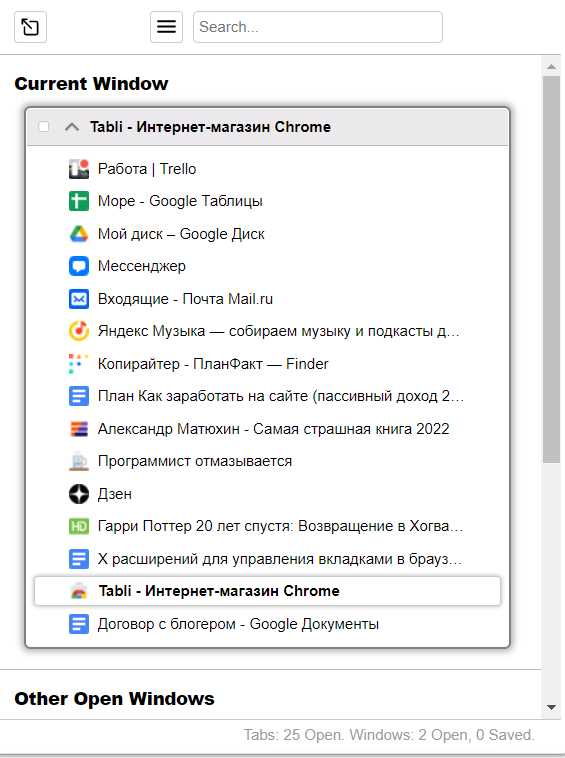
Вкладки, расположенные над строкой быстрого поиска, играют ключевую роль в организации доступа к основным категориям данных. Они позволяют моментально переключаться между различными типами контента – например, «Все», «Изображения», «Файлы», «Пользователи» или другими разделами, в зависимости от специфики интерфейса. Это снижает когнитивную нагрузку на пользователя и ускоряет выполнение целевых действий.
Оптимальное количество вкладок – не более пяти. При превышении этого числа рекомендуется использовать раскрывающиеся меню или группировку по приоритету. Наиболее важные вкладки должны располагаться слева, так как пользователи в большинстве случаев начинают просмотр именно с этого края.
Вкладки должны быть интерактивными и мгновенно отображать результат при переключении. Применение визуальных индикаторов активности (например, подчёркивание активной вкладки или изменение цвета) повышает понятность интерфейса. При реализации вкладок важно сохранять контекст поиска, чтобы при переключении не сбрасывались введённые параметры фильтрации или текст запроса.
Системы с расширенной навигацией, такие как корпоративные порталы или CRM, могут использовать динамические вкладки, формируемые в зависимости от роли пользователя или контекста запроса. Такая адаптация повышает релевантность выдачи и исключает избыточные элементы из интерфейса.
Назначение каждой вкладки и контекст её применения
Вкладка «Все» используется по умолчанию и агрегирует результаты из всех источников: документов, писем, чатов, файлов и внешних сервисов. Она актуальна в ситуациях, когда пользователь не уверен в точном источнике информации или ожидает комплексный ответ.
Вкладка «Документы» фильтрует выдачу по текстовым, табличным и презентационным файлам. Она особенно полезна при поиске отчётов, инструкций, договоров и прочих материалов, оформленных в формате DOCX, XLSX, PDF или аналогичных. Рекомендуется использовать при уточнённом запросе по дате, автору или содержанию документа.
Вкладка «Письма» предназначена для поиска в почтовых архивах. Отображаются только сообщения, соответствующие ключевым словам, с возможностью сортировки по отправителю, дате или вложениям. Целесообразна при разборе переписки по проектам или восстановлении хронологии событий.
Вкладка «Файлы» показывает вложения и документы из облачных хранилищ и локальных сетевых папок. Её стоит использовать, если известно, что искомый объект представляет собой файл с конкретным именем, расширением или содержимым, но источник неизвестен.
Вкладка «Люди» облегчает поиск сотрудников по имени, должности или подразделению. В корпоративных системах она позволяет быстро найти контакты, график доступности, привязанные проекты или экспертную область. Актуальна для налаживания коммуникации или поиска ответственного за конкретную задачу.
Вкладка «Проекты» применяется в системах с интеграцией задач и рабочих потоков. В ней отображаются активные и завершённые проекты, в описаниях которых встречается искомый термин. Полезна при структурном поиске информации в контексте продуктовых, исследовательских или клиентских направлений.
Как изменяется состав вкладок в зависимости от режима работы
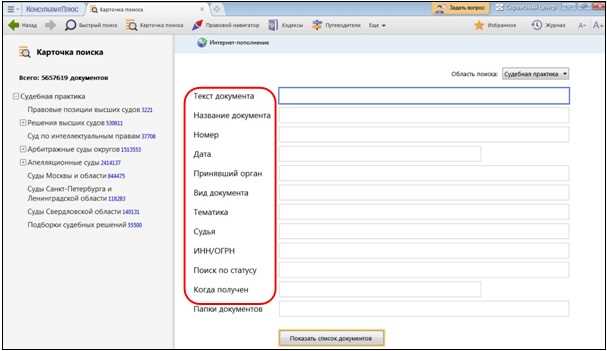
Состав вкладок над строкой быстрого поиска напрямую зависит от активного режима работы интерфейса. Это позволяет адаптировать навигацию под конкретные задачи пользователя, устраняя лишние элементы и добавляя профильные функции.
В стандартном режиме отображаются базовые вкладки:
- Все – универсальный режим, охватывающий все категории данных;
- Файлы – позволяет быстро фильтровать результаты по доступным типам документов и вложений;
- Контакты – обеспечивает доступ к записям адресной книги и истории взаимодействия;
- Сообщения – ограничивает выбор результатами из переписки и чатов.
При переходе в режим работы с проектами или задачами интерфейс динамически подгружает дополнительные вкладки:
- Проекты – фокусирует поиск на названиях, тегах и участниках проектов;
- Задачи – включает фильтрацию по статусу, срокам и приоритетам;
- Комментарии – актуальна при необходимости найти упоминания или обсуждения по теме.
Если пользователь открывает модуль отчетности, появляются специализированные вкладки:
- Отчеты – позволяет искать по названиям и типам отчетных форм;
- Источники данных – отображает подключения к базам и файлам выгрузок.
В режиме администратора вкладки расширяются за счет управления:
- Пользователи – отображаются профили и активности;
- Настройки – позволяют искать параметры конфигурации;
- Логи – предоставляют доступ к журналам действий и системным событиям.
Автоматическое переключение вкладок основано на текущем контексте: при переходе между модулями или открытии определённого типа контента интерфейс перестраивает панель вкладок без перезагрузки страницы. Это реализуется через асинхронные обновления и позволяет минимизировать отвлечение пользователя.
Визуальные отличия активной вкладки и способы их настройки
Активная вкладка должна мгновенно идентифицироваться среди остальных. Наиболее эффективные отличия: изменение цвета фона, наличие подчёркнутой нижней границы, выделение текста и изменение уровня контрастности. Использование одного признака недостаточно – рекомендуется комбинировать не менее двух визуальных элементов.
Цветовая индикация – основной способ. Для активной вкладки задаётся отдельное значение background-color, контрастирующее с неактивными. В светлых темах – более светлый или белый фон, в тёмных – выделение светлым оттенком на фоне тёмной палитры.
Нижняя граница вкладки часто применяется как индикатор текущего выбора. Свойство border-bottom позволяет задать толщину (обычно 2–4 пикселя), цвет (например, #007aff или currentColor) и стиль (чаще всего сплошной). Граница может служить единственным отличием или дополнять другие признаки.
Шрифт активной вкладки также может быть изменён. Свойства font-weight: bold и text-decoration: underline повышают читаемость, особенно в интерфейсах с большим числом вкладок. Цвет текста (color) рекомендуется делать максимально контрастным по отношению к фону вкладки.
Для настройки отображения активной вкладки используется выделенный класс. Пример: .tab--active. В нём можно задать:
background-color |
Цвет фона активной вкладки |
border-bottom |
Подчёркивающая линия выбранной вкладки |
font-weight |
Жирность текста |
color |
Цвет шрифта |
Если интерфейс поддерживает кастомизацию, пользователь может изменить визуальные параметры через меню настроек темы. В приложениях с доступом к CSS возможна полная переопределяемость стилей, включая эффекты наведения и фокуса.
Рекомендуется тестировать активные вкладки при различных уровнях масштабирования, в режиме высокой контрастности и при использовании клавиатуры. Это обеспечивает устойчивое восприятие и соответствие требованиям доступности.
Как переключение вкладок влияет на результаты поиска
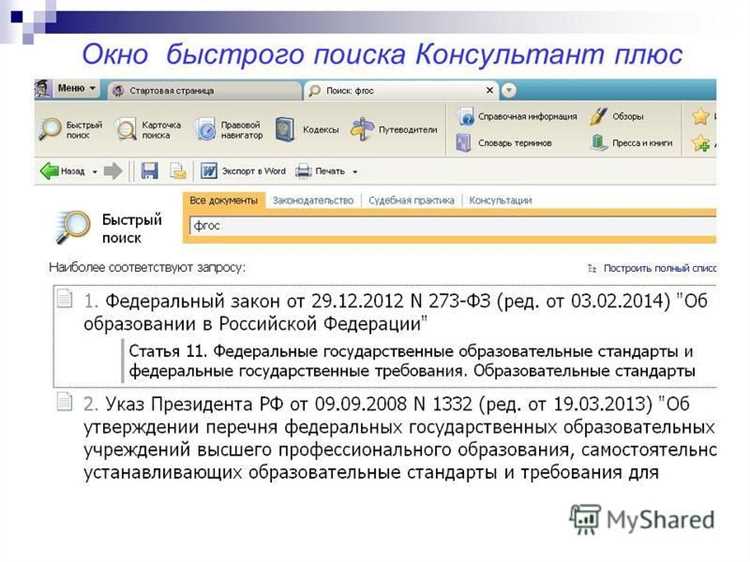
Каждая вкладка над строкой быстрого поиска фильтрует результаты по своему типу данных. При переключении с вкладки «Все» на «Документы», система исключает из выдачи изображения, ссылки и другие несоответствующие форматы, оставляя только текстовые файлы, PDF и офисные документы. Это существенно сокращает шум и ускоряет доступ к нужной информации.
На вкладке «Изображения» приоритет отдается визуальному контенту – поиск выполняется по метаданным, подписям и сопутствующему тексту. Результаты кардинально отличаются от вкладок, ориентированных на текст, так как исключаются даже релевантные текстовые файлы, если они не содержат встроенных изображений.
При выборе вкладки «Пользователи» алгоритм анализа запроса сужается до атрибутов профилей – имени, адреса, должности. Поисковая фраза интерпретируется как попытка найти конкретное лицо или категорию пользователей, игнорируя совпадения с контентом других типов.
На вкладке «События» акцент смещается на дату, время, место и участников. Запросы обрабатываются с учётом хронологии, и даже при идентичной формулировке результаты отличаются от других вкладок. Например, запрос «презентация проекта» в этом контексте покажет встречи, а не текстовые описания.
Рекомендация: переключение вкладок должно использоваться не как альтернатива сортировке, а как осознанный фильтр по типу данных. Это снижает нагрузку на восприятие и повышает точность результата.
Настройка порядка и отображения вкладок пользователем
В современных интерфейсах над строкой быстрого поиска вкладки можно адаптировать под индивидуальные задачи. Для изменения порядка вкладок часто применяется метод drag-and-drop: пользователь удерживает вкладку и перемещает её в нужное место. Такой способ упрощает упорядочивание без необходимости заходить в отдельные настройки.
Если drag-and-drop не поддерживается, настройки порядка реализуются через меню конфигурации интерфейса, где список вкладок представлен в виде упорядочиваемого перечня. Перемещение элементов вверх или вниз меняет их последовательность в строке быстрого поиска.
Для выбора отображаемых вкладок предоставляется возможность включать или отключать их видимость. Эта функция помогает убрать редко используемые категории и освободить пространство для более востребованных. В некоторых системах для этого существует панель с чекбоксами, где можно активировать нужные вкладки.
Рекомендации по оптимизации: располагайте самые часто используемые вкладки слева или в начале списка – это минимизирует время на переключение. Убирайте вкладки с низкой активностью, чтобы уменьшить визуальный шум и ускорить восприятие интерфейса.
В некоторых случаях система запоминает настройки пользователя и автоматически применяет их при следующем запуске приложения. Если предусмотрена функция синхронизации через облако, порядок и видимость вкладок сохраняются на всех устройствах под одной учетной записью.
Настройка порядка и отображения вкладок напрямую влияет на удобство поиска и скорость доступа к нужным категориям, что повышает эффективность работы с интерфейсом.
Частые ошибки при взаимодействии с вкладками и способы их избежать
Ошибка №1 – одновременное открытие большого количества вкладок без структурирования. Это приводит к путанице и снижает скорость поиска нужной информации. Для решения – используйте группировку вкладок или закрепление часто используемых.
Ошибка №3 – отсутствие обновления содержимого вкладок после долгого простоя. Это ведёт к отображению устаревших данных. Рекомендуется настроить автоматическую проверку актуальности и перезагрузку вкладок по таймеру или при активации.
Ошибка №4 – закрытие вкладок без сохранения результатов работы или поиска. Для предотвращения – внедрите подтверждение закрытия с возможностью сохранения состояния или быстрого восстановления.
Ошибка №5 – использование вкладок с одинаковыми названиями или иконками, что усложняет навигацию. Важно внедрять уникальные идентификаторы или добавлять подсказки с подробностями содержимого.
Ошибка №6 – недостаточная видимость вкладок на узких экранах, из-за чего часть вкладок скрывается без уведомления. Оптимальный подход – адаптивное меню с горизонтальной прокруткой или выпадающим списком с видимыми активными элементами.
Вопрос-ответ:
Для чего предназначены вкладки над строкой быстрого поиска в интерфейсе?
Вкладки служат для разделения результатов поиска по разным категориям или типам данных. Они позволяют быстро переключаться между, например, результатами по документам, изображениям, новостям или настройкам, не изменяя сам запрос. Это упрощает ориентирование в большом объёме информации и помогает быстрее находить нужные данные.
Как изменяется список вкладок в зависимости от контекста поиска?
Состав вкладок может меняться в зависимости от текущего режима работы или типа запроса. Например, при поиске в корпоративной системе могут появляться вкладки с внутренними документами, задачами или контактами. В пользовательских интерфейсах могут добавляться специальные вкладки для фильтрации по дате, автору или формату файлов, чтобы облегчить уточнение результатов.
Какие способы настройки отображения вкладок доступны пользователю?
Пользователь может менять порядок вкладок перетаскиванием мыши или через настройки интерфейса. Также иногда есть возможность скрывать редко используемые вкладки, чтобы не загромождать панель. Некоторые системы позволяют создавать собственные вкладки с кастомными фильтрами или сохранять набор вкладок для конкретных сценариев поиска.
Как визуально отличить активную вкладку от остальных и почему это важно?
Активная вкладка обычно выделяется цветом, подчеркиванием или изменением шрифта. Это помогает пользователю понять, какой раздел результатов отображается сейчас. Чёткое визуальное выделение предотвращает путаницу и ускоряет работу, особенно при быстром переключении между разными категориями поиска.
Какие ошибки часто допускают при работе с вкладками над строкой быстрого поиска?
Часто пользователи не замечают, что переключились на другую вкладку и начинают искать в неправильном разделе. Также встречается неправильный порядок вкладок, из-за чего нужная категория оказывается далеко, что замедляет работу. Иногда вкладки оказываются перегружены лишними элементами, что усложняет навигацию и снижает удобство.

 Загрузка...