Порядковый номер – это числовой идентификатор, отображающий последовательность строк в таблице. Он необходим для удобства визуального восприятия данных, их сортировки, а также ссылок на конкретные элементы при анализе, редактировании или обсуждении содержимого. Обычно номер указывается в первом столбце и начинается с единицы, но допускаются и другие схемы нумерации – например, с нуля или с произвольного значения.
В текстовых документах и электронных таблицах, таких как Excel, Google Sheets или LibreOffice Calc, порядковый номер формируется с помощью формулы автозаполнения или вручную. Для Excel используется формула =СТРОКА()-N, где N – число строк до начала данных. При этом важно обеспечить, чтобы номер не зависел от сортировки других столбцов, иначе он будет сбиваться при перестановке строк.
В HTML-таблицах нумерация может задаваться вручную или автоматически средствами JavaScript. Если данные генерируются динамически, удобнее использовать скрипт, который при каждом обновлении таблицы пересчитывает порядковые номера. Это особенно важно в административных интерфейсах и при работе с большими объёмами данных, где ручная корректировка невозможна.
Для читаемости следует выделять столбец с номерами визуально: делать его уже других, не задавать перенос текста, использовать выравнивание по центру. В некоторых случаях имеет смысл закрепить этот столбец при горизонтальной прокрутке таблицы – это облегчает навигацию при большом количестве колонок.
Как вручную пронумеровать строки в таблице Word
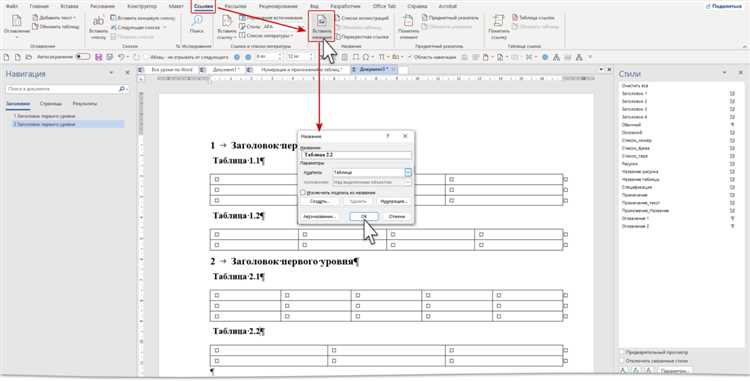
Чтобы вручную задать порядковые номера в таблице Microsoft Word, необходимо использовать первый столбец таблицы в качестве нумерационного. Выделите первую ячейку в верхней строке этого столбца и введите число «1». Перейдите в следующую строку столбца и введите «2». Продолжайте по аналогии, увеличивая значение на единицу для каждой следующей строки.
Для ускорения процесса можно воспользоваться автозаполнением. Введите «1» в первую ячейку столбца, «2» – во вторую. Затем выделите обе ячейки, наведите курсор на правый нижний угол выделения до появления крестика, и потяните его вниз. Word автоматически продолжит числовую последовательность в пределах выделенного диапазона.
Если таблица содержит заголовок, пропустите его при нумерации. Начинайте с первой строки с данными. При необходимости изменить порядок строк, пронумерованные значения придется обновить вручную – Word не пересчитывает их автоматически.
Чтобы поддерживать выравнивание чисел в ячейках, рекомендуется использовать выравнивание по правому краю или по центру. Это особенно актуально при двузначных и трёхзначных числах, чтобы визуально сохранить структуру таблицы.
Добавление порядкового номера в таблицу Excel с автозаполнением
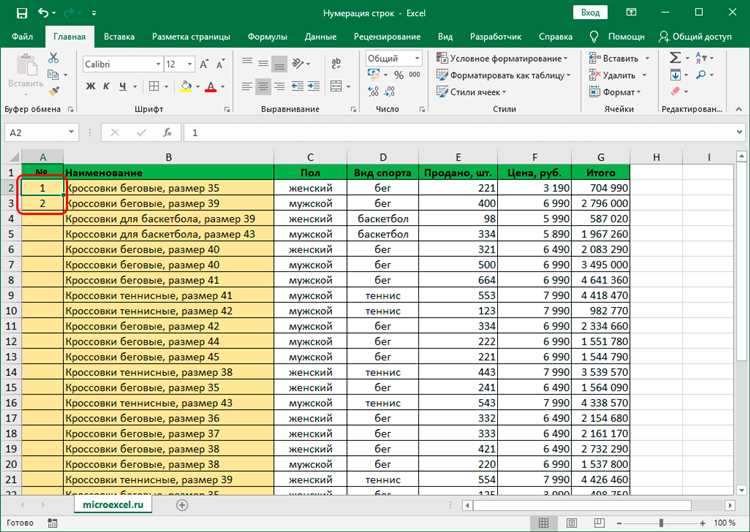
Чтобы быстро добавить порядковые номера в таблицу Excel, выделите первую ячейку столбца, введите число 1 и нажмите Enter. Затем в следующей строке введите 2 и снова нажмите Enter. Выделите обе ячейки, содержащие 1 и 2. Наведите курсор на правый нижний угол выделения – он превратится в крест. Перетащите его вниз до нужного количества строк. Excel автоматически продолжит нумерацию.
Если вы хотите, чтобы нумерация обновлялась автоматически при добавлении или удалении строк, используйте формулу. В первой строке таблицы (например, ячейка A2) введите формулу =СТРОКА()-1, если ваша таблица начинается со второй строки. Скопируйте формулу вниз. При вставке новой строки формулы пересчитаются и сохранят корректную последовательность номеров.
Для работы с динамическими диапазонами, оформленными как «умные таблицы» (через вкладку «Вставка» → «Таблица»), можно использовать формулу =СТРОКА()-СТРОКА(Таблица1[#Заголовки]). Это обеспечивает устойчивую нумерацию, не зависящую от расположения таблицы на листе.
При использовании фильтров лучше применять формулу =ПОДСЧЁТ.ВВОДОВ($B$2:B2), где столбец B содержит уникальные значения. Это позволяет отображать корректную нумерацию только для видимых строк после применения фильтра.
Автозаполнение и формулы – два разных подхода. Первый быстрее при ручной нумерации, второй – предпочтительнее в динамических таблицах, где важна автоматизация и устойчивость к изменениям.
Нумерация строк в таблице HTML с помощью CSS и счетчиков
Чтобы автоматически пронумеровать строки таблицы в HTML без изменения HTML-кода вручную, можно использовать CSS-счетчики. Это позволяет исключить необходимость задавать номера строк в разметке, обеспечивая автоматическое обновление при добавлении или удалении строк.
Для реализации счетчика достаточно применить CSS к первому столбцу таблицы. В начале нужно инициализировать счетчик в элементе <table> с помощью свойства counter-reset. Затем в нужной ячейке задать counter-increment и отобразить текущее значение с помощью content: counter(...).
Пример CSS-кода:
table {
counter-reset: rowNumber;
}
tbody tr td:first-child::before {
counter-increment: rowNumber;
content: counter(rowNumber);
display: inline-block;
margin-right: 8px;
}
Важно: правило применяется к ячейке первого столбца каждой строки – td:first-child. При этом порядок следования ячеек в строке должен сохраняться: номер должен быть в первой ячейке. Счетчик будет автоматически увеличиваться при каждой новой строке <tr>.
Этот способ работает только при наличии <tbody>. Также он не влияет на структуру документа и не требует использования JavaScript.
Подход особенно полезен при отображении динамически генерируемых таблиц, где поддержание ручной нумерации нецелесообразно.
Использование формулы для нумерации в Google Таблицах
Для автоматической нумерации строк в Google Таблицах применяют формулу =ROW(). Она возвращает номер текущей строки. Если таблица начинается не с первой строки, целесообразно скорректировать значение, вычитая смещение. Например, если данные начинаются с третьей строки, используйте =ROW()-2.
Если необходимо исключить заголовок и нумеровать только строки с данными, уместно комбинировать формулу ARRAYFORMULA. В ячейку A2 можно ввести следующее выражение:
=ARRAYFORMULA(IF(B2:B=»», «», ROW(B2:B)-1))
Для динамической нумерации без пропусков при фильтрации данных используют функцию SEQUENCE. Она создаёт массив последовательных чисел. Пример: =SEQUENCE(COUNTA(B2:B)), где B2:B – диапазон с данными. Формула определяет количество непустых строк и генерирует последовательность номеров от 1 до N.
Если необходимо учитывать только определённые значения, например, строки с ненулевыми суммами, подходит комбинация FILTER и SEQUENCE:
=ARRAYFORMULA(IF(FILTER(B2:B, C2:C>0)=»», «», SEQUENCE(COUNTA(FILTER(B2:B, C2:C>0)))))
Такая схема особенно полезна в отчётах, где важна точная и логичная нумерация без пробелов и дублей. Все формулы можно адаптировать под структуру конкретной таблицы.
Обозначение номера строки в SQL-таблице при выборке данных
Для присвоения порядкового номера строкам при выборке данных в SQL используется функция ROW_NUMBER(). Она применяется в сочетании с конструкцией OVER(ORDER BY ...) и позволяет получить уникальный номер строки в пределах указанного порядка сортировки.
Пример базового синтаксиса:
SELECT
ROW_NUMBER() OVER (ORDER BY дата_создания) AS номер,
имя,
дата_создания
FROM пользователи;
Эта конструкция присваивает каждой строке уникальный порядковый номер в зависимости от значения столбца дата_создания. Порядок важен: при отсутствии ORDER BY результат будет непредсказуемым и нестабильным.
Чтобы использовать нумерацию в рамках определённых групп, применяется PARTITION BY:
SELECT
ROW_NUMBER() OVER (PARTITION BY страна ORDER BY рейтинг DESC) AS номер_в_стране,
имя,
страна,
рейтинг
FROM участники;
Такой подход присваивает номера отдельно внутри каждой группы, сформированной по значению столбца страна. Это полезно при формировании рейтингов, выборке топ-N по категориям и других аналитических задачах.
- Для отображения всех строк с нумерацией – используйте
ROW_NUMBER()безPARTITION BY. - Для нумерации внутри групп – добавьте
PARTITION BYс нужным столбцом. - Для получения только первых строк из группы – оберните запрос в CTE и добавьте фильтрацию по номеру строки.
Функция ROW_NUMBER() поддерживается большинством СУБД, включая PostgreSQL, SQL Server, Oracle и MySQL (начиная с версии 8.0). В более старых версиях можно имитировать нумерацию с помощью переменных, но это менее удобно и менее читаемо.
Нумерация строк в LaTeX-таблице с использованием пакета booktabs
Пакет booktabs предназначен для создания таблиц с качественным оформлением, но не содержит встроенных средств для нумерации строк. Для добавления порядкового номера в каждой строке таблицы необходимо вручную включать номер или использовать макросы с счетчиками LaTeX.
Рекомендуется использовать следующий подход для нумерации строк в таблице с booktabs:
- Создайте отдельный счетчик с помощью команды
\newcounter{rownumber}в преамбуле документа. - Перед началом таблицы сбросьте счетчик на ноль:
\setcounter{rownumber}{0}. - В каждой строке таблицы в первом столбце вставляйте команду
\stepcounter{rownumber}\therownumber, которая увеличит счетчик и выведет текущий номер. - Используйте команды
\toprule,\midruleи\bottomruleдля оформления границ таблицы, как предусмотрено в пакетеbooktabs.
Пример фрагмента строки с нумерацией:
\stepcounter{rownumber}\therownumber & Данные столбца 1 & Данные столбца 2 \\
Таким способом можно автоматически нумеровать строки без необходимости вручного прописывания номера в каждой из них, что особенно удобно при работе с длинными таблицами.
Важно соблюдать согласованность в структуре таблицы и корректно расставлять разделители \\ и символы & для разделения столбцов.
При необходимости форматирования номера строки (например, с ведущими нулями или другим стилем) можно переопределить отображение счетчика через команды LaTeX, например, \renewcommand{\therownumber}{\arabic{rownumber}}.
Добавление порядковых номеров в таблицу в PowerPoint

Для создания нумерации строк в таблице PowerPoint отсутствует автоматическая функция, поэтому нумерацию следует выполнять вручную или с помощью копирования и автозаполнения.
Самый простой способ – добавить отдельный столбец слева от данных и ввести номера строк вручную. Начните с цифры 1 в первой ячейке и заполните остальные последовательно.
Для ускорения процесса введите первые два номера, например, 1 и 2, выделите эти ячейки, затем захватите маркер заполнения (маленький квадратик в правом нижнем углу выделения) и протяните вниз. PowerPoint автоматически продолжит последовательность.
Если требуется обновлять нумерацию при изменении количества строк, рекомендуется использовать связанный Excel-лист, где нумерация будет автоматически генерироваться, а таблица в PowerPoint – обновляться через вставку связанного объекта.
Другой метод – использовать текстовые поля с номерами, расположенные слева от таблицы. В этом случае можно применять функции автозаполнения PowerPoint или Excel для генерации чисел, а затем скопировать и вставить номера рядом с таблицей.
При работе с большими таблицами и частыми изменениями данных рекомендуется использовать связанный Excel-файл с формулами для нумерации, чтобы исключить ошибки и снизить время обновления.
Как обозначить строку с заголовком без номера в таблице
Для исключения строки с заголовком из нумерации в таблице необходимо явно отделить её визуально и логически от пронумерованных данных. Обычно заголовочная строка располагается первой и содержит названия колонок.
При ручной нумерации строки с заголовком оставляют пустой или пропускают в последовательности номеров, чтобы избежать присвоения порядкового номера. В электронных таблицах для этого часто применяют формулы с условием, например, начиная нумерацию со второй строки.
Если используется автоматическая нумерация средствами программирования или скриптов, рекомендуется задать исключение для первой строки по индексу или ключевому признаку, чтобы в неё не попадал номер.
В визуальном оформлении заголовок часто выделяют жирным шрифтом или фоном, что дополнительно сигнализирует о его статусе и служит естественным разграничением от пронумерованных строк.
Таким образом, строка с заголовком остаётся без порядкового номера, сохраняя структуру и читаемость таблицы, а нумерация начинается непосредственно с первой строки данных.
Вопрос-ответ:
Как правильно пронумеровать строки в таблице для отчёта, если в ней есть заголовки и подзаголовки?
Для нумерации строк в таблице с заголовками и подзаголовками обычно нумерация применяется только к основным строкам данных. Заголовочные строки лучше оставить без номера или выделить отдельным стилем, чтобы не создавать путаницу. В некоторых случаях используют сквозную нумерацию, пропуская заголовки, либо нумеруют только строки с конкретной информацией. Важно, чтобы нумерация сохраняла логичность и не мешала восприятию структуры таблицы.
Можно ли использовать автоматическую нумерацию строк в Excel, и как это сделать?
Да, Excel предоставляет несколько способов автоматической нумерации. Самый простой — ввести в первую ячейку номер 1, во вторую — 2, выделить обе и растянуть маркер заполнения вниз. Другой метод — использовать формулу, например, =СТРОКА()-1, если нумерация начинается со второй строки. Также можно применять функции, учитывающие фильтры, чтобы нумерация оставалась последовательной даже при сортировке или фильтрации данных.
В каких случаях нужно начинать нумерацию с нуля, а не с единицы в таблицах?
Нумерация с нуля встречается чаще всего в программировании и технической документации, где индексирование элементов начинается именно с 0. В пользовательских отчетах и табличных данных обычно принято начинать с 1 для удобства восприятия. Однако если таблица связана с вычислительными задачами или соответствует техническому стандарту, в котором нумерация с нуля является нормой, стоит придерживаться именно такого формата. Важно согласовать стиль нумерации с назначением документа и аудиторией.

 Загрузка...