Файлы формата XML, полученные с портала Росреестра, содержат структурированные данные о правах на недвижимость, кадастровой стоимости, характеристиках объектов и других сведениях. Их используют юристы, кадастровые инженеры, специалисты по недвижимости и аналитики. Однако при попытке открыть такой файл пользователь часто сталкивается с непонятным кодом или сообщением об ошибке.
Чтобы избежать ошибок при открытии XML-документов Росреестра, важно понимать, что они предназначены не для чтения в текстовом редакторе, а для обработки специализированными программами. Большинство таких файлов оформлено согласно XML-схеме, и для корректного отображения требуется связанный XSD-файл или шаблон визуализации в формате XSLT. Без него данные будут представлены в виде неструктурированного текста с множеством тегов.
Наиболее надёжный способ открыть XML-файл Росреестра – использовать программное обеспечение, совместимое со схемами Росреестра: «XML-визуализаторы», специализированные модули к 1С, либо сервисы, рекомендованные самим Росреестром, такие как «Конвертер XML» от ФГИС ЕГРН. Также возможно использование программ AltSoft XML Viewer, Notepad++ с плагином XML Tools и других средств, поддерживающих валидацию по XSD.
Попытки открытия XML-файла в Word или Excel часто приводят к искажению структуры или полному отсутствию содержимого. В Excel возможно ограниченное чтение, но без схемы и шаблона данные будут трудночитаемыми. В случае использования браузера необходимо наличие XSLT-шаблона, иначе страница останется пустой или отобразит код.
Чтобы избежать ошибок, следует убедиться, что XML-файл не повреждён, открыть его через валидатор, указать путь к XSD-схеме, а затем использовать соответствующую программу. Это обеспечит правильное отображение информации, соответствующей структуре документа.
Проверка расширения и целостности XML-файла перед открытием

Перед тем как открыть XML-файл из Росреестра, необходимо убедиться, что он не повреждён и имеет корректное расширение. Ошибки в структуре или формате могут привести к сбоям при открытии, особенно в специализированных программах или на портале госуслуг.
Для начала проверьте, что файл действительно имеет расширение .xml. Бывают случаи, когда файл получает ошибочное расширение, например .txt или .html, особенно если он был загружен через браузер или получен по электронной почте. Для проверки:
- Откройте свойства файла (ПКМ → «Свойства») и убедитесь, что тип файла – XML-документ.
- Если расширение отличается, переименуйте файл вручную, установив .xml в конце имени.
После проверки расширения важно убедиться, что структура файла не нарушена. Для этого:
- Откройте файл в простом текстовом редакторе, например, Notepad++ или VS Code.
- Убедитесь, что документ начинается с корректной XML-декларации:
<?xml version="1.0" encoding="UTF-8"?>. - Проверьте, что все открывающиеся теги имеют соответствующие закрывающие, а иерархия соблюдена.
Дополнительно рекомендуется использовать проверку на валидность:
- Загрузите файл в онлайн-сервис проверки XML, например, xmlvalidation.com.
- Если файл связан со схемой XSD, убедитесь, что в верхней части файла указана ссылка на эту схему. Пример:
xmlns:xsi="http://www.w3.org/2001/XMLSchema-instance"иxsi:noNamespaceSchemaLocation="schema.xsd".
При обнаружении ошибок в структуре файл может быть повреждён. В этом случае запросите его повторно через портал Росреестра или обратитесь в техподдержку с указанием номера заявки и даты формирования документа.
Чем открыть XML файл Росреестра: выбор подходящей программы
Файлы XML, содержащие данные Росреестра, обычно включают структурированную информацию об объектах недвижимости. Для корректного отображения содержимого необходимо использовать инструменты, поддерживающие формат XML и способные обрабатывать схемы XSD, если они прилагаются.
Для быстрой проверки содержимого подойдут текстовые редакторы с подсветкой синтаксиса, такие как Notepad++ или Sublime Text. Они позволяют просматривать структуру документа, находить ошибки форматирования и видеть вложенные теги без искажений.
Для полноценного взаимодействия с данными рекомендуется использовать XML-редакторы, поддерживающие валидацию по XSD-схемам. Один из таких – XML Copy Editor, который позволяет проверять соответствие структуры документа требованиям Росреестра.
Если файл предназначен для обработки в специализированном ПО, например, в программах для кадастровых инженеров (ТехноКад, Полигон Про), его необходимо открывать именно в этих средах. Такие программы не просто читают XML, а также интерпретируют его в форме понятных карточек объектов с визуализацией и справочниками.
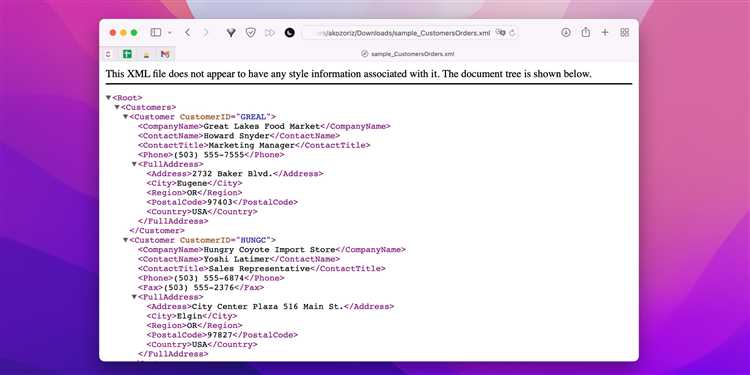
Также можно воспользоваться браузером – современные версии Chrome, Firefox и Edge отображают XML в читаемом древовидном виде. Однако такой просмотр ограничен: нельзя редактировать, проверять на ошибки или использовать схемы XSD.
Для пользователей macOS подходящими вариантами станут бесплатные редакторы Visual Studio Code с установленным расширением XML Tools или Oxygen XML Editor – последний особенно полезен для специалистов, регулярно работающих с государственными XML-форматами.
При выборе программы необходимо учитывать назначение XML-файла: простая проверка структуры, редактирование или полная обработка с валидацией. Универсальных решений нет, поэтому важно соотнести функциональность инструмента с задачей.
Настройка отображения структуры XML в браузере
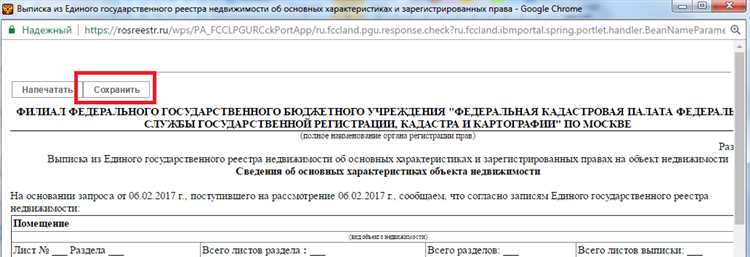
Для корректного отображения XML-файлов Росреестра в браузере необходимо использовать инструменты, позволяющие интерпретировать структуру документа, а не просто отображать его как сплошной текст.
Если используется Chrome, установите расширение “XML Tree” или “Pretty XML Viewer”. После установки откройте XML-файл через браузер – появится дерево с тегами, атрибутами и вложенными элементами. Расширение должно быть разрешено на локальных файлах (file://), для этого в настройках расширения включите соответствующую опцию.
Файл XML должен быть корректно сформирован: содержать единственный корневой элемент и корректную кодировку (обычно UTF-8). Убедитесь, что в начале файла присутствует строка вида <?xml version="1.0" encoding="UTF-8"?>. Ошибки в структуре приведут к невозможности отобразить дерево в браузере.
При наличии XSL-шаблона (например, прилагаемого к файлу Росреестра), браузер может применить его для стилизованного отображения. Для этого в файле должна быть строка вида <?xml-stylesheet type="text/xsl" href="шаблон.xsl"?>, а файл шаблона должен находиться в том же каталоге.
Если файл открывается по ссылке, проверьте, чтобы MIME-тип, возвращаемый сервером, был application/xml или text/xml. Неверный MIME-тип приведёт к тому, что браузер отобразит XML как обычный текст.
Использование Excel для открытия и анализа данных из XML
Excel поддерживает импорт XML-файлов, что позволяет быстро получить структурированные данные из файлов Росреестра. Для корректного открытия важно, чтобы XML был валидным и соответствовал схеме, иначе возможны ошибки или некорректное отображение.
Для импорта XML-файла в Excel выполните следующие действия:
- Откройте Excel и перейдите во вкладку Данные.
- Выберите опцию Получить данные → Из файла → Из XML.
- Укажите путь к нужному XML-файлу Росреестра.
- Excel автоматически обработает структуру XML и отобразит данные в таблице.
Если файл содержит сложную иерархию, Excel создаст несколько связанных таблиц, что позволит анализировать данные на разных уровнях. Для более глубокого анализа рекомендуется использовать функцию Power Query, которая предоставляет расширенные возможности трансформации и фильтрации XML-данных.
Обратите внимание на следующие моменты при работе с XML Росреестра в Excel:
- Файлы с большим объемом данных могут загружаться с задержкой, поэтому рекомендуется предварительно фильтровать или делить XML на части.
- Если при открытии появляется ошибка схемы, проверьте целостность XML и соответствие формата.
- Для удобства анализа используйте возможности Excel по сводным таблицам и условному форматированию на импортированных данных.
- При регулярном импорте можно сохранить запрос Power Query для автоматического обновления данных при повторном открытии.
Таким образом, Excel является эффективным инструментом для работы с XML файлами Росреестра, предоставляя возможность не только просмотра, но и системного анализа и обработки данных.
Как работать с XML Росреестра через Notepad++ и плагины
Для корректного открытия и редактирования XML-файлов Росреестра в Notepad++ необходимо использовать специализированные плагины, которые обеспечивают валидацию, подсветку синтаксиса и удобную навигацию по структуре документа.
Первым шагом рекомендуется установить плагин XML Tools. Он позволяет проверять корректность структуры XML, форматировать содержимое, а также выполнять XPath-запросы для выборочного анализа данных. Установка происходит через Менеджер плагинов Notepad++ или вручную с сайта разработчика.
После установки XML Tools важно активировать функцию проверки схемы XML (XSD), так как файлы Росреестра строго соответствуют определённым стандартам. Для этого нужно загрузить XSD-файл соответствующей версии Росреестра и указать путь к нему в настройках плагина. Это обеспечит выявление ошибок в структуре ещё до сохранения изменений.
Для удобства просмотра больших XML-файлов стоит использовать функцию «Pretty Print» (Форматирование XML), которая автоматически отступает и разбивает текст по уровням вложенности, облегчая анализ данных.
Важным инструментом является возможность выполнения XPath-запросов через XML Tools, что позволяет быстро находить нужные элементы или атрибуты без необходимости прокручивать весь файл вручную.
Для работы с кодировками следует проверить, что Notepad++ открывает файл в кодировке UTF-8 без BOM, так как это стандарт для файлов Росреестра. При необходимости изменить кодировку можно через меню «Кодировки».
Если при открытии файла появляются ошибки, рекомендуется использовать вкладку «Output» плагина XML Tools для получения подробных сообщений о некорректных элементах или неправильных символах.
Таким образом, сочетание Notepad++ с плагином XML Tools создаёт оптимальную среду для работы с XML-файлами Росреестра, позволяя оперативно выявлять и исправлять ошибки, а также выполнять глубокий анализ данных.
Ошибки при открытии XML: как распознать и устранить
Частая причина ошибок – неправильная кодировка файла. Росреестр использует кодировку UTF-8. Если при открытии вы видите искажённые символы, проверьте настройку кодировки в редакторе или браузере и выберите именно UTF-8.
Ошибка “Некорректный формат XML” возникает при повреждении структуры документа: отсутствуют обязательные теги, нарушена иерархия или неправильно закрыты элементы. Для диагностики используйте валидаторы XML, например, встроенные в Notepad++ с плагином XML Tools или онлайн-сервисы. Валидаторы укажут точное место ошибки.
Если программа сообщает о отсутствии схемы (XSD), проверьте, что файл ссылается на правильный путь схемы Росреестра и схема доступна. При отсутствии схемы некоторые редакторы не смогут корректно отобразить данные.
При ошибках парсинга из-за спецсимволов проверьте, что в тексте заменены все символы <, >, & на соответствующие сущности < > &. Неправильные символы ломают структуру документа.
При ошибке загрузки файла стоит убедиться, что расширение файла действительно .xml, а не, например, .txt или .xml.txt. Переименование файла без изменения содержимого не всегда помогает, лучше проверить в свойствах файла.
Если XML-файл большой, стандартные текстовые редакторы могут зависать или вылетать. Используйте специализированные XML-редакторы, способные работать с большими документами, например, XMLSpy или Oxygen XML Editor.
Для устранения ошибок сохраните исходный файл с правильной кодировкой, проверьте структуру через валидатор и убедитесь в корректности ссылок на схемы. В случае повреждения используйте резервные копии или запросите повторный экспорт из Росреестра.
Конвертация XML в удобный формат: CSV, XLSX или PDF
Для работы с данными Росреестра в привычных таблицах часто требуется преобразовать XML-файл в форматы CSV или XLSX. Первый шаг – проверить корректность структуры XML и отсутствие ошибок в тегах, чтобы избежать сбоев при конвертации.
Конвертация в CSV возможна с помощью специализированных утилит, например, бесплатных онлайн-сервисов или программ вроде XMLStarlet и Altova XMLSpy. Они извлекают данные из тегов и формируют таблицу с разделителями-запятыми, что удобно для последующего импорта в Excel или другие табличные редакторы.
Для сохранения более сложной структуры и форматирования лучше использовать XLSX. Для этого подходят Python-библиотеки (например, xml.etree.ElementTree + openpyxl), которые парсят XML и создают полноценные Excel-файлы с возможностью обработки и анализа. Важно заранее определить, какие узлы XML соответствуют столбцам таблицы, чтобы не потерять важные данные.
Если необходим документ для печати или передачи в фиксированном формате, конвертация в PDF выполняется после преобразования XML в XLSX или HTML с помощью специализированных конвертеров, таких как LibreOffice в командной строке или инструменты на базе wkhtmltopdf. PDF сохраняет визуальное оформление и структуру, но не подходит для последующего редактирования данных.
Автоматизация конвертации целесообразна при регулярной работе с файлами Росреестра. Рекомендуется создавать скрипты с проверкой целостности XML, логированием ошибок и поддержкой пакетной обработки, что ускорит обработку больших объемов информации без потерь.
Где найти и как применить XSD-схему Росреестра для проверки XML

XSD-схема Росреестра необходима для валидации структуры XML-файла и подтверждения соответствия данных установленному формату. Официальные XSD-файлы публикуются на сайте Росреестра в разделе нормативных документов и технической поддержки. Ссылки на актуальные схемы обычно доступны по адресу: https://rosreestr.gov.ru/site/activity/technology/xml/.
Для загрузки следует скачать комплект XSD-файлов, включающий основную схему и связанные с ней импорты и включения. Важно использовать схему, соответствующую версии XML, указанной в файле Росреестра, чтобы избежать ошибок при проверке.
Применение XSD-схемы выполняется через специализированные программы и библиотеки. Например, в XML-редакторах (Notepad++, Oxygen XML Editor) или инструментах командной строки (xmllint, XMLStarlet) нужно указать путь к XSD-файлу для проверки XML-документа. В средах программирования (Python, Java) используются соответствующие библиотеки (lxml, JAXB) для валидации, где схема загружается как внешний ресурс и применяется к XML-структуре.
Для ручной проверки в Notepad++ можно установить плагин XML Tools, после чего через меню “XML Tools” выбрать пункт “Validate Now” и указать путь к XSD. В случае несоответствий будут выведены точные сообщения с указанием строки и причины ошибки.
Важно сохранять актуальность схемы: при обновлении формата Росреестра необходимо загружать новую версию XSD. Несовпадение версии схемы и XML-файла приводит к некорректной проверке и возможным ошибкам.
Вопрос-ответ:
Почему при открытии XML файла Росреестра появляются ошибки и как с этим справиться?
Ошибки могут возникать из-за несоответствия файла установленной XSD-схеме Росреестра, повреждения файла или некорректной кодировки. Для решения сначала проверьте целостность XML, убедитесь, что файл полностью скачан. Затем используйте специализированные программы или редакторы, которые поддерживают проверку XML по XSD-схеме Росреестра. Также важно убедиться, что кодировка файла UTF-8, так как неправильная кодировка часто вызывает сбои при открытии.
Какие программы лучше всего подходят для корректного открытия XML файлов Росреестра?
Подходят программы, которые умеют работать с большими XML и поддерживают валидацию по XSD-схемам. Например, Notepad++ с плагинами для XML, специализированные редакторы XML (например, XMLSpy, oXygen), а также специализированные программы от Росреестра или аналогичные. Также можно использовать браузеры с поддержкой XML, но они не всегда показывают ошибки и не обеспечивают полноценную проверку структуры.
Как проверить, соответствует ли XML файл Росреестра официальной XSD-схеме и где её найти?
Официальную XSD-схему можно загрузить с сайта Росреестра или из официальной документации по формату XML для кадастровых данных. Проверку соответствия можно выполнить с помощью редакторов XML, которые поддерживают подключение XSD-схемы. Нужно указать путь к XSD в настройках проверки или в самом XML-файле через атрибут schemaLocation. После этого программа выявит все несоответствия структуры и типов данных.
Можно ли открыть XML файл Росреестра в Excel и какие проблемы при этом возникают?
Excel позволяет открыть XML-файлы, но при этом структура данных может быть отображена не полностью или некорректно, особенно если в XML есть вложенные элементы и сложные структуры. Часто данные теряются или отображаются в виде текста без разделения на ячейки. Для правильного анализа лучше сначала преобразовать XML в более простой формат (CSV или XLSX) с помощью специализированных конвертеров или скриптов, которые учитывают структуру Росреестра.

 Загрузка...