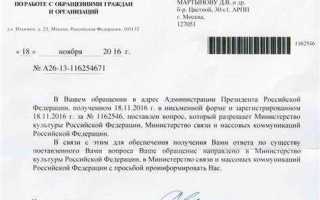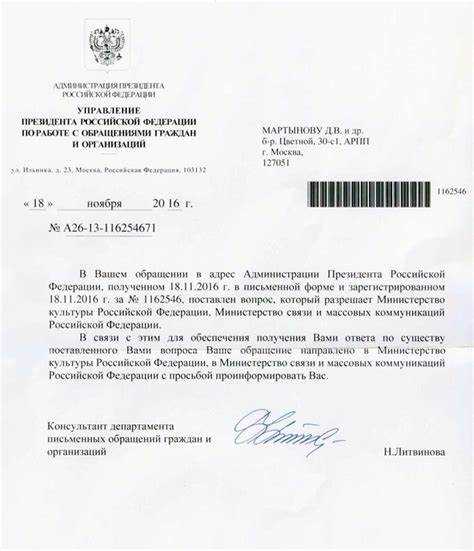
Отзыв письма после его отправки – это важная возможность в электронной переписке, когда ошибка в адресе или содержание сообщения требует быстрого исправления. Однако механизм отзыва не всегда бывает простым и зависит от множества факторов, включая почтовую систему, настройки сервера и даже действия получателя. В этой статье рассмотрим, как правильно отозвать письмо и какие существуют ограничения для успешного выполнения этой операции.
Основные способы отзыва письма
Для пользователей почты Microsoft Outlook или Gmail существуют разные методы отзыва, каждый из которых имеет свои нюансы. В Outlook, например, процесс отзыва можно выполнить через меню «Отозвать это сообщение». Однако, важно отметить, что отозвать письмо можно только в случае, если оно не было прочитано получателем и если получатель использует Outlook с подключением к корпоративной сети. В Gmail, функции отзыва нет, но есть возможность отменить отправку письма в течение нескольких секунд после его отправки.
Пошаговая инструкция для Outlook
1. Откройте отправленное письмо в папке «Отправленные».
2. Перейдите в меню «Дополнительно» и выберите «Отозвать это сообщение».
3. Выберите, хотите ли вы удалить сообщение у получателя или заменить его на новое.
4. Подтвердите действие и следите за статусом отзыва через уведомления.
Преимущества и ограничения отзыва
Процесс отзыва работает эффективно лишь в определенных условиях. Главное ограничение – почтовая система получателя. Например, если адресат использует Gmail или другие почтовые клиенты, то отзыв будет невозможен. Также важно учитывать, что в случае, если письмо уже было открыто, процесс отзыва скорее всего не будет успешным. Поэтому перед отправкой важно дважды проверять содержание и адресатов письма.
Отзыв письма – это не всегда идеальное решение. В некоторых случаях лучше отправить новое письмо с уточнением или исправлением ошибки.
Как отозвать ранее отправленное письмо: образец
Если вы случайно отправили письмо с ошибкой, можно попытаться его отозвать. Однако этот процесс зависит от используемого почтового сервиса и нескольких факторов. Рассмотрим, как это можно сделать с помощью популярных почтовых клиентов.
1. Microsoft Outlook: В Outlook существует функция «Отозвать сообщение», доступная только при использовании почты в домене Microsoft Exchange. Для этого откройте отправленное письмо в папке «Отправленные», выберите «Действия» и нажмите «Отозвать сообщение». Важно: отозвать письмо можно только в том случае, если получатель еще не открыл его.
2. Gmail: Gmail не предоставляет прямой функции отзыва, но позволяет отменить отправку письма в течение 30 секунд после нажатия кнопки «Отправить». Для этого нужно включить функцию отмены отправки в настройках почты. Если срок истек, письмо нельзя отозвать, и потребуется связаться с получателем напрямую.
3. Яндекс.Почта: На данный момент Яндекс.Почта не поддерживает функцию отзыва писем. В случае ошибки необходимо сразу отправить новое письмо с исправлениями и извинениями.
4. Другие почтовые клиенты: В большинстве почтовых сервисов, таких как Mail.ru и других, также нет возможности отозвать письмо после его отправки. Рекомендуется в случае ошибки как можно быстрее связаться с получателем и попросить игнорировать письмо.
Для более эффективного контроля над отправленными письмами рекомендуется внимательно проверять их перед отправкой, особенно если письмо содержит важную информацию или потенциальные ошибки.
Как отозвать письмо в Gmail через настройки
Чтобы отозвать письмо в Gmail, необходимо заранее настроить функцию «Отмена отправки». Эта опция доступна по умолчанию, но её параметры можно адаптировать под свои нужды.
Для того чтобы отозвать письмо, выполните следующие шаги:
- Откройте Gmail и в правом верхнем углу кликните на значок с шестерёнкой, чтобы перейти в Настройки.
- Выберите раздел Все настройки (General).
- Найдите пункт Отмена отправки и включите его, если он ещё не активирован.
- В настройках отмены отправки выберите нужный временной интервал. Gmail предлагает 5, 10, 20 или 30 секунд для отмены отправки письма. Выберите наиболее удобный для вас.
- После внесения изменений прокрутите страницу вниз и нажмите Сохранить изменения.
После активации этой функции, после отправки письма, в течение выбранного времени у вас будет возможность отменить его отправку. Для этого нажмите кнопку Отменить, которая появится в нижней части экрана. Если время отмены истечет, письмо будет доставлено получателю.
Таким образом, вы сможете предотвратить ошибочную отправку письма, если заметите ошибку сразу после отправки. Увеличив временной интервал отмены отправки, вы получите больше времени для реакции на возможные ошибки.
Пошаговая инструкция для Outlook: как отменить отправку письма
Чтобы отменить отправку письма в Outlook, воспользуйтесь функцией «Отозвать сообщение». Эта опция позволяет отменить отправку письма, но она работает только в определённых условиях и с ограничениями. Рассмотрим, как это сделать шаг за шагом.
Шаг 1: Откройте Outlook и перейдите в папку «Отправленные». Найдите письмо, которое вы хотите отозвать.
Шаг 2: Дважды щёлкните по письму, чтобы открыть его в отдельном окне.
Шаг 3: В открытом окне письма на панели инструментов выберите вкладку «Файл». Затем нажмите на кнопку «Отозвать это сообщение», которая находится в разделе «Дополнительно».
Шаг 4: В появившемся окне выберите вариант «Удалить непрочитанные копии этого сообщения» или «Удалить непрочитанные копии и замените их новым сообщением», если хотите внести изменения в содержание письма.
Шаг 5: Нажмите «ОК». В зависимости от того, был ли ваш получатель уже прочитал письмо, процесс отзыва может завершиться успешно или нет.
Важно: Функция отзыва работает только в том случае, если получатель использует Outlook, а письмо ещё не было прочитано. Если письмо открыто, отозвать его не удастся.
Если же вам нужно предотвратить случайные отправки в будущем, настройте задержку отправки сообщений через «Правила» в Outlook. Это даст вам несколько минут для отмены отправки после нажатия кнопки «Отправить».
Отзыв письма в корпоративной почте: что нужно знать
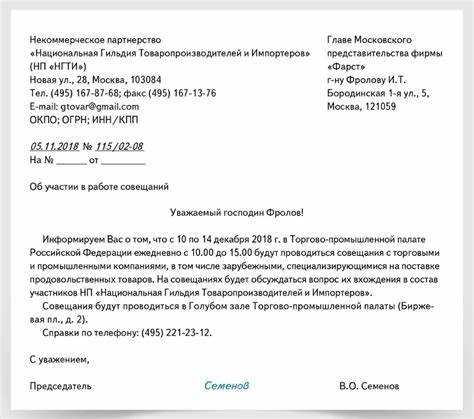
Чтобы отозвать письмо в Microsoft Outlook, например, необходимо, чтобы обе стороны использовали Outlook, а письмо не было открыто получателем. Если письмо прочитано, отзыв уже невозможен. Функция отзыва работает только с письмами в одном домене, то есть, если вы отправили письмо коллегам, и они используют ту же корпоративную почту, отозвать его можно. При этом важно понимать, что когда письмо отправлено на сторонний адрес, отзыв будет недоступен.
В Gmail отзыв письма не предусмотрен. Однако, есть возможность отменить отправку в течение 30 секунд после нажатия кнопки отправки. Для этого нужно настроить функцию «Отмена отправки» в настройках почты, увеличив время до 30 секунд.
Когда вы решаете отозвать письмо, не забудьте, что если сообщение уже прошло через почтовый сервер получателя, оно останется в его истории сообщений, даже если отправитель отзовет его. В таком случае важно действовать быстро и точно, и, если необходимо, сразу отправить новое письмо с исправлением.
Также стоит учитывать, что в крупных организациях с комплексными почтовыми системами отзыв письма может не сработать из-за особенностей настройки почтовых серверов. Поэтому, если отзыв критичен, разумно заранее уведомить получателя и объяснить ситуацию.
Ограничения и возможности отзыва письма в Яндекс.Почте
В Яндекс.Почте функция отзыва письма доступна только при определенных условиях. Отозвать письмо можно лишь в том случае, если оно еще не было прочитано получателем. Это означает, что успешность отзыва зависит от того, как быстро получатель откроет сообщение. Кроме того, возможность отзыва письма ограничена временем: письмо можно отозвать в течение 1 часа после его отправки.
Для использования этой функции нужно убедиться, что письмо отправлено именно через сервис Яндекс.Почты, а не через внешние почтовые клиенты, такие как Microsoft Outlook или Thunderbird. Это также ограничивает возможность отзыва в случае, если получатель использует другой почтовый сервис, не поддерживающий данную функцию.
Процесс отзыва письма начинается с перехода в отправленные сообщения, где появляется опция «Отозвать». Если письмо еще не было прочитано, сервис отправит уведомление о его отзыве получателю, который увидит сообщение о том, что письмо было удалено из их почтового ящика.
Важно помнить, что даже если письмо удастся отозвать, оно может оставить след в виде уведомления у получателя. В некоторых случаях, например, если получатель уже открыл письмо, отзыв не сработает, и оно останется в их почтовом ящике. Поэтому нельзя полагаться на отзыв как на 100%-ный способ предотвратить дальнейшее прочтение письма.
Кроме того, функция отзыва не доступна в мобильной версии Яндекс.Почты. Пользователи, желающие использовать эту опцию, должны работать через веб-версию почты на компьютере или ноутбуке.
Наконец, стоит отметить, что функция отзыва письма в Яндекс.Почте не является гарантией полной отмены отправленного сообщения. При быстром взаимодействии между отправителем и получателем возможны ситуации, когда отзыв не будет успешным из-за особенностей работы почтовых систем и скорости получения уведомлений.
Как отозвать письмо в мобильном приложении почты
Отзыв отправленного письма через мобильное приложение почты возможен не во всех случаях и зависит от используемой почтовой службы и настроек. Например, Gmail и Outlook предоставляют такую возможность, однако условия и сроки для отзыва могут отличаться.
Для того чтобы отозвать письмо, выполните следующие действия в мобильном приложении:
1. Gmail
В приложении Gmail отзыв письма доступен только в течение нескольких секунд после его отправки. Для этого:
— Откройте Gmail на мобильном устройстве.
— В нижней части экрана появится уведомление о том, что письмо было отправлено, с опцией «Отменить».
— Нажмите «Отменить» в течение 5–10 секунд.
Если вы не успели отменить отправку, вам придется полагаться на другие способы, например, отправить письмо с извинениями или объяснением.
2. Outlook
В приложении Outlook процесс отзыва тоже ограничен временем. Чтобы отозвать письмо:
— Откройте приложение Outlook.
— Перейдите в папку «Отправленные».
— Найдите письмо, которое хотите отозвать, и откройте его.
— В верхнем меню нажмите на три точки для дополнительных настроек.
— Выберите опцию «Отозвать сообщение» и подтвердите действие.
Важно отметить, что этот способ работает только в случае, если получатель не открыл письмо.
3. Яндекс.Почта
В Яндекс.Почте функция отзыва письма ограничена и доступна только при использовании десктопной версии почты. Мобильные приложения Яндекс.Почты на данный момент не поддерживают отзыв письма.
Для успешного отзыва письма важно соблюдать сроки, установленные почтовым сервисом, и помнить, что не все почтовые клиенты поддерживают эту функцию. При использовании Gmail или Outlook рекомендуется настраивать уведомления о письмах, чтобы сразу заметить ошибку и иметь шанс на ее исправление.
Что делать, если письмо не удаётся отозвать
Если письмо не удаётся отозвать, это может означать, что оно уже было прочитано получателем или система не поддерживает функцию отзыва. В таких случаях можно предпринять несколько шагов, чтобы минимизировать последствия.
- Извиниться и объяснить ситуацию: Напишите получателю новое письмо с извинениями и уточнениями, если в отправленном сообщении была ошибка или неумышленная ошибка. Простой и прямой подход поможет восстановить доверие.
- Использовать функцию «Отправить исправленное письмо»: Если ошибка в письме критична, отправьте исправленную версию с пометкой «Исправленное письмо» или «Новое письмо». Убедитесь, что получатель видит изменения.
- Запросить подтверждение о получении письма: Если письмо важно, попросите подтверждение о его получении или прочтении, чтобы понимать, на каком этапе произошёл сбой.
- Оценить возможности настройки почтового сервера: Некоторые почтовые сервисы позволяют отменить отправку только в пределах нескольких секунд. Проверьте настройки сервера или почтового клиента для понимания, насколько возможно избежать таких ситуаций в будущем.
- Контактировать с IT-поддержкой: В некоторых случаях проблемы с отзывом могут быть связаны с настройками почтового сервера. Свяжитесь с технической поддержкой для уточнения возможностей и получения рекомендаций.
Если письма были отправлены через сторонний сервис, такие как Gmail или Outlook, не всегда возможно отменить отправку, если письмо уже покинуло ваш почтовый ящик. Поэтому важно заранее ознакомиться с функционалом и ограничениями используемой почтовой системы.
- Убедитесь в использовании нужного почтового клиента: Некоторые почтовые клиенты предлагают функции, позволяющие ограничить возможность отправки, например, с помощью времени задержки отправки письма. Настройте такую функцию для предотвращения ошибок в будущем.
Правила написания письма с запросом на отзыв
При написании письма с запросом на отзыв важно соблюдать точность, ясность и вежливость. Вот несколько основных рекомендаций, которые помогут составить эффективное письмо.
- Ясность и конкретность запроса: Укажите, какое письмо или сообщение вы хотите отозвать, и объясните, почему это необходимо. Чем точнее будет ваш запрос, тем легче получателю понять, что именно нужно сделать.
- Вежливый тон: Несмотря на возможную срочность ситуации, письмо должно быть вежливым и профессиональным. Избегайте агрессивных или обиженных формулировок.
- Подтверждение действия: Просите получателя подтвердить факт отзыва письма, чтобы избежать недоразумений. Например, можно добавить фразу: «Буду признателен за подтверждение отзыва письма».
- Ограниченность во времени: Укажите срок, в течение которого желательно завершить процедуру отзыва. Например, «Прошу вас выполнить данное действие в течение 24 часов».
- Пояснение последствий: Важно объяснить, как именно отзыв письма может повлиять на ситуацию. Например, «Этот шаг поможет избежать дальнейших недоразумений» или «Это позволит избежать ошибок в будущем».
- Корректность формулировок: Письмо должно быть написано грамотно, без ошибок. Формулировки должны быть точными, не оставлять место для двусмысленностей.
- Информативность: Если нужно, добавьте детали, например, дату и время отправки письма, которое требуется отозвать, или другие значимые моменты, которые помогут получателю разобраться в ситуации.
Соблюдение этих рекомендаций сделает ваше письмо эффективным и повысит вероятность успешного отзыва сообщения.
Вопрос-ответ:
Как отозвать письмо, если я его случайно отправил не тому человеку?
Чтобы отозвать письмо, отправленное по ошибке, нужно использовать функцию отзыва в почтовом сервисе. В большинстве почтовых систем, например, в Outlook, есть возможность отменить отправку письма, если оно ещё не было прочитано получателем. Важно, чтобы и отправитель, и получатель использовали одну и ту же почтовую систему, и письмо не было доставлено в «внешний» почтовый ящик (например, Gmail). Процесс отзыва происходит через опцию «Отозвать письмо», доступную в меню после отправки.
Что делать, если я не могу отозвать письмо через почтовую программу?
Если отозвать письмо не удается, стоит сразу же отправить следующее письмо с разъяснением ситуации. В нем можно извиниться за ошибку и пояснить, что отправили сообщение по недоразумению. Можно также попросить игнорировать предыдущее письмо, если оно не содержит важной информации. Это поможет минимизировать последствия ошибки, особенно если письмо было отправлено с конфиденциальной информацией.
Можно ли отозвать письмо в Gmail, если оно уже отправлено?
В Gmail нет встроенной функции отзыва письма, как в Outlook. Однако, если настроена функция отмены отправки, то в течение 5-30 секунд после отправки письма можно отменить его. Для этого нужно нажать на уведомление о том, что письмо отправлено, и выбрать опцию «Отменить отправку». Если время прошло, вернуть письмо уже не получится, и в таком случае нужно отправить объяснение или извинения в новом письме.
Как избежать ошибок при отправке писем в будущем?
Чтобы избежать ошибок при отправке писем в будущем, можно включить функцию подтверждения перед отправкой. Некоторые почтовые сервисы позволяют настроить предупреждения или отложенную отправку на несколько секунд или минут. Это даст вам время проверить получателя и содержание письма перед окончательной отправкой. Также полезно дважды проверять адрес получателя и читать письмо перед отправкой, особенно если оно содержит важную или конфиденциальную информацию.

 Загрузка...