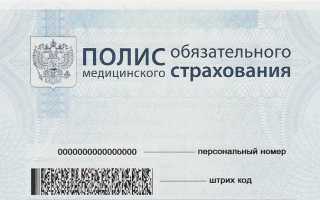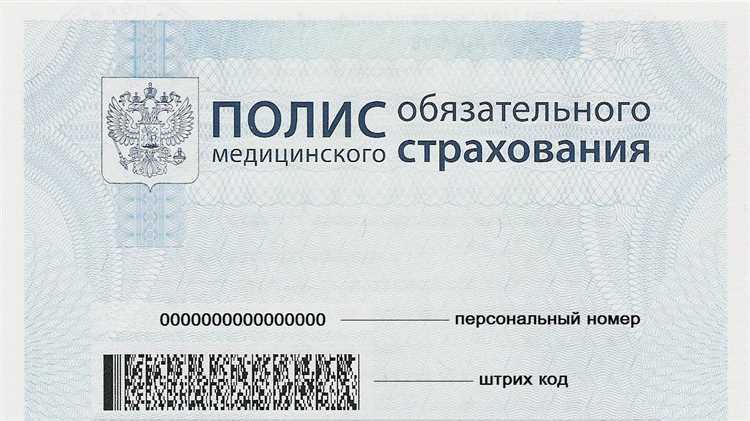
Для получения полиса обязательного медицинского страхования (ОМС) в цифровом виде через портал Госуслуг, необходимо пройти несколько шагов. Это позволит вам не только получить электронный документ, но и распечатать его в любое удобное время без посещения страховой компании.
Первым шагом будет авторизация на портале Госуслуг. Если у вас ещё нет учётной записи, вам нужно будет создать её, указав личные данные, и пройти процедуру подтверждения личности. Для этого потребуется номер СНИЛС, паспортные данные и контактная информация.
После входа на портал, перейдите в раздел «Здравоохранение» и выберите услугу, связанную с полисом ОМС. Если полис уже оформлен и доступен в электронной форме, вам будет предложена опция «Распечатать». На этом этапе вы также сможете получить дополнительные сведения о статусе вашего полиса, его сроках действия и прочие важные данные.
Не забудьте, что для распечатки полиса в хорошем качестве понадобится принтер. Рекомендуется распечатывать полис на стандартном листе A4. Он будет действовать точно так же, как и бумажный аналог, полученный в офисе вашей страховой компании.
Как зарегистрироваться на портале Госуслуг для печати полиса ОМС
Для регистрации на портале Госуслуг необходимо выполнить несколько простых шагов. Во-первых, посетите официальный сайт Госуслуг.
На главной странице нажмите кнопку «Регистрация». Вам будет предложено указать личные данные: ФИО, дата рождения, СНИЛС (если есть) и пол. Важно указать достоверные данные, так как они будут использоваться для подтверждения вашей личности при дальнейшем использовании портала.
После ввода данных на ваш мобильный телефон придет одноразовый код для подтверждения регистрации. Введите этот код в специальное поле на странице. Если вы хотите использовать дополнительные функции портала, например, получать уведомления, укажите свой адрес электронной почты.
Для завершения регистрации вам потребуется создать надежный пароль. Обратите внимание, что для защиты вашей личной информации пароль должен быть не менее 8 символов, включать буквы и цифры, а также хотя бы один специальный знак.
После завершения регистрации и создания пароля, система предложит вам пройти процесс подтверждения личности. Это можно сделать с помощью метода, который вам более удобен: через СМС, электронную подпись или через МФЦ. Выберите подходящий вариант и следуйте инструкциям.
Как только ваша учетная запись будет подтверждена, вы получите доступ к личному кабинету на портале Госуслуг. В нем можно найти раздел «Полис ОМС», где будет возможность распечатать ваш полис после того, как его данные будут подтверждены системой.
Как найти раздел с полисом ОМС на сайте Госуслуг
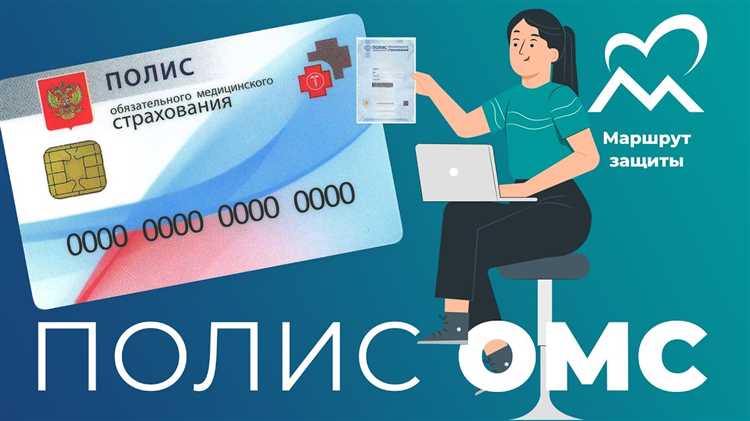
Для того чтобы найти раздел с полисом ОМС на портале Госуслуг, выполните следующие шаги:
- Перейдите на главную страницу портала Госуслуг: www.gosuslugi.ru.
- Войдите в свой личный кабинет, используя учетные данные, указанные при регистрации на сайте.
- После входа в личный кабинет, на главной странице перейдите в раздел «Здравоохранение».
- В разделе «Здравоохранение» выберите категорию «Полис обязательного медицинского страхования» (ОМС).
- В открывшемся меню выберите пункт, связанный с «Получением полиса ОМС» или «Документы и услуги».
- В этом разделе вы сможете найти информацию о вашем полисе, а также ссылку для его печати.
Если вы не можете найти раздел с полисом ОМС, воспользуйтесь поисковой строкой на портале, введя в неё запрос «полис ОМС».
При необходимости, можно обратиться в службу поддержки Госуслуг для получения дополнительной помощи в поиске документа.
Шаги для оформления и скачивания полиса ОМС в личном кабинете
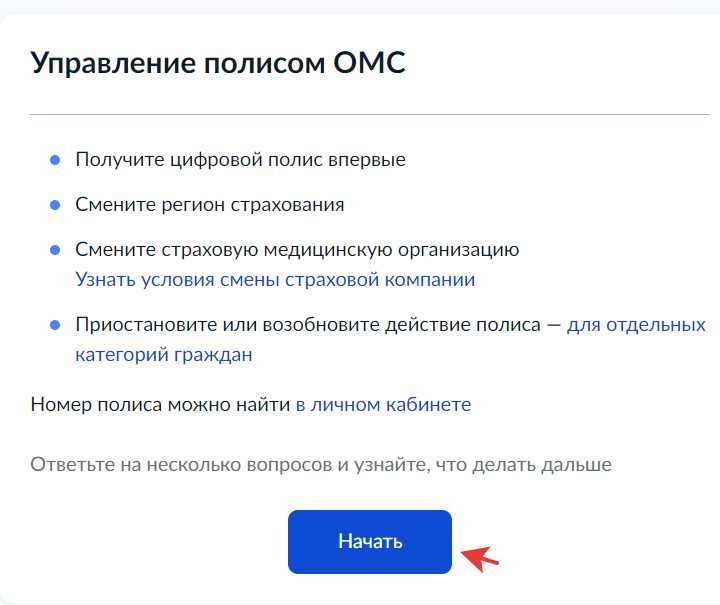
Для оформления и скачивания полиса ОМС через портал Госуслуг необходимо пройти несколько шагов. Ниже приведена пошаговая инструкция:
1. Перейдите на сайт Госуслуги и войдите в свой личный кабинет, используя логин и пароль.
2. В главном меню откройте раздел «Здравоохранение» и выберите пункт «Полис ОМС».
3. Если у вас еще нет полиса, нажмите кнопку «Оформить полис». В случае, если полис уже есть, вы сможете получить его электронную версию.
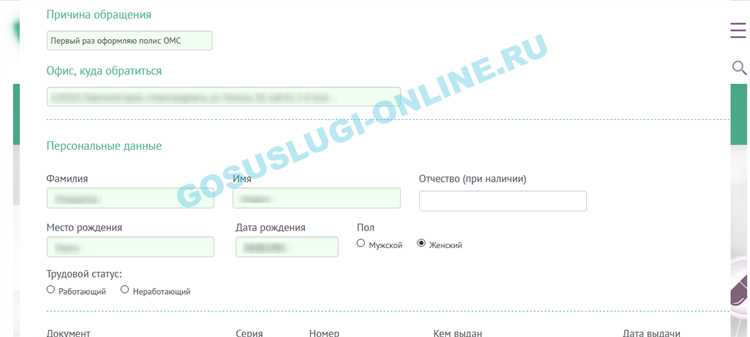
4. Заполните необходимые данные о себе, если вы впервые оформляете полис ОМС. Убедитесь, что все сведения верны.
5. После успешной регистрации или подачи заявки на оформление полиса, вернитесь в раздел «Полис ОМС». Здесь появится возможность скачать электронную версию полиса в формате PDF.
6. Нажмите кнопку «Скачать», и файл полиса будет сохранен на вашем устройстве. Убедитесь, что у вас есть доступ к распечатке файла.
7. В случае возникновения вопросов по оформлению полиса, воспользуйтесь разделом «Часто задаваемые вопросы» на сайте Госуслуг или свяжитесь с технической поддержкой.
Полис ОМС, полученный через портал Госуслуг, является официальным документом и может быть использован для получения медицинских услуг.
Как проверить актуальность полиса ОМС перед распечаткой
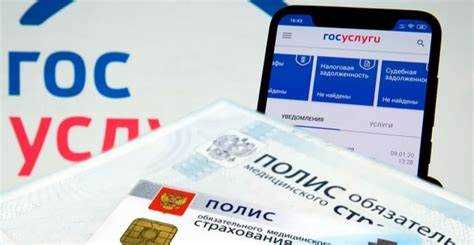
Перед тем как распечатать полис ОМС через портал Госуслуг, необходимо убедиться в его актуальности. Для этого выполните следующие шаги:
1. Проверка на сайте Госуслуг: Перейдите в личный кабинет на портале Госуслуг и найдите раздел с полисом ОМС. В нем должна быть указана информация о текущем статусе полиса. Убедитесь, что он действующий, а также проверьте срок его действия.
2. Сравнение данных: Сверьте личные данные, указанные в полисе ОМС, с актуальными данными в вашем личном кабинете. Любое расхождение может свидетельствовать о проблемах с актуальностью полиса.
3. Обратитесь в страховую компанию: Если информация на портале вызывает сомнения, свяжитесь с вашей страховой компанией для уточнения актуальности полиса. Они смогут предоставить точную информацию о статусе вашего полиса.
4. Проверка через СМС или звонок: Многие страховые компании предоставляют услугу проверки полиса через СМС или звонок на горячую линию. Убедитесь, что вы получили подтверждение о действительности полиса.
5. Отслеживание обновлений: Регулярно проверяйте актуальность полиса, особенно если произошли изменения в вашей страховке или произошли изменения в законодательстве.
Как скачать полис ОМС на мобильное устройство через Госуслуги
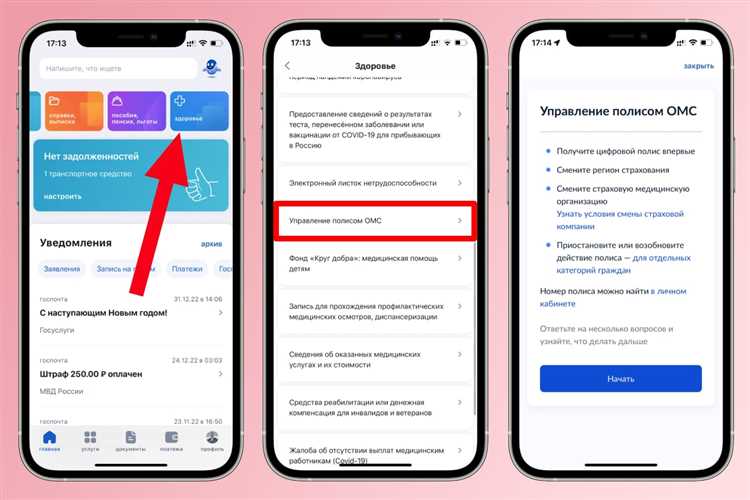
Для того чтобы скачать полис ОМС на мобильное устройство через портал Госуслуг, выполните следующие шаги:
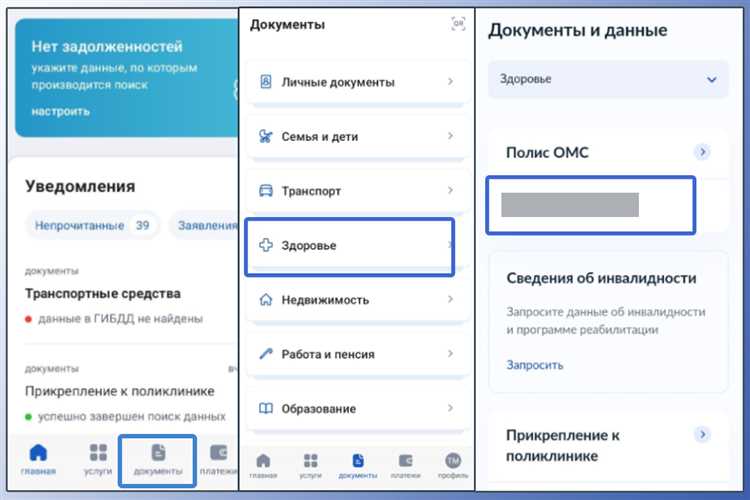
1. Откройте приложение «Госуслуги» на вашем смартфоне. Если оно не установлено, скачайте его из App Store или Google Play.
2. Войдите в личный кабинет, используя ваш логин и пароль. Если у вас нет аккаунта, зарегистрируйтесь на портале Госуслуг.
3. После входа в личный кабинет откройте меню и выберите раздел «Здравоохранение».
4. В разделе «Здравоохранение» найдите и выберите пункт «Полис ОМС». Это откроет информацию о вашем полисе.
5. На экране отобразится ваш полис ОМС, включая его номер и данные о страховой компании. Для скачивания нажмите на кнопку «Скачать полис».
6. Полис будет доступен в формате PDF. Вы сможете сохранить его на устройстве или отправить по электронной почте.
7. Для доступа к полису в будущем откройте приложение Госуслуг, войдите в личный кабинет и повторите шаги для загрузки.
Что делать, если не удается распечатать полис ОМС через Госуслуги
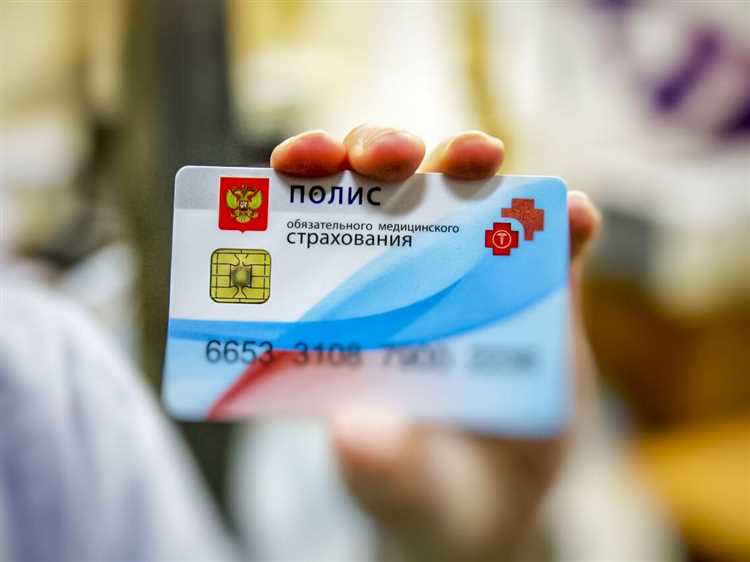
Если вам не удается распечатать полис ОМС через портал Госуслуг, следуйте этим рекомендациям для решения проблемы:
1. Проверьте настройки браузера
2. Обновите страницу
Иногда проблема заключается в некорректной загрузке данных. Обновите страницу и попробуйте заново перейти в раздел с полисом ОМС.
3. Проверьте интернет-соединение
 (пока оценок нет)
 Загрузка...