Для начала установки программы «Консультант Плюс» на ваш компьютер необходимо убедиться в соответствии системы минимальным требованиям. Программа поддерживает операционные системы Windows версии не ниже 7 и требует наличия свободного места на диске не менее 1 ГБ.
Перейдите на официальный сайт Консультант Плюс и скачайте установочный файл. Для этого на главной странице выберите раздел с загрузками и выберите подходящую версию программы, исходя из потребностей и типа используемой лицензии. Убедитесь, что скачанный файл является актуальной версией.
После загрузки файла запустите установку. Для этого дважды кликните на загруженный файл и следуйте инструкциям, предложенным установщиком. На первом экране вы получите возможность выбрать папку для установки программы. Рекомендуется выбрать путь по умолчанию для упрощения процесса.
Во время установки может потребоваться ввод серийного номера. Введите данные, предоставленные при приобретении лицензии, чтобы активировать программу. Если активация прошла успешно, установщик продолжит процесс установки программы.
По завершении установки откройте программу и выполните первичную настройку, включая подключение к интернету для получения актуальных обновлений. После этого программа будет готова к использованию.
Как скачать установочный файл Консультант Плюс

Для того чтобы скачать установочный файл программы Консультант Плюс, выполните несколько простых шагов:
1. Перейдите на официальный сайт Консультант Плюс, используя ссылку https://www.consultant.ru. Это гарантия того, что вы получите последнюю версию программы без риска скачивания с ненадежных источников.
2. На главной странице сайта выберите раздел, посвященный продуктам Консультант Плюс, или используйте поисковую строку для поиска нужной версии программы.
3. Найдите кнопку или ссылку для скачивания установочного файла. Обычно это кнопка с надписью Скачать или Получить. Убедитесь, что вы выбрали правильную версию для вашей операционной системы (Windows или другие). Обратите внимание, что размер файла может варьироваться в зависимости от версии программы.
4. После выбора версии и нажатия кнопки скачивания, процесс загрузки начнется автоматически. Если файл не начинает скачиваться, проверьте настройки вашего браузера, возможно, блокируется загрузка.
5. После завершения загрузки установочного файла, перейдите в папку, куда был сохранен файл, и дважды щелкните по нему для запуска установки.
Важно: всегда скачивайте программное обеспечение только с официальных сайтов или авторизованных партнеров. Это поможет избежать загрузки вредоносных программ и вирусов.
Проверка системных требований перед установкой
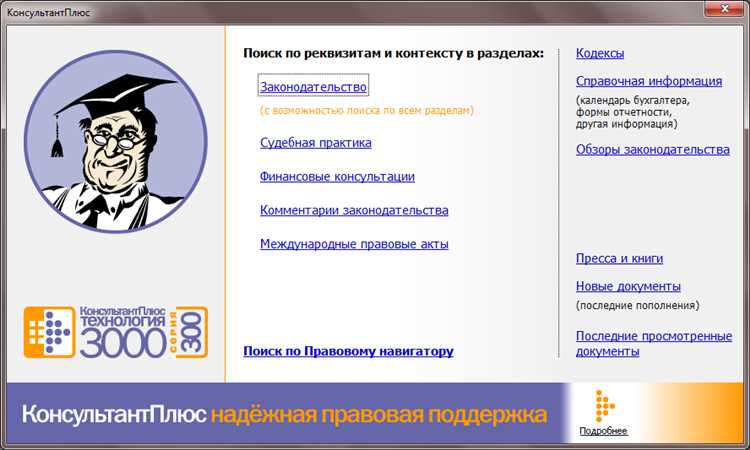
Перед тем как начать установку программы «Консультант Плюс», убедитесь, что ваш компьютер соответствует минимальным и рекомендованным системным требованиям.
Минимальные системные требования:
— Операционная система: Windows 7 или выше.
— Процессор: Intel или AMD с тактовой частотой 1.5 GHz и выше.
— Оперативная память: не менее 2 ГБ.
— Свободное место на жестком диске: от 1 ГБ.
— Разрешение экрана: 1024×768 пикселей.
— Наличие установленного браузера (например, Google Chrome или Internet Explorer).
Рекомендуемые системные требования:
— Операционная система: Windows 10 или выше.
— Процессор: Intel Core i3 / i5 или аналогичный с тактовой частотой 2.0 GHz и выше.
— Оперативная память: 4 ГБ или больше.
— Свободное место на жестком диске: 2 ГБ или более.
— Разрешение экрана: 1280×1024 пикселей и выше.
— Наличие актуальной версии браузера.
Также рекомендуется установить последние обновления операционной системы и драйверов для предотвращения возможных ошибок во время установки или работы программы.
Как запустить установочный файл и выбрать путь установки
При запуске установщика откроется окно с предложением выбрать путь для установки программы. По умолчанию программа предложит стандартный путь, но вы можете указать другой каталог для установки. Для этого нажмите кнопку «Обзор» или «Изменить» рядом с полем пути установки.
Выберите подходящую папку или создайте новую, указав путь вручную. Убедитесь, что выбранный диск имеет достаточно свободного места для корректной работы программы.
После выбора пути установки нажмите «Далее» для продолжения процесса. Следуйте дальнейшим инструкциям установщика для завершения установки программы на выбранный вами путь.
Настройка параметров программы на этапе установки
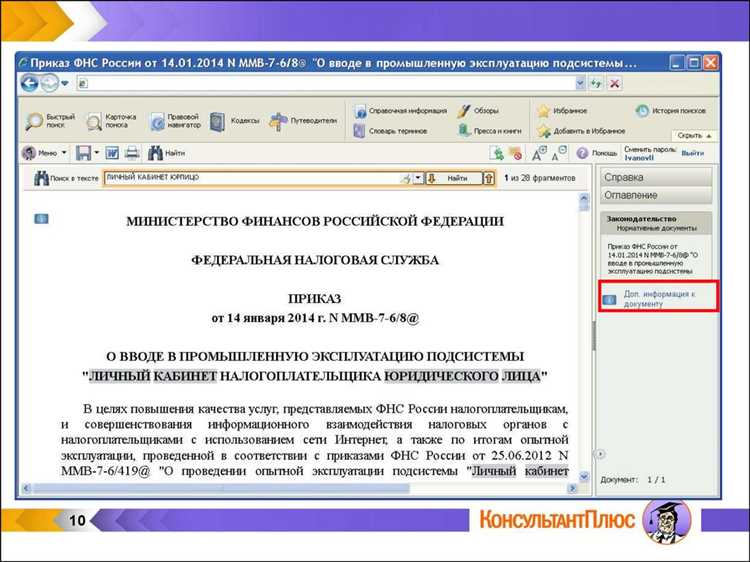
На этапе установки программы «Консультант Плюс» необходимо выполнить настройку параметров, чтобы обеспечить оптимальную работу программы с учетом требований пользователя и специфики работы. Ниже приведены основные шаги, которые нужно учесть.
- Выбор языка интерфейса: В процессе установки необходимо выбрать язык интерфейса программы. По умолчанию доступен русский язык, однако в случае необходимости можно выбрать английский или другой доступный вариант.
- Указание пути установки: Программа предложит выбрать место на жестком диске для установки. По умолчанию будет выбран системный диск, но для оптимальной работы рекомендуется указать диск с достаточным объемом свободного места, особенно если планируется использование большого объема данных.
- Выбор компонентов программы: В зависимости от версии «Консультант Плюс» может быть предложен выбор компонентов для установки. Важно выбрать только те, которые будут необходимы для работы в рамках конкретной задачи, чтобы избежать излишней нагрузки на систему.
- Настройка автоматических обновлений: В процессе установки будет предложена настройка автоматических обновлений. Рекомендуется оставить эту опцию включенной, чтобы программа всегда оставалась актуальной.
- Установка дополнительных библиотек и модулей: При необходимости могут быть предложены дополнительные модули или библиотеки. Например, для работы с определенными форматами документов. Важно внимательно отнестись к выбору этих компонентов.
Настройка этих параметров обеспечит стабильную работу программы и позволит адаптировать ее под конкретные нужды пользователя. Пропуск этих этапов может повлиять на производительность или функциональность программы.
Как установить обновления после завершения установки
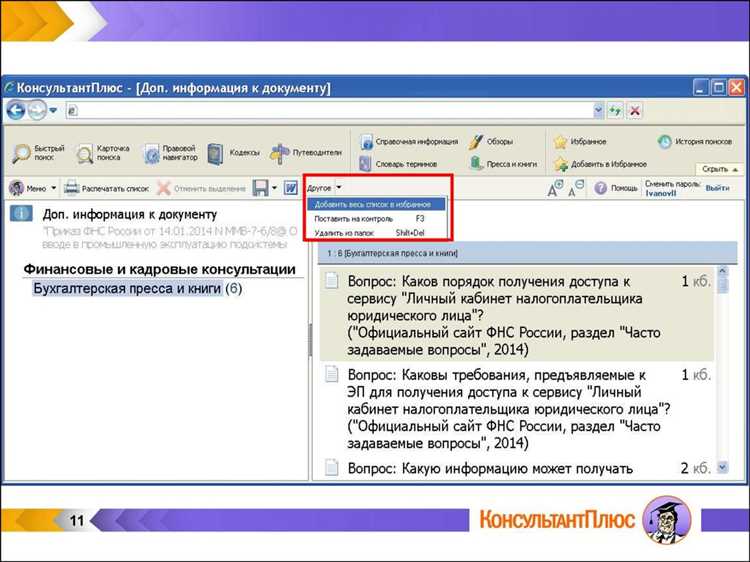
После установки программы Консультант Плюс важно убедиться, что у вас установлены все актуальные обновления. Это необходимо для обеспечения стабильной работы и доступа к последним функциональным возможностям. Чтобы установить обновления, выполните следующие шаги:
1. Откройте программу Консультант Плюс. В верхней панели выберите пункт «Помощь», затем нажмите «Проверить обновления».
2. Программа автоматически подключится к серверу обновлений. Если обновления доступны, будет отображено окно с информацией о версии и размерах обновлений.
3. Нажмите «Установить обновления» и дождитесь завершения процесса. В зависимости от объема обновлений это может занять несколько минут.
4. После установки обновлений перезапустите программу, чтобы изменения вступили в силу.
5. Для проверки успешности установки обновлений откройте «Справку» и выберите «О программе». В появившемся окне должна быть указана актуальная версия программы.
Рекомендуется регулярно проверять наличие обновлений, чтобы ваша версия программы оставалась актуальной и защищенной от возможных уязвимостей.
Решение возможных ошибок при установке Консультант Плюс
Ошибка: Программа не запускается после установки. Проверьте наличие необходимых системных компонентов. Для корректной работы требуется версия .NET Framework 4.7.2 или выше и Visual C++ Redistributable. Убедитесь, что ваша операционная система соответствует минимальным требованиям, и обновите драйвера видеокарты и процессора.
Ошибка: Не удается подключиться к серверу обновлений. Убедитесь, что ваше Интернет-соединение стабильно и работает без ограничений. Проверьте настройки прокси-сервера или фаервола, которые могут блокировать доступ к обновлениям. Если проблема сохраняется, временно отключите антивирусное ПО и попробуйте снова.
Ошибка: Не удается найти установочный файл. Если файл был перемещен или удален, скачайте установочный пакет снова с официального сайта. Внимательно следите за тем, куда сохраняется файл, чтобы в дальнейшем можно было его легко найти.
Ошибка: Несоответствие версий программы. Проверьте, какую версию программы вы устанавливаете. Если вы обновляете старую версию, убедитесь, что новая версия совместима с вашей операционной системой. В случае несовместимости сначала удалите старую версию и только после этого установите новую.
Ошибка: Не хватает прав для установки. Для установки требуется доступ администратора. Кликните правой кнопкой на установочный файл и выберите «Запуск от имени администратора». Если у вас нет прав администратора, обратитесь к системному администратору.
Ошибка: Прерывание установки во время загрузки обновлений. Такая ошибка может возникать из-за нестабильного соединения с Интернетом. Проверьте подключение, перезагрузите компьютер и попробуйте снова. Также убедитесь, что на диске достаточно свободного места для загрузки обновлений.
Ошибка: Установка прерывается из-за конфликтующих программ. Антивирусное программное обеспечение или брандмауэр могут мешать нормальной установке. Отключите временно антивирус и другие защитные программы, а затем повторите установку.
Ошибка: Программа не распознает подключенные устройства. Проверьте правильность подключения устройства и обновите драйвера. Убедитесь, что ваше устройство правильно отображается в «Диспетчере устройств» Windows. Если это не помогло, попробуйте перезагрузить компьютер.
Как завершить установку и проверить работоспособность программы
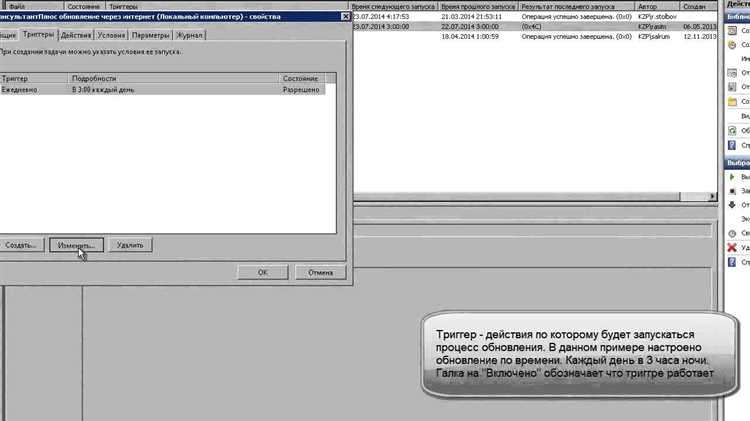
После завершения установки Консультант Плюс необходимо выполнить несколько шагов, чтобы убедиться в корректности работы программы.
1. Завершение установки: Если установочный процесс не завершился автоматически, откройте папку с установленным приложением и запустите файл с именем consultantplus.exe. Это запустит программу и инициирует ее первую загрузку.
2. Проверка ярлыка: После успешной установки должен появиться ярлык программы на рабочем столе. Если ярлык не появился, откройте меню «Пуск», найдите программу в списке приложений и создайте ярлык вручную, перетащив программу на рабочий стол.
3. Запуск программы: Запустите программу и убедитесь, что окно интерфейса открывается без ошибок. Программа должна предложить вам ввести лицензионный ключ или зарегистрировать копию, если это необходимо для вашей версии.
4. Проверка работоспособности: После запуска проверьте доступность основных функций программы. Попробуйте открыть несколько документов или отчетов, используя стандартные действия. Если программа выполняет операции без сбоев, это свидетельствует о ее корректной установке.
5. Обновления: Важно проверить наличие доступных обновлений. Перейдите в меню «Справка» и выберите «Проверить наличие обновлений». Установите все доступные обновления, чтобы программа работала с последними исправлениями и улучшениями.
6. Проверка системных журналов: Если программа не запускается или возникают другие проблемы, откройте журнал ошибок, который может содержать информацию о проблемах. Для этого перейдите в «Панель управления» > «Журналы событий» и посмотрите записи, связанные с Консультант Плюс.
После выполнения всех этих шагов программа должна функционировать корректно. Если проблемы не устраняются, рекомендуется обратиться в техническую поддержку.
Вопрос-ответ:
Как скачать установочный файл для программы Консультант Плюс?
Для скачивания установочного файла Консультант Плюс нужно посетить официальный сайт компании. На странице загрузки выберите нужную версию программы и нажмите кнопку «Скачать». Убедитесь, что у вас есть стабильное интернет-соединение, чтобы избежать прерывания загрузки.
Какие системные требования для установки Консультант Плюс?
Перед установкой Консультант Плюс убедитесь, что ваш компьютер соответствует минимальным системным требованиям. Программа требует наличие ОС Windows (версии 7 и выше), не менее 2 ГБ оперативной памяти и 1 ГБ свободного места на жестком диске. Также понадобится наличие подключения к интернету для обновлений и активации.
Как правильно выбрать путь установки программы?
При установке программы Консультант Плюс вам будет предложено выбрать папку для размещения программы. По умолчанию путь установки указывается автоматически, но вы можете изменить его, если нужно. Рекомендуется использовать папку по умолчанию, чтобы избежать возможных проблем с доступом или правами на папки в другом месте.
Что делать, если программа не запускается после установки?
Если Консультант Плюс не запускается после установки, первым шагом следует проверить, установлен ли на вашем компьютере нужный пакет обновлений для операционной системы. Также стоит удостовериться, что ваша антивирусная программа не блокирует запуск. Попробуйте перезагрузить компьютер и запустить программу от имени администратора.
Как установить обновления после завершения установки программы?
После того как программа установлена, важно периодически проверять наличие обновлений. Это можно сделать через меню «Справка» или «Настройки» в самой программе, выбрав опцию «Проверить обновления». Если обновления доступны, программа предложит их установить. Убедитесь, что ваш компьютер подключен к интернету для загрузки последних версий обновлений.
Как скачать установочный файл программы «Консультант Плюс» на компьютер?
Для того чтобы скачать «Консультант Плюс», необходимо зайти на официальный сайт компании, которая предоставляет программу. В разделе с продуктами найдите нужную версию программы и выберите опцию для скачивания. Убедитесь, что ваш компьютер соответствует системным требованиям, указанным на сайте, чтобы избежать проблем в процессе установки. После того как файл будет загружен, его можно будет открыть и начать установку. Лучше всего скачивать установочный файл непосредственно с официального ресурса, чтобы избежать вирусных угроз.

 Загрузка...