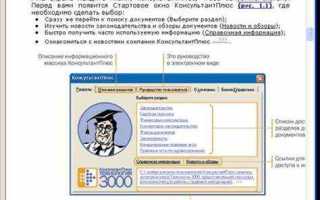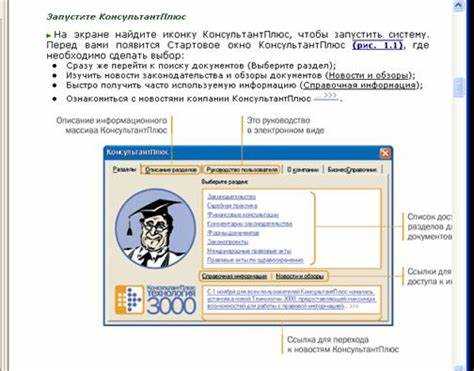
Официальная версия Консультант Плюс предназначена для Windows, поэтому запуск на macOS требует обходных решений. Наиболее стабильный способ – использование программ виртуализации, таких как Parallels Desktop или VMware Fusion, с установленной внутри них Windows. Это позволяет обеспечить корректную работу всех функций системы, включая автоматическое обновление и печать документов.
Для запуска через Parallels необходимо установить саму программу, создать виртуальную машину с Windows 10 или 11 и настроить общий доступ к папкам, если планируется совместная работа с файлами macOS. Установка Консультант Плюс внутри виртуальной среды ничем не отличается от обычной инсталляции на ПК под управлением Windows: используется стандартный дистрибутив, полученный от поставщика или с установочного диска.
Менее ресурсоёмкий способ – использование CrossOver или Wine. Эти решения не требуют установки полной Windows, но работают нестабильно с сетевыми версиями Консультант Плюс и не поддерживают обновления через Интернет. Подход подходит только для однопользовательских конфигураций и требует предварительного тестирования совместимости.
Важно учитывать, что при использовании любых обходных способов техническая поддержка разработчика может быть ограничена. Рекомендуется заранее уточнить требования системы и согласовать способ установки с ИТ-отделом или дилером Консультант Плюс.
Подготовка Mac к установке Консультант Плюс через виртуальную среду
Для запуска Консультант Плюс на macOS потребуется создать виртуальную среду с установленной Windows. macOS не поддерживает этот программный продукт нативно, поэтому потребуется использовать гипервизор, совместимый с архитектурой процессора.
Если используется Mac с чипом Intel, рекомендуем установить VirtualBox или VMware Fusion. Оба решения позволяют создать виртуальную машину с Windows без значительных затрат ресурсов. Для компьютеров на базе Apple Silicon (M1, M2 и новее) потребуется Parallels Desktop – он обеспечивает поддержку ARM-версии Windows, необходимой для запуска на этих устройствах.
Перед установкой убедитесь, что на диске доступно не менее 40 ГБ свободного пространства. Минимум 20 ГБ потребуется под установку Windows и ещё около 10–15 ГБ под сам Консультант Плюс и рабочие файлы. Увеличьте объём ОЗУ, выделяемый виртуальной машине, до 4–8 ГБ, если позволяет конфигурация.
Загрузите образ Windows (ISO) с официального сайта Microsoft. Для Apple Silicon необходимо выбирать ARM-версию, для Intel – стандартную x64. При использовании Parallels Desktop загрузка ARM-версии Windows осуществляется через встроенный мастер.
Создайте новую виртуальную машину, следуя инструкциям выбранного гипервизора. В настройках машины отключите автоматическую установку дополнительных компонентов (например, Office), чтобы не перегружать систему. После запуска Windows выполните активацию системы и обновление до последней версии перед установкой Консультант Плюс.
Выбор подходящего программного обеспечения для виртуализации
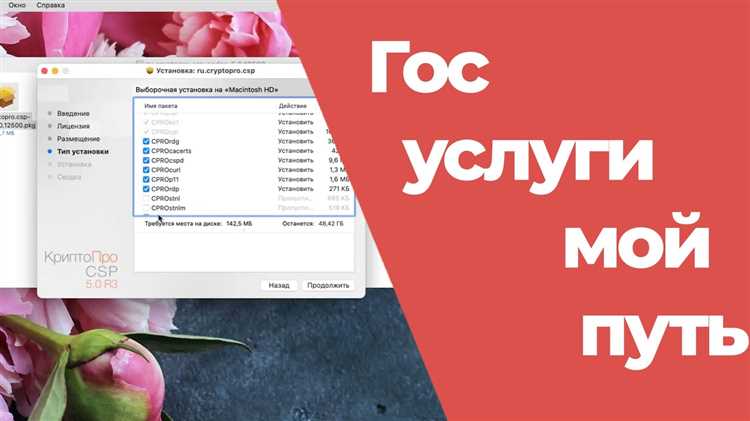
Для установки Консультант Плюс на macOS потребуется среда виртуализации, способная запускать Windows. На практике чаще всего применяются Parallels Desktop, VMware Fusion и UTM. Выбор зависит от требований к производительности, совместимости и бюджета.
Parallels Desktop – наиболее стабильный вариант с высокой степенью интеграции macOS и Windows. Поддерживает аппаратную виртуализацию, автоматическую настройку ресурсов и работу с Windows-приложениями без полного запуска гостевой системы. Программа платная, лицензия требуется даже для базового использования.
VMware Fusion – альтернатива с более гибкой настройкой, но слабее оптимизирована под macOS. Для запуска Консультант Плюс подходит, но может потребовать ручную настройку сетевых интерфейсов и видеодрайверов. Бесплатная версия доступна для некоммерческого использования, однако некоторые функции ограничены.
UTM – решение с открытым исходным кодом на базе QEMU. Подходит для пользователей с опытом настройки виртуальных машин вручную. Интерфейс минималистичен, производительность ниже, особенно на ARM-процессорах. Не рекомендуется для запуска ресурсоёмких приложений или при отсутствии уверенности в самостоятельной настройке среды.
Если планируется регулярная работа с Консультант Плюс, рекомендуется выбирать Parallels Desktop. В случае однократной установки или ограниченного бюджета возможно использование VMware Fusion. UTM оправдан лишь в условиях полной автономности и отказа от коммерческих продуктов.
Создание и настройка виртуальной машины для запуска Windows
После установки выбранного ПО необходимо создать новую виртуальную машину. В мастере создания укажите источник установки Windows – ISO-образ, загруженный с официального сайта Microsoft. Используйте версию Windows 10 или 11 с разрядностью x64, так как 32-битные редакции не поддерживаются современными версиями виртуализаторов и могут вызывать сбои при установке Консультант Плюс.
На этапе конфигурации выделите не менее 4 ГБ оперативной памяти и 2 ядра процессора. Для корректной работы Консультант Плюс рекомендуем увеличить объём до 8 ГБ и 4 ядер, если позволяет конфигурация Mac. Установите объём виртуального диска от 64 ГБ, с возможностью динамического расширения.
После установки Windows выполните настройку сети в режиме Bridge или Shared, в зависимости от требований к доступу в локальную сеть или интернет. Обновите систему до актуального состояния и установите дополнения гостевой ОС, обеспечивающие корректную работу мыши, буфера обмена и совместимость с графическим интерфейсом macOS.
Создайте отдельную папку на Mac, которая будет использоваться как общий каталог между хостовой и виртуальной системой. Эта функция активируется в настройках виртуальной машины и позволит быстро переносить файлы установки и обновлений Консультант Плюс.
Установка Windows на виртуальной машине macOS
Для запуска Windows в среде macOS требуется предварительно создать виртуальную машину и установить в неё операционную систему. После загрузки ISO-образа Windows с официального сайта Microsoft откройте программу виртуализации (например, Parallels Desktop или UTM) и создайте новую виртуальную машину, выбрав установку с образа диска.
В процессе создания укажите ISO-файл, количество выделяемой оперативной памяти (не менее 4 ГБ) и объём виртуального диска (минимум 64 ГБ для стабильной работы). При использовании UTM рекомендуется активировать поддержку Hypervisor и включить режим совместимости с Windows 10/11.
Установка Windows занимает около 20–30 минут в зависимости от скорости накопителя и конфигурации Mac. Во время установки выберите ручной способ разметки диска и создайте один основной раздел для размещения системы. После завершения установки выполните первичную настройку и обновление ОС, включая установку драйверов виртуального оборудования.
Для корректной работы Консультант Плюс необходимо обеспечить совместимость со шрифтами Windows и установить поддержку русского языка. Также желательно отключить автоматический переход в спящий режим и экономию энергии внутри виртуальной машины, чтобы избежать прерывания сессии во время использования программы.
Загрузка и установка дистрибутива Консультант Плюс

Для начала требуется получить дистрибутив Консультант Плюс с официального сайта разработчика. Перейдите на consultant.ru, откройте раздел «Загрузка» и выберите соответствующий вариант установщика. Если предполагается работа через локальную сеть, загрузите сетевую версию. Для одиночной установки – автономный дистрибутив.
После загрузки архива или исполняемого файла скопируйте его в папку, доступную из среды Windows в виртуальной машине. Например, используйте общий каталог между macOS и Windows или переместите файл вручную через внешнюю флешку, смонтированную в обеих системах.
В среде Windows запустите установочный файл от имени администратора. При появлении запроса контроля учетных записей подтвердите выполнение. Следуйте инструкциям установщика, указывая путь установки и нужные компоненты (обычно требуется установка ядра системы, модуля обновлений и региональной информации).
Во время установки система может запросить перезагрузку. После её выполнения завершите установку, убедившись, что службы Консультант Плюс запускаются корректно. Проверьте работоспособность через главное окно программы: оно должно открыться без ошибок, с доступом к справочной базе.
Настройка доступа к локальной сети и серверам базы данных
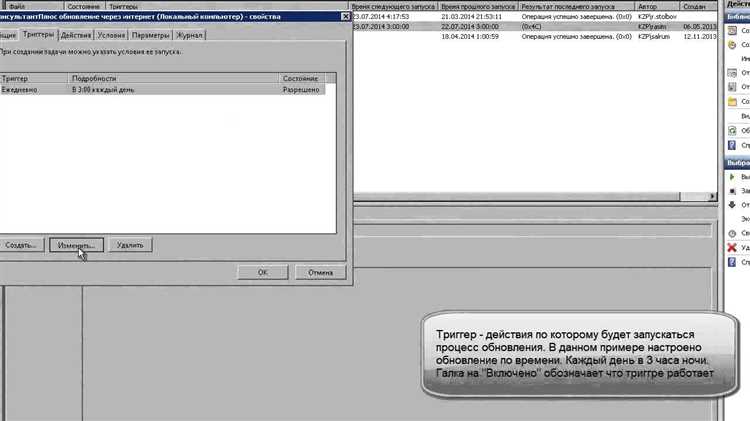
Для корректной работы Консультант Плюс на macOS требуется обеспечить стабильное соединение с сервером базы данных и корректный доступ к локальной сети. Основные шаги:
- Проверить, что Mac подключен к той же локальной сети, что и сервер Консультант Плюс. Рекомендуется использовать проводное соединение или стабильный Wi-Fi с минимальными потерями пакетов.
- Убедиться, что IP-адрес сервера базы данных известен и доступен. Для этого выполните команду
ping [IP-адрес сервера]в Терминале. Отсутствие ответов указывает на проблемы с сетью или неправильные настройки. - Настроить параметры безопасности macOS для разрешения входящих и исходящих соединений Консультант Плюс через файерволл. В разделе «Системные настройки» → «Безопасность и защита» → «Брандмауэр» добавьте приложение в список разрешённых.
- Если сервер базы данных использует нестандартный порт, необходимо указать его в конфигурации клиента. Стандартный порт для Консультант Плюс – 5432 (PostgreSQL), но может отличаться.
- Проверить доступность необходимых сетевых протоколов (TCP/UDP) на маршрутизаторе и сервере. Отключить или настроить правила NAT и фильтрации, если требуется.
- Для подключения к удалённым серверам рекомендуется использовать VPN, если сеть предприятия требует защищённого канала.
- В настройках клиента Консультант Плюс укажите точные параметры подключения: IP-адрес сервера, порт, имя пользователя и пароль базы данных. Без этого соединение будет невозможно.
Проверка подключения:
Решение возможных проблем при запуске Консультант Плюс на Mac

Для устранения проблем при запуске Консультант Плюс на macOS выполните следующие действия.
1. Ошибка при установке
Проверьте, что файл установки не поврежден. Загружайте только с официального сайта. Включите возможность установки приложений из любых источников: «Системные настройки» → «Безопасность и конфиденциальность» → «Общие» → «Открыть все равно», если приложение заблокировано системой.
2. Программа не запускается
Проверьте, что ваш Mac обновлен до последней версии macOS. Перезагрузите компьютер и попробуйте снова запустить приложение. В случае повторных ошибок, удалите старую версию и установите ее заново, очистив все остаточные файлы.
3. Проблемы с лицензией
Если появляется ошибка активации, проверьте файл лицензии в директории с программой. Убедитесь, что он не поврежден. В случае повреждения файла свяжитесь с техподдержкой для получения нового ключа активации.
4. Проблемы с подключением к базе данных
Для корректной работы программы необходим стабильный доступ к сети. Проверьте настройки подключения и убедитесь, что ваш Mac может подключиться к серверу базы данных. Проверьте, не блокирует ли фаервол или VPN подключение программы к серверу. В случае необходимости вручную настройте параметры подключения в настройках программы.
5. Недостаточные права доступа
Если приложение не имеет доступа к нужным файлам, откройте «Системные настройки» → «Безопасность и конфиденциальность» → «Конфиденциальность». Убедитесь, что Консультант Плюс имеет все необходимые разрешения на доступ к файлам, сети и другим системным ресурсам.
6. Проблемы с графикой и интерфейсом
Если интерфейс программы отображается некорректно, обновите macOS и драйверы графики. Проверьте, нет ли сторонних программ, которые могут влиять на отображение приложения. Если используется внешний монитор, убедитесь в его совместимости с macOS.
7. Запуск через виртуальную машину
При запуске Консультант Плюс через виртуальную машину убедитесь, что выделено достаточное количество ресурсов (не менее 4 ГБ оперативной памяти). Используйте актуальные версии виртуализаторов, таких как Parallels Desktop или VMware Fusion. Если программа работает медленно, настройте выделение ресурсов в настройках виртуальной машины.
Вопрос-ответ:
Как установить «Консультант Плюс» на macOS?
Для установки программы на macOS нужно сначала скачать установочный файл с официального сайта «Консультант Плюс». После загрузки откройте файл и следуйте инструкциям мастера установки. Если при этом будет предложено установить дополнительные компоненты, такие как Wine или виртуальную машину для Windows, следуйте указаниям на экране. Важно, чтобы ваша версия macOS поддерживала использование таких решений, как Wine или виртуальные машины.
Что делать, если «Консультант Плюс» не запускается на Mac?
Если программа не запускается, проверьте, установлен ли Wine или другая среда, необходимая для работы программы на macOS. Также убедитесь, что версия ОС и самой программы совместимы. Если проблема сохраняется, попробуйте переустановить программу или обновить Wine. Еще одна возможная причина — неправильные настройки безопасности в macOS. В этом случае стоит проверить разрешения и настройки защиты на вашем устройстве.
Нужен ли для работы «Консультант Плюс» на Mac доступ к Windows?
Да, для корректной работы «Консультант Плюс» на Mac может понадобиться доступ к среде Windows. Это можно организовать через виртуальную машину или Wine. В некоторых случаях, если версия программы не поддерживает работу через такие инструменты, потребуется физическая установка Windows на Mac. Однако для большинства пользователей Wine или виртуальная машина будет достаточна для работы.
Как настроить доступ к локальной сети для «Консультант Плюс» на Mac?
Для настройки доступа к локальной сети, сначала убедитесь, что ваш Mac подключен к нужной сети и имеет доступ к серверу, на котором хранится база данных «Консультант Плюс». Проверьте настройки межсетевого экрана (firewall), чтобы убедиться, что необходимые порты открыты для подключения. Также важно настроить правильные параметры сервера в самой программе, чтобы она могла корректно взаимодействовать с базой данных по сети.

 Загрузка...