Процесс подачи документов в арбитраж требует внимательности и точности. Каждый документ должен быть правильно оформлен и загружен через соответствующую платформу для того, чтобы не возникло задержек в рассмотрении дела. В этой статье мы рассмотрим ключевые моменты и шаги для загрузки документов в систему «Мой арбитр».
Шаг 1: Подготовка документов
Прежде чем загрузить документы, убедитесь, что они приведены в надлежащий вид. Это значит, что все файлы должны быть в формате PDF или другом поддерживаемом формате. Также важно, чтобы документы не превышали установленного лимита по объему – обычно это 10-15 МБ для одного файла. Перед загрузкой проверьте, что в файлах нет ошибок, и что все данные актуальны.
Шаг 2: Вход в личный кабинет
Для того чтобы загрузить документы, необходимо войти в личный кабинет на платформе «Мой арбитр». Используйте свои учетные данные, чтобы получить доступ к делу. Если вы забыли пароль, воспользуйтесь функцией восстановления.
Шаг 3: Загрузка документа
После входа в систему откроется список дел, по которым вы ведете арбитраж. Найдите нужное дело и перейдите в раздел загрузки документов. Выберите тип документа (например, исковое заявление, отзыв, доказательства) и нажмите кнопку для добавления файла. Выберите файл с вашего устройства и подтвердите загрузку. После загрузки обязательно проверьте, что документ отображается корректно.
Шаг 4: Подтверждение загрузки
После загрузки каждого документа система «Мой арбитр» предоставит подтверждение успешной отправки. Обратите внимание на уведомления, так как в случае ошибок вам будет предложено повторить попытку. В случае возникновения проблем обратитесь в службу поддержки.
Шаг 5: Контроль за статусом
После того как документы будут загружены, вы сможете отслеживать их статус через личный кабинет. Все изменения и обновления по делу будут отображаться на платформе, что позволит вам своевременно реагировать на любые запросы арбитра или другой стороны.
Загрузка документов в «Мой арбитр» – это несложная, но важная часть процесса арбитража. Следуя этим шагам, вы обеспечите правильное оформление всех этапов и ускорите рассмотрение дела.
Мой арбитр: как загрузить документы по делу
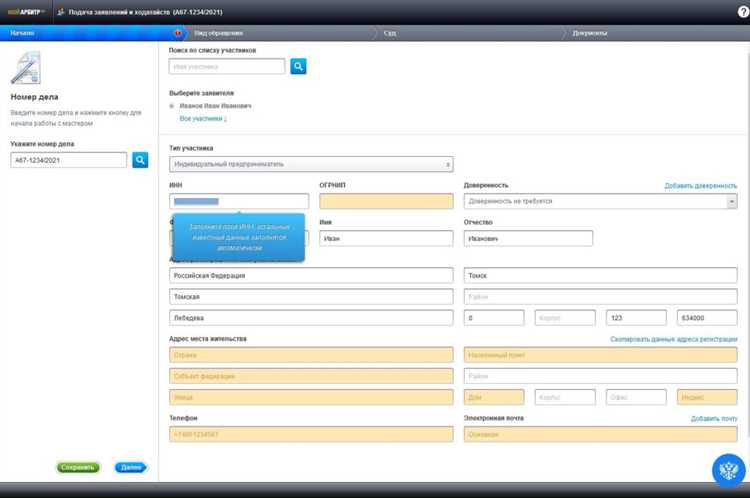
Для того чтобы загрузить документы по делу в системе «Мой арбитр», необходимо выполнить несколько простых шагов. Важнейший момент – правильно выбрать формат файлов, который поддерживает система.
1. Авторизация в системе. Перед загрузкой документов войдите в личный кабинет через сайт или мобильное приложение «Мой арбитр». Используйте логин и пароль, указанные при регистрации.
2. Выбор дела. После входа выберите соответствующее дело из списка активных или архивных дел. Для этого перейдите в раздел «Мои дела» и выберите нужное. Все доступные дела будут отображаться в интерфейсе, где можно легко найти требуемое.
3. Загрузка документов. Перейдите в раздел «Документы» в вашем деле. Здесь отображаются все файлы, ранее загруженные в систему, а также кнопка для добавления новых. Нажмите на кнопку «Загрузить документ». В появившемся окне выберите нужный файл с вашего устройства.
4. Формат файлов. Важно загрузить документы в одном из поддерживаемых форматов: PDF, DOCX, или JPG. Убедитесь, что файл не превышает установленного размера (обычно 10 МБ). Для изображений или сканов используйте формат JPG или PNG.
5. Присвоение категории. Каждый загруженный файл необходимо правильно классифицировать. Выберите категорию документа: исковое заявление, доказательства, пояснения, решения и т.д. Это поможет системе упорядочить документы и ускорит процесс рассмотрения дела.
6. Подтверждение загрузки. После того как файл выбран и категория назначена, нажмите «Загрузить». Ожидайте сообщения о успешной загрузке. В случае ошибок система автоматически уведомит вас.
7. Проверка документов. После загрузки документов на платформу, вы всегда можете проверить их актуальность и правильность в разделе «Мои документы». Если возникнут вопросы по документам, можно обратиться к арбитрам через систему сообщений.
Использование системы «Мой арбитр» для загрузки документов – это удобный и быстрый способ обмена информацией по делу, обеспечивающий прозрачность и контроль на всех этапах процесса.
Как создать личный кабинет на платформе Мой арбитр
Для создания личного кабинета на платформе «Мой арбитр» выполните несколько простых шагов. Все действия можно выполнить через веб-интерфейс с компьютера или мобильного устройства.
1. Перейдите на официальный сайт платформы «Мой арбитр». Для этого введите в адресной строке браузера ссылку: www.moyarbitr.ru.
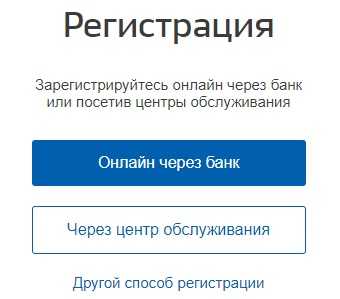
2. На главной странице в верхней части экрана найдите кнопку «Регистрация» и нажмите на неё.
3. Вам будет предложено заполнить регистрационную форму. Укажите следующие данные:
- Фамилия, имя, отчество;
- Электронная почта;
- Пароль (не менее 8 символов);
- Номер мобильного телефона для подтверждения;
- Юридический статус (если применимо: физическое лицо, организация и т. д.).
4. После заполнения формы нажмите кнопку «Зарегистрироваться». На ваш указанный номер телефона придет смс с кодом подтверждения. Введите код в соответствующее поле.
5. На следующем шаге система предложит вам подтвердить электронную почту. Для этого перейдите по ссылке, которую вы получите на указанный адрес электронной почты.
6. После успешной регистрации и подтверждения данных, войдите в личный кабинет, используя свой логин (email) и пароль.
7. Теперь вы можете заполнить дополнительные данные профиля, если это необходимо, и начать использовать функции платформы, такие как загрузка документов, подача исковых заявлений, участие в арбитражных процессах и т. д.
Регистрация на платформе «Мой арбитр» занимает всего несколько минут и даёт доступ ко всем основным функциям для работы с арбитражными делами.
Как выбрать нужное дело для загрузки документов
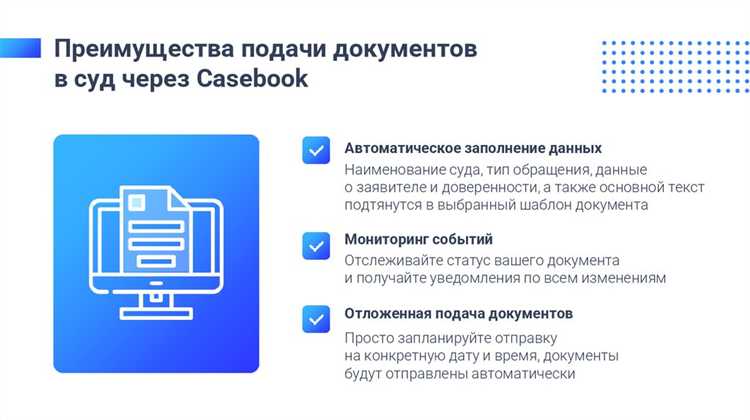
Для загрузки документов в арбитражное дело важно точно определить, к какому делу они принадлежат. Ошибка в выборе может привести к задержкам или отклонению документов. Следуйте этим рекомендациям:
- Используйте номер дела. Он уникален и позволяет точно идентифицировать нужное дело. Убедитесь, что номер совпадает с тем, что указан в вашем уведомлении или на сайте арбитражного суда.
- Проверьте статус дела. Если дело уже закрыто или в процессе исполнения решения, загрузка новых документов может быть невозможна. Убедитесь, что дело активно.
- Проверьте состав участников. Для загрузки документов необходимо, чтобы ваше имя или название вашей организации было включено в список сторон по делу. Это исключит вероятность ошибки при загрузке.
- Просматривайте календарь судебных заседаний. Если дело находится на стадии рассмотрения, загрузка документов будет актуальной. Если заседания перенесены или завершены, загрузка документов может не иметь смысла.
- Используйте фильтры на сайте арбитражного суда. Многие порталы предлагают возможность сортировки дел по статусу, дате или участникам. Это помогает быстрее найти нужное дело.
Следуя этим рекомендациям, вы сможете избежать ошибок при загрузке документов и ускорить процесс их рассмотрения.
Что делать, если файл слишком большой для загрузки
Если файл превышает максимально допустимый размер для загрузки на платформу арбитра, попробуйте следующие методы:
1. Сжать файл. Используйте программы для сжатия (например, WinRAR или 7-Zip) для уменьшения размера документа или изображения. Вы можете сжать файл в формат .zip или .rar и попробовать загрузить его снова.
2. Разделить файл на части. Если сжать файл невозможно, разделите его на несколько меньших частей. Например, большие PDF или архивы можно разбить на несколько частей с помощью тех же программ сжатия.
3. Использовать облачные сервисы. Если файл не помещается, загрузите его на облачные хранилища, такие как Google Drive, Яндекс.Диск или Dropbox. После этого предоставьте ссылку для скачивания через интерфейс платформы арбитра.
4. Конвертировать файл в другой формат. Иногда формат документа влияет на его размер. Попробуйте конвертировать PDF в изображения или текстовый формат (например, .txt или .docx), если это возможно. Это поможет уменьшить вес файла.
5. Проверить настройки браузера. Иногда проблемы с загрузкой могут быть связаны с браузером или его настройками. Обновите браузер до последней версии или попробуйте использовать другой браузер (например, Chrome или Firefox).
6. Связаться с поддержкой. Если файл все еще не загружается, обратитесь в техническую поддержку платформы. Возможно, есть дополнительные способы передачи больших файлов.
Как правильно подписывать документы электронной подписью
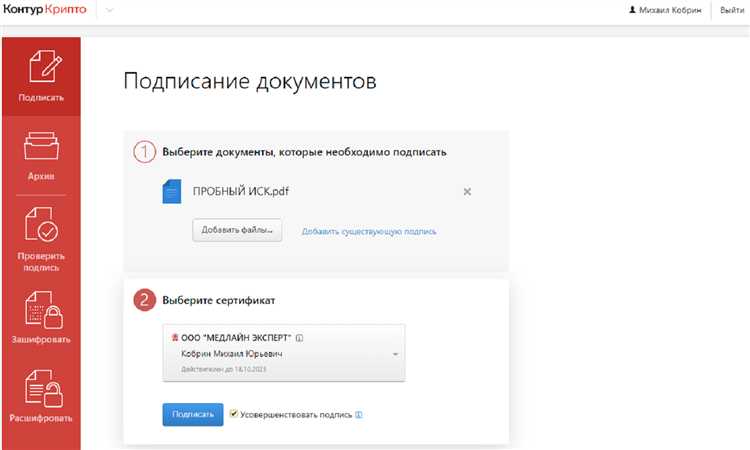
1. Установите подходящее программное обеспечение. Для работы с электронной подписью требуется специализированная программа, например, «КриптоПро», «ЭП Стандарт» или другое ПО, совместимое с вашей подписью.
2. Подготовьте свой носитель. Электронная подпись хранится на специальном устройстве – USB-ключе или смарт-карте. Убедитесь, что устройство подключено и распознано системой.
3. Откройте документ в поддерживаемом формате. Подписывать можно как текстовые файлы (.pdf, .docx), так и документы в других популярных форматах. Убедитесь, что ваш документ готов и не содержит ошибок, так как после подписания он становится неподлежащим изменению.
4. Активируйте процесс подписи в программе. В меню программы найдите пункт, позволяющий подписать документ. При этом система предложит выбрать файл для подписи и подтвердить действие с помощью пароля или PIN-кода для вашего носителя.
5. Убедитесь в корректности подписи. После того как подпись будет добавлена, проверьте её наличие в документе и убедитесь, что все данные о подписанте, а также дата и время подписания отображаются верно. Электронная подпись должна быть связана с документом, а не быть отдельным файлом.
6. Сохраните подписанный документ. После подписания документ может быть сохранён в формате, поддерживающем электронную подпись. Убедитесь, что файл сохраняется в правильном месте и под корректным именем.
7. Проверка подписи. Для подтверждения подлинности подписи другие пользователи могут проверить её с помощью соответствующего ПО. Это гарантирует, что документ не был изменён после подписания.
Как отслеживать статус загрузки и проверку документов
После загрузки документов на платформу арбитра важно иметь возможность следить за их статусом и проверкой. Это помогает убедиться, что все материалы были успешно приняты, и избежать задержек в процессе рассмотрения дела.
Для отслеживания статуса загрузки откройте страницу «Мои документы» в вашем личном кабинете. Каждый загруженный файл будет иметь пометку о текущем состоянии: «Загружено», «На проверке», «Проверено» или «Ошибка загрузки».
Если документ находится на проверке, вам будет предложено ожидать уведомление о результатах. Обычно проверка занимает от нескольких минут до 24 часов, в зависимости от нагрузки на платформу. Вы можете получить уведомление по электронной почте или через встроенную систему сообщений.
При возникновении ошибок загрузки, система предоставит подробную информацию о проблеме. Например, если файл слишком велик или имеет неподдерживаемый формат, вам будет предложено повторить загрузку с исправлениями. Для ускорения процесса рекомендуется проверить размеры и типы файлов заранее.
Кроме того, важно следить за уведомлениями от арбитра. Если документ был отклонен или требует дополнительных данных, вы получите сообщение с конкретными инструкциями. Ответьте на запросы как можно быстрее, чтобы не задерживать процесс.
После успешной проверки каждый документ будет доступен в разделе «История документов», где можно просмотреть дату и время последней проверки, а также решение по файлу.
Что делать, если возникли проблемы с загрузкой документов
Если вы столкнулись с трудностями при загрузке документов, первым шагом будет проверка файлов. Убедитесь, что они соответствуют требуемому формату и размеру. На большинстве платформ ограничение по размеру файла составляет 10-20 МБ. Если ваш файл превышает этот предел, попробуйте сжать его или разделить на несколько частей.
Также важно проверить расширение файла. Убедитесь, что он имеет подходящий формат (например, .pdf, .docx, .jpg и т.д.), указанный в инструкции к системе. Если файл имеет неподдерживаемое расширение, используйте конвертеры для преобразования документа в нужный формат.
Иногда проблемы с загрузкой могут быть связаны с настройками браузера. Очистите кэш и cookies, чтобы избежать возможных конфликтов. Если это не помогает, попробуйте воспользоваться другим браузером или обновить текущий до последней версии.
Проблемы с интернет-соединением могут также стать причиной неудачной загрузки. Проверьте скорость интернета и убедитесь, что сеть стабильна. При слабом сигнале Wi-Fi можно подключиться через кабель или использовать мобильную сеть.
Если документ не загружается из-за технической ошибки на платформе, обратитесь в службу поддержки. Подготовьте описание проблемы, а также скриншоты и логи ошибок, если они имеются, чтобы ускорить процесс решения проблемы.
Вопрос-ответ:
Как загрузить документы по делу через систему «Мой арбитр»?
Для загрузки документов вам нужно войти в личный кабинет на платформе «Мой арбитр». После этого выберите соответствующее дело, откройте раздел с документами и нажмите на кнопку «Загрузить». Вы сможете выбрать файлы с компьютера и прикрепить их к делу. Не забудьте подтвердить загрузку, чтобы завершить процесс.
Можно ли загрузить несколько документов одновременно?
Да, система позволяет загружать несколько документов за раз. Для этого просто выберите все файлы, которые хотите прикрепить, и загрузите их одновременно. После загрузки каждый файл можно будет просматривать и редактировать по отдельности.
Какие форматы документов поддерживает система?
Система «Мой арбитр» поддерживает несколько распространенных форматов файлов, таких как PDF, DOCX, XLSX, JPEG и PNG. Убедитесь, что ваш документ сохранен в одном из этих форматов перед загрузкой, чтобы избежать ошибок.
Как исправить ошибку при загрузке документа?
Если при загрузке документа возникла ошибка, попробуйте сначала проверить размер файла (он не должен превышать допустимый лимит). Также убедитесь, что формат файла поддерживается системой. В случае, если проблема сохраняется, перезагрузите страницу или попробуйте загрузить файл с другого устройства. Если ошибка повторяется, свяжитесь с технической поддержкой.
Можно ли удалить или заменить уже загруженный документ?
Да, вы можете удалить или заменить уже загруженные документы. Для этого в разделе с документами найдите нужный файл, выберите опцию «Удалить» или «Заменить». Если вы решите заменить файл, просто загрузите новый документ вместо старого.
Как мне загрузить документы по делу в систему арбитража?
Для загрузки документов по делу в систему арбитража необходимо войти в личный кабинет на официальном сайте арбитражного суда, где рассматривается ваше дело. После входа в систему, вам нужно найти соответствующее дело и открыть раздел для добавления документов. Обычно этот процесс подразумевает выбор типа документа (например, исковое заявление, доказательства, справки и т.д.) и загрузку файлов с вашего устройства. Обратите внимание, что система может требовать от вас указания дополнительных данных, таких как описание файла или его категория. После загрузки документов не забудьте подтвердить их отправку. Некоторые суды также могут предложить возможность загрузить документы через специальное мобильное приложение, если оно есть в вашем регионе.
Можно ли загрузить документы по делу через мобильное приложение?
Да, многие арбитражные суды предоставляют возможность загрузки документов через мобильное приложение. Чтобы воспользоваться этой функцией, нужно скачать приложение арбитражного суда в вашем регионе, зарегистрироваться в нем и войти в личный кабинет. После этого можно выбрать соответствующее дело и загрузить файлы прямо с мобильного устройства. Важно помнить, что в приложении могут быть такие же требования, как и на сайте: необходимо правильно выбрать тип документа и указать описание файла. Иногда могут быть ограничения по размеру загружаемых файлов, так что стоит убедиться, что ваши документы соответствуют установленным стандартам.

 Загрузка...