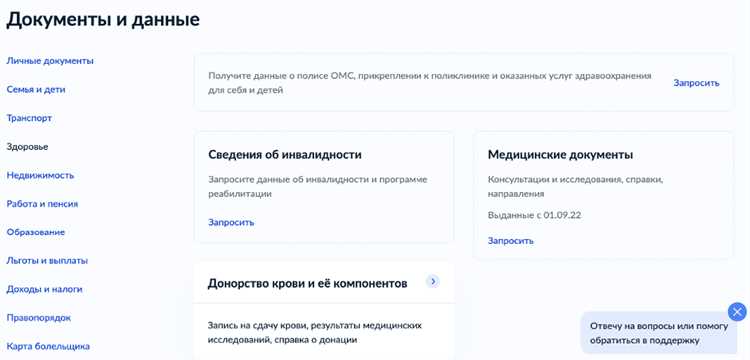
Ввод номера полиса обязательного медицинского страхования (ОМС) на портале Госуслуг позволяет получать доступ к услугам здравоохранения в электронном формате. Для корректного ввода необходимо иметь под рукой сам полис и учетную запись на Госуслугах с подтвержденной регистрацией.
Номер полиса ОМС состоит из 16 цифр и не содержит буквенных символов. Ошибки при вводе приводят к невозможности корректной проверки данных, поэтому рекомендуется внимательно перепроверить номер перед подтверждением. Система автоматически проверит введенный номер по базе Федерального фонда обязательного медицинского страхования.
Введение номера полиса позволяет привязать данные о вашем медицинском страховании к профилю на Госуслугах. Это существенно ускоряет оформление медицинских услуг и позволяет получить электронные уведомления о назначениях и выписках, а также использовать функционал личного кабинета для записи к врачам и контроля состояния страхового покрытия.
Где находится раздел для ввода номера полиса ОМС на Госуслугах
Для добавления номера полиса ОМС необходимо зайти в личный кабинет на портале Госуслуг под своей учётной записью. После входа в профиль следует перейти в раздел «Мои данные» – ссылка расположена в верхнем меню под именем пользователя.
В разделе «Мои данные» нужно выбрать подраздел «Медицинские полисы». Там отображается список зарегистрированных полисов или предложение добавить новый.
Для ввода номера полиса ОМС необходимо нажать кнопку «Добавить полис». Откроется форма с полями для заполнения, где требуется указать тип полиса (ОМС), серию и номер, а также дату выдачи и страховую компанию.
После внесения данных следует проверить корректность введённой информации и нажать «Сохранить». Новая информация будет автоматически связана с вашим профилем и доступна для подтверждения в медицинских учреждениях через портал.
Если раздел «Медицинские полисы» отсутствует в «Моих данных», рекомендуется обновить персональные данные или обратиться в службу поддержки портала Госуслуг для активации соответствующей опции.
Как подготовить данные перед вводом номера полиса ОМС
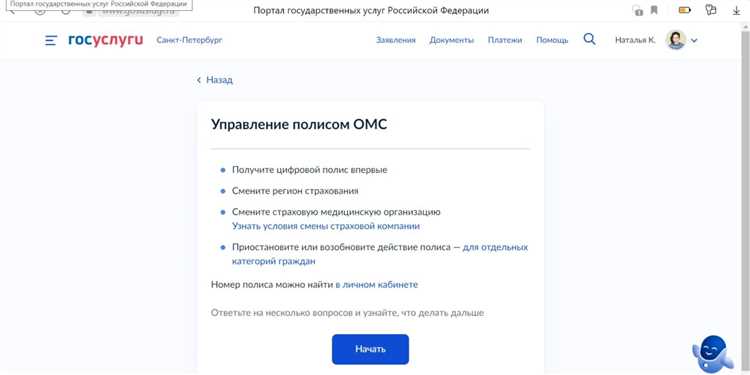
Для корректного внесения номера полиса ОМС на портале Госуслуг необходимо заранее подготовить следующие документы и информацию:
- Оригинал или электронная копия полиса ОМС с четко читаемым номером;
- Паспорт гражданина РФ или иной документ, удостоверяющий личность, чтобы сверить данные;
- ИНН или СНИЛС, если они уже привязаны к учетной записи на Госуслугах, для ускорения проверки;
- Доступ к личному кабинету на портале Госуслуг, предварительно выполненный вход с подтвержденной учетной записью;
- Последняя актуальная версия браузера для корректного отображения интерфейса портала;
- Стабильное интернет-соединение без перебоев во время ввода данных.
Перед началом ввода рекомендуется проверить номер полиса на наличие ошибок: длина номера должна соответствовать 16 или 11 символам (в зависимости от типа полиса), а все знаки – быть цифрами без пробелов и дополнительных символов.
Для упрощения ввода полезно подготовить данные в текстовом документе или заметках, чтобы избежать опечаток при переносе на портал.
Также стоит убедиться, что данные полиса не введены ранее в аккаунт, чтобы избежать дублирования и возможных ошибок при обработке заявки.
Пошаговая инструкция по добавлению номера полиса ОМС в личном кабинете
Шаг 1. Авторизуйтесь на портале Госуслуг с помощью учетной записи. Используйте подтвержденный профиль, чтобы избежать ограничений при внесении данных.
Шаг 2. Перейдите в раздел «Личные данные» через меню пользователя, расположенное в правом верхнем углу страницы.
Шаг 3. Найдите блок «Медицинское страхование» или «Полис ОМС» и нажмите кнопку «Добавить номер полиса» или «Изменить данные».
Шаг 4. Введите номер полиса ОМС без пробелов и лишних символов. Проверяйте корректность введенных данных по официальному полису.
Шаг 5. Укажите дату выдачи полиса, если система запрашивает эту информацию. Данные берите из самого полиса или справочных документов.
Шаг 6. Нажмите кнопку «Сохранить» или «Подтвердить» для фиксации внесенных данных в системе.
Шаг 7. Подтвердите изменения с помощью кода из SMS или электронной почты, если система запросит дополнительную верификацию.
Шаг 8. После успешного сохранения проверьте обновленную информацию в разделе личных данных. При необходимости сделайте повторный вход для обновления данных.
Как проверить корректность введённого номера полиса ОМС
Номер полиса ОМС состоит из 16 или 11 цифр в зависимости от типа документа. Для проверки правильности ввода необходимо учитывать следующие правила:
1. Полис может содержать только цифры без пробелов и других символов.
2. Для современных полисов формат – 16 цифр, где первые три обозначают код региона, следующие 13 – уникальный номер.
3. Для старых полисов используется 11 цифр без букв и пробелов.
4. Проверка контрольного числа отсутствует, поэтому основным критерием корректности служит формат и длина.
Для быстрой проверки корректности номера полиса ОМС можно использовать следующий алгоритм:
| Шаг | Действие | Пример |
|---|---|---|
| 1 | Проверить длину номера – должно быть 11 или 16 цифр | 11122233344 или 1112223334445556 |
| 2 | Убедиться в отсутствии пробелов и букв | 11122233344 (корректно), 111 222 333 44 (некорректно) |
| 3 | Проверить, что все символы – цифры от 0 до 9 | 11122233344 (корректно), 11122A33344 (некорректно) |
После ввода номера в личном кабинете на портале Госуслуг система автоматически проверит формат и уведомит, если номер введён некорректно или уже зарегистрирован.
При сомнениях рекомендуется сверить номер с самим страховым полисом или обратиться в страховую компанию для подтверждения.
Возможные ошибки при вводе полиса ОМС и способы их исправления
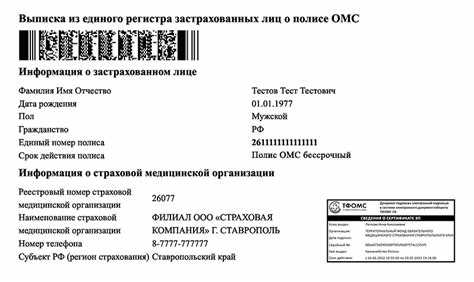
Частая ошибка – неправильный формат номера полиса. Полис ОМС состоит из 16 цифр без пробелов и разделителей. Ввод букв, пробелов или меньшее/большее количество символов приведёт к отказу системы.
Решение: внимательно проверьте номер на наличие посторонних символов и убедитесь, что введено ровно 16 цифр подряд.
Вторая ошибка – неверное значение контрольного разряда. Номер полиса содержит контрольный разряд, который автоматически проверяется системой. Если цифра контрольного разряда не совпадает с вычисленным, ввод отклоняется.
Решение: перепроверьте номер полиса по документу, особенно последние цифры. При сомнениях свяжитесь с вашей страховой компанией для подтверждения корректности данных.
Третья ошибка – устаревший или аннулированный полис. Если полис не активен в системе ФСС, ввод не даст результата и появится сообщение об ошибке.
Решение: уточните статус полиса через страховую компанию или региональный фонд ОМС. При необходимости оформите новый полис или обновите информацию.
Ошибка при вводе личных данных, например, несовпадение ФИО или даты рождения с данными, привязанными к полису, тоже блокирует добавление полиса.
Решение: проверьте корректность персональных данных в личном кабинете и убедитесь, что они совпадают с документами, на основании которых оформлен полис ОМС.
При системных сбоях портала Госуслуг может появляться ошибка, связанная с невозможностью проверить номер. В таком случае попытайтесь повторить ввод через некоторое время.
Если все вышеуказанные данные корректны, но ошибка сохраняется, рекомендуется обратиться в службу поддержки портала или лично в МФЦ для уточнения и исправления данных.
Как обновить или удалить номер полиса ОМС на портале Госуслуг
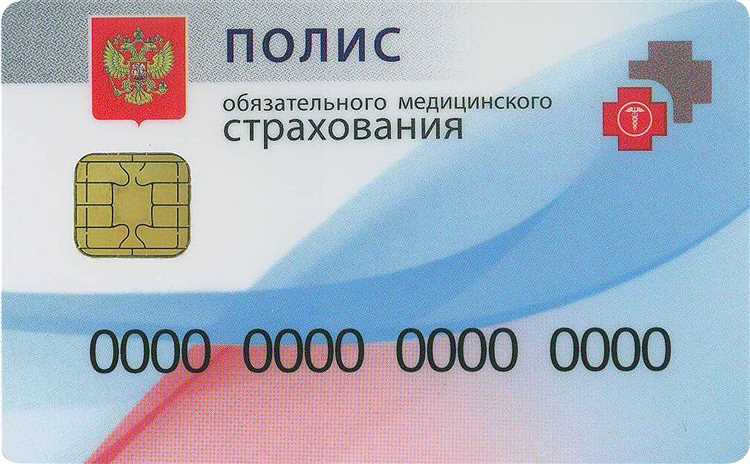
Для изменения номера полиса ОМС необходимо войти в личный кабинет на портале Госуслуг под своей учётной записью. В главном меню выберите раздел «Личные данные» или «Мои документы».
В списке документов найдите поле с номером полиса ОМС и нажмите кнопку «Изменить» рядом с ним. В открывшейся форме введите новый номер полиса, соблюдая формат и проверку контрольных цифр. После ввода нажмите «Сохранить» для подтверждения изменений.
Если требуется удалить номер полиса ОМС, в том же разделе «Личные данные» найдите поле с номером полиса и кликните «Удалить» или иконку корзины. Подтвердите удаление, введя пароль или код из СМС, если потребуется.
При обновлении или удалении полиса убедитесь, что введённые данные соответствуют официальному документу. Некорректный номер приведёт к ошибкам при дальнейшем использовании услуг.
Если функция удаления недоступна, обратитесь в службу поддержки портала Госуслуг через форму обратной связи или по телефону горячей линии. В редких случаях требуется лично посетить территориальный орган ФОМС для корректировки данных.
Вопрос-ответ:
Где на портале Госуслуг находится раздел для ввода номера полиса ОМС?
Чтобы ввести номер полиса ОМС, нужно авторизоваться на портале Госуслуг и перейти в личный кабинет. Далее следует выбрать вкладку «Мои документы» или «Персональные данные», после чего открыть раздел, посвящённый медицинскому страхованию. Там предусмотрена форма для внесения или изменения номера полиса ОМС.
Какие данные необходимо подготовить перед вводом номера полиса ОМС на Госуслугах?
Перед вводом номера полиса ОМС следует иметь при себе сам полис, чтобы точно переписать номер без ошибок. Также понадобится паспорт или иной документ, удостоверяющий личность, так как система может потребовать подтверждение личности. Номер полиса должен быть введён без пробелов и лишних символов.
Что делать, если система не принимает номер полиса ОМС при вводе на Госуслугах?
Если при вводе номер полиса не принимается, следует проверить его правильность: отсутствие лишних пробелов, правильное количество цифр и букв, соответствие формату. Иногда проблема может возникать из-за технических сбоев на сайте, поэтому стоит попробовать повторить ввод позже или обратиться в поддержку портала. При необходимости можно проверить полис через страховую компанию для подтверждения его актуальности.
Можно ли заменить или удалить номер полиса ОМС через личный кабинет на портале Госуслуг?
Да, на портале предусмотрена возможность заменить или удалить введённый номер полиса ОМС. Для этого нужно зайти в раздел «Мои документы» или «Медицинское страхование», выбрать текущий номер и воспользоваться функцией редактирования или удаления. После внесённых изменений рекомендуется сохранить данные и проверить их корректность.

 Загрузка...