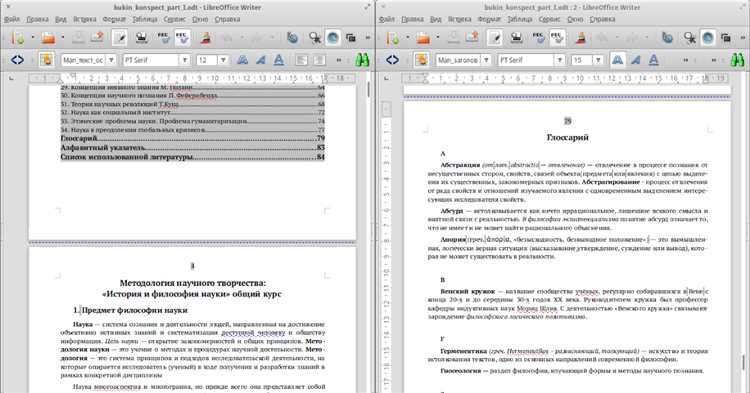
Сравнение текстов нормативных документов – ключевая задача при анализе изменений законодательства, подготовке правовых заключений и контроле актуальности локальных актов. В системе КонсультантПлюс реализован функционал, позволяющий быстро и точно выявлять различия между двумя версиями одного документа или между разными документами с пересекающимся содержанием.
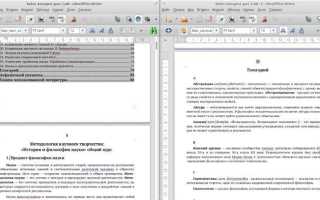
Для запуска сравнения необходимо открыть первый документ, нажать на кнопку «Сравнить» в верхней панели инструментов и выбрать второй документ из списка ранее открытых или через поиск. Система автоматически выполнит покомпонентный анализ текста: разницы по статьям, пунктам, таблицам, а также сноскам и приложениям. Результаты отображаются в виде двух панелей с цветовой индикацией: добавленные фрагменты подсвечиваются зелёным, удалённые – красным, а изменённые – жёлтым.
Функция особенно полезна при изучении изменений в законах и подзаконных актах. Например, при сравнении редакций Налогового кодекса РФ до и после внесения поправок можно быстро выявить изменённые ставки, исключённые статьи или новые требования к отчётности. Система также позволяет сохранять результаты сравнения в формате PDF, что упрощает последующую работу с материалами.
Рекомендуется использовать сравнение в сочетании с функцией «История документа», чтобы отслеживать динамику изменений в нормативном акте по датам и редакциям. Это особенно актуально при анализе практики применения законодательства и подготовке заключений для внутренних пользователей или клиентов юридических служб.
Как открыть два документа для одновременного просмотра
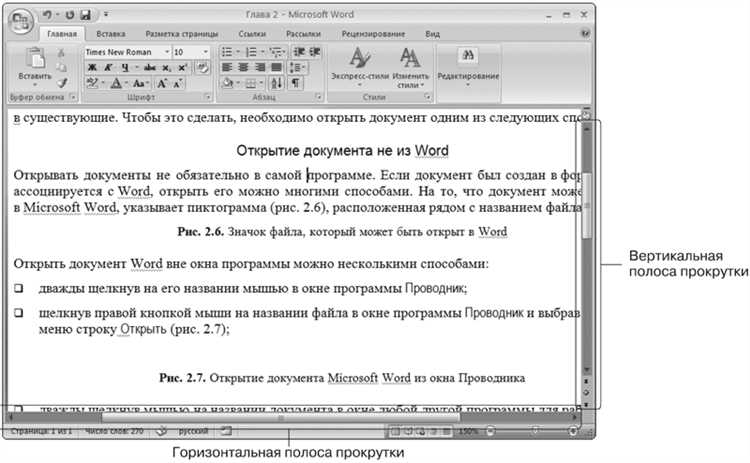
Для параллельного анализа содержания двух документов в КонсультантПлюс удобно использовать функцию открытия нескольких окон. Сначала откройте первый документ стандартным способом через результат поиска или по ссылке. Затем щёлкните правой кнопкой мыши по заголовку второго документа и выберите пункт «Открыть в новом окне» или «Открыть в новой вкладке» – в зависимости от браузера и настроек интерфейса.
Альтернативный способ – воспользоваться кнопкой «Показать в новом окне» в верхней панели документа, если она доступна. Эта функция позволяет разделить экран между двумя активными документами, не теряя контекст поиска или текущей работы. Чтобы упростить навигацию, рекомендуется использовать сочетание клавиш Alt+Tab (Windows) для переключения между окнами или организовать окна с помощью режима «Разделённый экран» операционной системы.
Также в КонсультантПлюс можно воспользоваться возможностью открытия документа в окне «Документ справа». Для этого выберите второй документ в результатах поиска, нажмите правой кнопкой мыши и выберите опцию «Открыть справа». Первый документ останется слева, а второй отобразится в соседней области. Такой режим особенно эффективен при сравнении версий нормативных актов или сопоставлении формулировок.
Где найти инструмент сравнения документов в интерфейсе
Инструмент сравнения документов расположен в верхней панели окна просмотра нормативного акта. Он активен для документов с несколькими редакциями или для сопоставления разных документов.
Для запуска сравнения выполните последовательность действий:
- Откройте документ через поиск или раздел «Документы».
- На верхней панели нажмите кнопку «Сравнить» или «Сравнить редакции».
- Выберите второй документ или редакцию в появившемся списке.
Также можно вызвать функцию через контекстное меню:
- В списке результатов нажмите правой кнопкой мыши по нужному документу.
- Выберите пункт «Сравнить с…», если он доступен.
Интерфейс сравнения отображает тексты рядом с подсветкой отличий и навигацией по изменениям.
Если кнопка отсутствует, проверьте, поддерживает ли документ версионность и сравнение, а также наличие необходимых прав доступа.
Пошаговая инструкция запуска сравнения текстов
1. Откройте программу КонсультантПлюс и авторизуйтесь в личном кабинете.
2. Перейдите в раздел «Документы» и загрузите оба документа, которые необходимо сравнить. Форматы: .doc, .docx, .rtf или PDF.
3. В верхнем меню выберите функцию «Сравнение документов». Она доступна через вкладку «Инструменты» или по иконке с изображением лупы и двух листов.
4. В открывшемся окне укажите первый и второй документ, используя кнопку «Выбрать файл» рядом с каждым полем.
5. Настройте параметры сравнения: учитывайте ли форматирование, регистр символов, пробелы и типы изменений (вставки, удаления, замены).
6. Нажмите кнопку «Запустить сравнение». Процесс занимает от нескольких секунд до минуты в зависимости от объема документов.
7. Результат отобразится в виде таблицы с выделением отличий по строкам и символам, где можно последовательно просмотреть все различия.
8. Для сохранения отчёта нажмите «Экспорт в файл» и выберите формат (например, PDF или DOCX) для дальнейшей передачи или архивирования.
9. Закройте окно сравнения или начните новый анализ, повторив процедуру.
10. При необходимости воспользуйтесь фильтрами для отображения только определённых видов изменений (только вставки, только удаления).
Настройка параметров отображения отличий между документами
Для точного анализа различий откройте окно сравнения документов и перейдите в раздел настроек отображения.
Активируйте или отключайте подсветку изменений по типу: добавленные, удалённые или изменённые фрагменты. Каждому типу соответствует свой цвет, который можно выбрать из предложенного списка.
Настройте фильтрацию по уровням документа: изменения в заголовках, параграфах, таблицах или сносках можно включать или исключать из отображения.
Определите чувствительность сравнения – от строгого (учёт всех знаков препинания и пробелов) до упрощённого (игнорирование форматирования и регистра).
Включите или отключите отображение контекста изменений: можно отобразить несколько строк до и после каждого отличия для удобства восприятия.
Используйте функцию объединения соседних изменений для сокращения общего объёма отображаемых различий без потери информации.
Как интерпретировать результаты сравнения
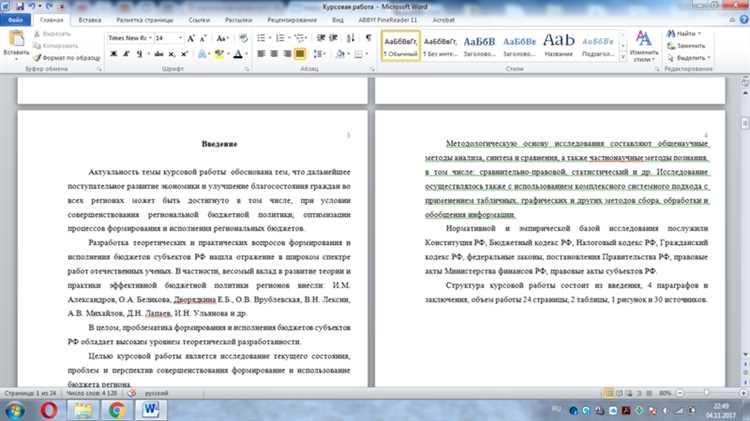
После запуска функции сравнения в КонсультантПлюс система выделяет изменения между двумя документами с помощью цветовых меток и подчеркиваний. Зеленым отмечаются добавленные фрагменты, красным – удаленные, желтым – измененные участки текста. Для каждого изменения отображается конкретный тип правки: вставка, удаление или замена.
Результат сравнения представлен в виде последовательных блоков с различиями. Важно внимательно проверять контекст каждого изменения, поскольку автоматический анализ не всегда учитывает юридические нюансы. Например, замена слов может повлиять на смысловую нагрузку нормы или условия договора.
В нижней панели отображается сводка по количеству найденных изменений, что позволяет быстро оценить масштаб правок. Для анализа рекомендуется переходить по каждому изменению с помощью навигационных кнопок, чтобы не пропустить ключевые моменты.
При обнаружении большого объема изменений стоит выделить приоритетные блоки – например, те, которые касаются сроков действия, ответственности или финансовых условий. Это поможет сосредоточить внимание на наиболее значимых корректировках.
Если сравнение выявило структурные перестановки, следует проверить нумерацию статей и пунктов, чтобы избежать ошибок в ссылках и интерпретации документа. В КонсультантПлюс такие изменения также подсвечиваются, что упрощает контроль.
Для документирования результатов можно экспортировать отчет с выделенными отличиями в формат PDF или Word, сохраняя исходную разметку. Это удобно для последующего анализа и обсуждения правок с коллегами или юристами.
Сравнение редакций одного документа за разные даты
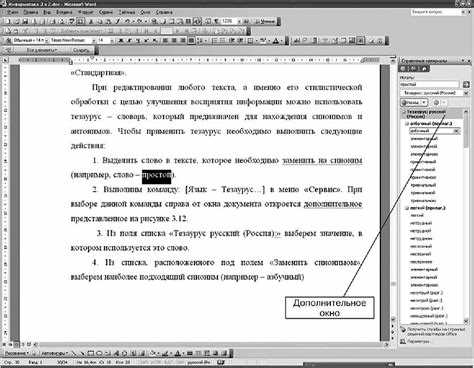
КонсультантПлюс предоставляет инструмент для сравнения различных редакций одного и того же документа, позволяя быстро выявить изменения, внесённые между выбранными датами.
Для начала откройте интересующий документ и перейдите в раздел с редакциями. Далее:
- Выберите первую дату редакции – исходное состояние документа.
- Выберите вторую дату – более позднюю редакцию для сравнения.
Система отобразит отличия в тексте, выделив добавленные, удалённые и изменённые фрагменты.
Рекомендуется обращать внимание на следующие моменты:
- Изменения в ключевых статьях и пунктах – они влияют на правоприменение.
- Уточнения терминологии и формулировок – могут влиять на толкование норм.
- Добавления новых параграфов или исключения старых – важно для актуальности документа.
При анализе изменений полезно использовать опцию фильтрации, чтобы показывать только существенные правки, исключая технические корректировки (например, исправление опечаток).
Сравнение редакций помогает:
- Отследить динамику изменений законодательства или нормативного акта.
- Подготовить юридические заключения с учётом последних правок.
- Обеспечить точность в работе с документом при обновлении нормативной базы.
Рекомендуется сохранять результаты сравнения в виде отчёта для последующего анализа или документации.
Сохранение или печать результатов сравнения
После завершения сравнения в КонсультантПлюс интерфейс предоставляет возможность сохранить или распечатать отчет с результатами. Для сохранения используется кнопка «Экспорт» или «Сохранить», расположенная в панели инструментов окна сравнения.
Форматы экспорта включают PDF и RTF. PDF подходит для неизменяемого представления отчета, удобного для передачи или архивации. RTF позволяет открыть файл в текстовом редакторе с возможностью дальнейшего редактирования и форматирования.
При выборе печати отчет автоматически формируется в виде документа с выделением изменений, что облегчает визуальный контроль. В диалоговом окне печати можно настроить ориентацию страницы и количество копий.
Рекомендуется перед сохранением проверить настройки отображения: включены ли все необходимые типы изменений (вставки, удаления, форматирование), чтобы отчет содержал полный набор данных.
Для системного архивирования и контроля версий удобнее сохранять отчеты с указанием даты и времени сравнения в имени файла.
Вопрос-ответ:
Как запустить сравнение двух документов в КонсультантПлюс и какие форматы файлов поддерживаются?
Для начала сравнения необходимо открыть в системе два документа, которые нужно сопоставить. В интерфейсе КонсультантПлюс следует выбрать функцию «Сравнение документов», обычно доступную в разделе инструментов работы с текстом. Пользователь указывает первый и второй файл, после чего запускает процесс анализа. Система поддерживает форматы, распространённые для юридических и нормативных актов, включая PDF, DOC и DOCX. Результатом будет отображение отличий между двумя версиями в удобном виде.
Какие виды отличий между документами можно увидеть при сравнении в КонсультантПлюс?
КонсультантПлюс фиксирует несколько типов изменений: добавление новых фрагментов, удаление текста, замена слов или формулировок, а также структурные изменения, например, изменение заголовков или пунктов. Визуально эти различия выделяются цветом или подчеркиванием, что облегчает восприятие. Система позволяет быстро определить, какие именно элементы были изменены, и тем самым контролировать актуальность и корректность документов.
Можно ли сохранить или распечатать результаты сравнения документов для последующего использования?
Да, после проведения сравнения есть возможность сохранить отчет с выделенными отличиями в отдельный файл или распечатать его напрямую из программы. Сохранение обычно осуществляется в формате PDF, что удобно для дальнейшей работы и архивирования. Печать позволяет оперативно предоставить результаты коллегам или включить их в рабочие материалы. Это помогает поддерживать контроль изменений и обеспечивает прозрачность работы с документами.
Как настроить отображение отличий, чтобы видеть только нужные виды изменений?
В интерфейсе сравнения предусмотрены фильтры и параметры отображения, которые позволяют выбрать, какие именно изменения показывать: например, только добавления, только удаленные фрагменты или замены. Можно также настроить цветовую схему для разных типов отличий, что облегчает визуальное восприятие. Такая гибкость помогает сосредоточиться на конкретных аспектах изменений и ускоряет анализ.
Возможно ли сравнивать разные редакции одного документа, измененные в разные даты, и как это сделать в КонсультантПлюс?
Да, в системе предусмотрена функция сравнения редакций одного документа по датам обновления. Для этого необходимо выбрать нужный документ, затем указать две редакции с разными датами в специальном разделе сравнения. Система отобразит изменения между этими версиями, что позволяет проследить динамику правок и понять, какие корректировки были внесены со временем. Такой подход помогает эффективно контролировать историю изменений.
Как в КонсультантПлюс запустить сравнение двух документов и что для этого нужно?
Для запуска сравнения документов в КонсультантПлюс необходимо открыть раздел с документами, которые вы хотите проверить. Обычно это делается через интерфейс поиска или папки с документами. Далее выбирается опция «Сравнить документы», после чего указываются два файла или редакции для анализа. Важно, чтобы документы были связаны по теме или представляли разные версии одного нормативного акта. После подтверждения начнётся процесс сопоставления текстов, и результат будет представлен в виде списка отличий с возможностью просмотра изменений по абзацам и пунктам.
Какие виды отличий отображаются при сравнении двух редакций одного документа в КонсультантПлюс?
Сравнение редакций позволяет выявить несколько типов изменений: добавления новых фрагментов, удаление существующих частей, а также корректировки в формулировках. Система выделяет эти изменения разными цветами или символами, что облегчает восприятие. Кроме того, учитываются перемещения текста внутри документа. Такой подход помогает понять, что конкретно изменилось между датами редакций — будь то поправки, уточнения или полностью новые положения. Это особенно полезно для отслеживания эволюции нормативных актов и своевременного реагирования на изменения.

 Загрузка...