Документы Microsoft Word активно используются для подготовки договоров, отчетов, инструкций и других материалов, требующих точности и сохранности содержания. При передаче таких файлов третьим лицам важно исключить возможность случайного или преднамеренного редактирования. Word предоставляет ряд встроенных инструментов, позволяющих гибко ограничивать доступ к редактированию.
Один из базовых способов – установка защиты на уровне структуры документа. С помощью функции «Ограничить редактирование» можно запретить внесение любых изменений, кроме чтения, или разрешить редактировать только отдельные разделы. Это особенно полезно при работе с формами, шаблонами или документами, требующими одобрения.
Дополнительный уровень контроля обеспечивается с помощью установки пароля на редактирование. Такая мера позволяет открывать документ для просмотра, но изменять его содержание – только при вводе правильного пароля. Эта функция реализуется через раздел «Файл» → «Сведения» → «Защитить документ».
Для корпоративных пользователей рекомендуется использовать службы управления правами доступа (IRM). Они позволяют не только ограничить редактирование, но и задать точные параметры доступа: запрет на копирование, печать, пересылку. IRM требует настройки Microsoft 365 и соответствующих учетных записей, но обеспечивает максимальный уровень контроля.
Наконец, для защиты от незаметных изменений полезно использовать функции отслеживания изменений и блокировки рецензирования. Это позволяет видеть каждое внесенное правку и защитить режим рецензирования паролем, исключая возможность отключения отслеживания без разрешения.
Как включить режим только для чтения при сохранении файла
Чтобы установить для документа Word режим «только для чтения», при сохранении необходимо выполнить последовательность действий, исключающую возможность последующего редактирования без явного отключения параметра. Это полезно при передаче файлов, предназначенных исключительно для просмотра.
Откройте нужный файл в Microsoft Word и нажмите Файл → Сохранить как. Укажите место сохранения и в открывшемся окне нажмите кнопку Сервис (в нижней части окна рядом с кнопкой «Сохранить»). В выпадающем списке выберите Параметры общего доступа.
В появившемся окне установите флажок Рекомендовать только чтение. После этого нажмите ОК и сохраните файл. При последующем открытии Word будет предлагать пользователю открыть документ в режиме чтения, не предоставляя доступ к редактированию без явного нажатия кнопки «Изменить».
Важно понимать, что данный режим не блокирует редактирование полностью – он действует как рекомендация. Для более строгой защиты рекомендуется использовать дополнительные инструменты, такие как установка пароля на изменение содержимого файла.
Настройка ограниченного доступа через параметры защиты
Ограниченный доступ позволяет задать, кто может просматривать или редактировать документ Word. Для настройки такой защиты необходимо использовать встроенные параметры ограничения прав доступа, доступные через меню «Файл».
- Откройте документ и перейдите в меню Файл.
- Выберите раздел Сведения, затем нажмите Защитить документ.
- Из списка опций выберите пункт Ограничить доступ (при активной интеграции с Microsoft 365 или Rights Management Services).
- В открывшемся окне выберите Ограниченный доступ.
- Назначьте пользователей, которым разрешено:
- Только чтение – документ будет доступен без возможности изменения.
- Изменение – разрешено редактирование, но с определёнными ограничениями.
- При необходимости задайте срок действия доступа или запретите пересылку документа другим пользователям.
Если в вашей организации используется служба управления правами (RMS), параметры можно настроить централизованно через групповую политику. Без активной RMS функция «Ограничить доступ» может быть недоступна.
Для пользователей без RMS можно использовать альтернативу: сохранить файл в формате PDF с паролем на изменение, либо применить «Ограничение форматирования и редактирования» через вкладку Рецензирование → Ограничить редактирование.
Установка пароля для открытия или изменения документа
Чтобы ограничить доступ к документу Word, можно установить два типа паролей: на открытие и на изменение. Первый полностью блокирует просмотр содержимого без ввода пароля. Второй разрешает просмотр, но запрещает редактирование без подтверждения.
Для установки пароля выполните следующие действия:
1. Откройте файл в Microsoft Word.
2. Перейдите в меню Файл → Сохранить как, выберите папку для сохранения.
3. В появившемся окне нажмите Сервис (в левом нижнем углу) → Параметры общего доступа.
4. В открывшемся окне введите пароль в поле Пароль для открытия, если нужно ограничить доступ к содержимому, или в поле Пароль для изменения, если нужно ограничить редактирование.
5. Подтвердите введённые пароли. После этого документ можно сохранить.
Важно: при утере пароля восстановить доступ невозможно стандартными средствами Word. Рекомендуется хранить пароли в защищённом менеджере паролей.
Для дополнительной защиты можно активировать режим только для чтения, установив флажок Рекомендовать доступ только для чтения в том же диалоговом окне.
Установка паролей особенно актуальна при передаче конфиденциальных документов через электронную почту или при совместной работе с внешними пользователями.
Ограничение редактирования отдельных разделов документа
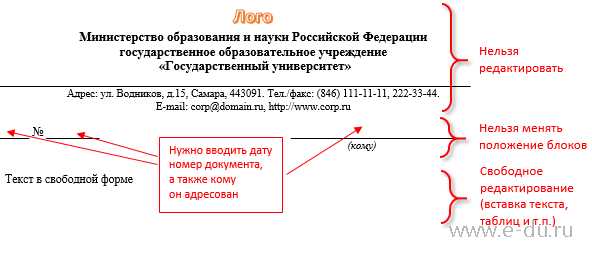
Чтобы защитить конкретные фрагменты Word-документа от изменений, можно использовать функцию «Ограничить редактирование» с применением разрешений к выбранным разделам. Для этого необходимо предварительно разбить документ на секции с помощью разрывов разделов (вкладка «Разметка страницы» → «Разрывы» → «Следующая страница»).
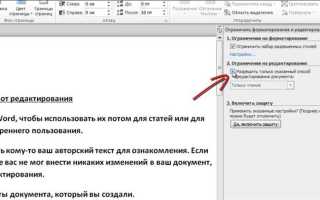
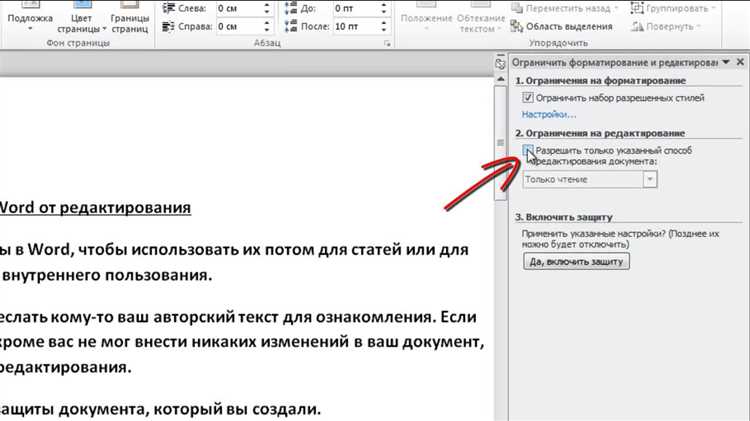
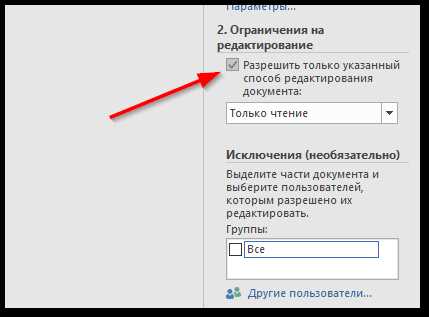
После создания разделов следует выделить те фрагменты текста, которые должны быть доступны для редактирования. Далее откройте вкладку «Рецензирование» и нажмите «Ограничить редактирование». В панели справа отметьте параметр «Разрешить только указанный способ редактирования документа» и выберите «Нет изменений (только чтение)».
Нажмите «Выделить части документа» и отметьте секции, которым нужно разрешить редактирование. Убедитесь, что курсор установлен внутри нужного раздела, и нажмите «Разрешить». При необходимости можно добавить несколько таких участков. После настройки нажмите «Да, включить защиту», введите пароль и подтвердите его.
Без пароля доступ к защите снять невозможно, поэтому храните его отдельно. Если доступ должен быть предоставлен определённым пользователям (в случае работы с документацией в локальной сети или через SharePoint), используйте опцию «Группы пользователей» при настройке разрешений.
Данный метод позволяет сохранять структуру документа, предоставляя доступ только к нужным разделам, без необходимости дублирования или создания отдельных файлов. Это особенно полезно при совместной работе над технической, юридической или регламентной документацией.
Использование цифровой подписи для подтверждения подлинности

Цифровая подпись в документе Word обеспечивает защиту от несанкционированных изменений и подтверждает подлинность автора. Она основана на криптографических алгоритмах и привязана к сертификату, выданному доверенным центром сертификации.
Чтобы добавить цифровую подпись в Word, необходимо наличие личного сертификата. Его можно получить через встроенный мастер в Windows или через коммерческий удостоверяющий центр. Подпись сохраняет точное состояние документа на момент подписания: любые изменения после этого сделают подпись недействительной.
Процедура добавления подписи:
- Откройте документ и перейдите на вкладку Файл → Сведения.
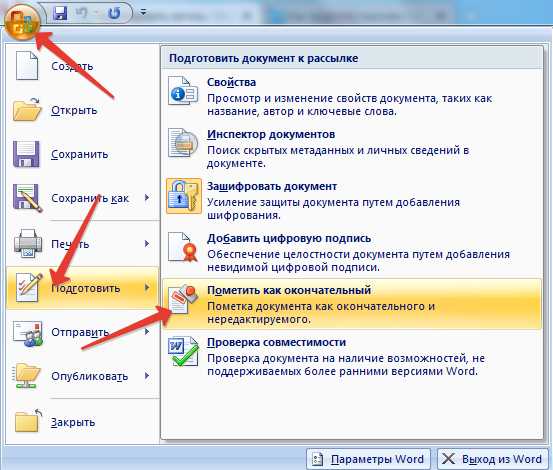
- Выберите Защитить документ → Добавить цифровую подпись.
- Укажите назначение подписи и выберите подходящий сертификат.
- После подтверждения Word добавит невидимую подпись и зафиксирует документ.
При открытии такого файла Word отобразит статус подписи: «Действительна» – если документ не был изменён, либо предупреждение при любых отклонениях. Пользователь может убедиться в подлинности и проверить сведения о сертификате, включая издателя и срок действия.
Для организаций рекомендуется использовать централизованное хранилище сертификатов (например, Active Directory) и выпускать подписи через корпоративную инфраструктуру открытых ключей (PKI). Это повышает контроль и надёжность подписей в документах.
Цифровая подпись не заменяет другие способы защиты, но эффективно дополняет их, особенно в юридически значимых или конфиденциальных документах, где критична гарантия неизменности содержимого.
Как скрыть или защитить комментарии и правки в документе
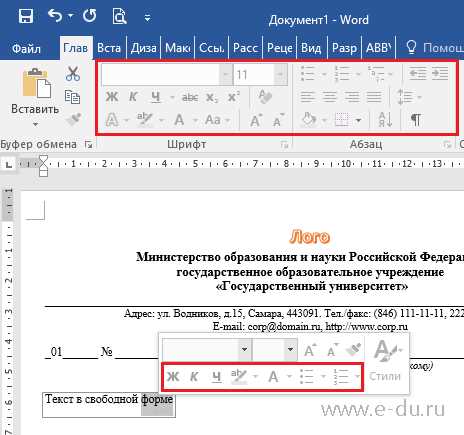
Для скрытия комментариев и правок в Microsoft Word необходимо использовать функции отображения рецензий. Перейдите во вкладку «Рецензирование», в группе «Отслеживание» выберите «Отобразить для проверки» и установите режим «Исходный» или «Без разметки». Это скроет видимые исправления и комментарии без удаления данных.
Чтобы полностью защитить комментарии и правки от изменений, используйте функцию ограничения редактирования. Во вкладке «Рецензирование» выберите «Ограничить редактирование», установите флажок «Разрешить только этот тип редактирования в документе» и выберите «Нет изменений (только чтение)». Затем задайте пароль для снятия защиты. Это заблокирует внесение любых правок и редактирование комментариев.
Для удаления комментариев и исправлений без сохранения истории правок воспользуйтесь функцией «Принять все изменения» и «Удалить все комментарии» через меню «Рецензирование». Однако учтите, что это необратимо удалит всю информацию о правках.
Для дополнительной безопасности экспортируйте документ в PDF с отключённой функцией комментариев, что предотвращает просмотр и редактирование рецензий в конечном файле.
Использование цифровой подписи с последующей защитой документа паролем обеспечивает контроль подлинности и целостности комментариев и исправлений, предупреждая несанкционированное вмешательство.
Удалённая защита документа через облачные сервисы Microsoft 365
Microsoft 365 предоставляет встроенные инструменты для контроля доступа и защиты документов Word через облако OneDrive и SharePoint. Для ограничения изменений необходимо использовать функции управления разрешениями и политики защиты информации (Information Rights Management, IRM).
Для начала загрузите документ в OneDrive или SharePoint и настройте права доступа: назначьте пользователей с правом только просмотра, исключив возможность редактирования. Это делается через панель управления доступом, где можно конкретизировать действия – просмотр, комментирование, редактирование.
Активируйте защиту с помощью IRM, чтобы запретить копирование, печать и пересылку файла неавторизованным пользователям. IRM автоматически шифрует документ и накладывает ограничения, которые сохраняются при скачивании или пересылке.
Используйте функцию «Совместная работа в режиме ограниченного доступа», чтобы контролировать изменения в режиме реального времени. Настройте оповещения о попытках редактирования и ведите журнал активности для аудита.
Для максимальной безопасности включите многофакторную аутентификацию в учетной записи Microsoft 365 и настройте условный доступ, ограничивающий вход с неавторизованных устройств или сетей.
Периодически обновляйте права и контролируйте список пользователей с доступом, чтобы избежать несанкционированных изменений. Все изменения фиксируются автоматически, что позволяет откатить документ к предыдущей версии при необходимости.
Вопрос-ответ:
Как установить пароль на документ Word, чтобы ограничить его изменение другими пользователями?
В Word можно задать пароль, который потребуется для внесения изменений в файл. Для этого откройте меню «Файл» → «Сведения» → «Защитить документ» → «Зашифровать с помощью пароля». В появившемся окне введите пароль для открытия или редактирования. Важно выбрать надежный пароль, состоящий из букв, цифр и символов, чтобы повысить безопасность. После установки пароля документ можно будет открывать для просмотра без пароля, но для редактирования потребуется его ввод.
Можно ли ограничить редактирование отдельных разделов документа Word, а не всего файла целиком?
Да, Word позволяет запретить изменения в конкретных частях документа. Для этого нужно выделить нужный раздел, затем перейти на вкладку «Рецензирование» и выбрать «Ограничить редактирование». В открывшейся панели установите параметры ограничения для выбранных разделов, например, запретить редактирование или разрешить только заполнение форм. После настройки ограничений документ необходимо защитить паролем. Это удобно при работе с коллективными документами, когда необходимо сохранить структуру и ключевые блоки без изменений.
Как скрыть комментарии и исправления в Word, чтобы они не мешали при чтении, но остались доступными для проверки?
Для скрытия комментариев и изменений перейдите на вкладку «Рецензирование» и в разделе «Отслеживание» установите режим отображения «Оригинал» или выберите отображение без правок (например, «Без изменений»). Комментарии можно временно скрыть, отключив их отображение через «Показать для рецензирования» → «Комментарии». При этом все исправления и заметки сохраняются, но не отображаются на экране, что облегчает чтение и печать документа без удаления данных.
Какие преимущества дает использование цифровой подписи для защиты документа Word?
Цифровая подпись подтверждает подлинность автора и целостность документа. После подписания любые изменения в содержании делают подпись недействительной, что сигнализирует о вмешательстве. Это особенно полезно при обмене важными файлами, где необходима гарантия, что текст не был изменен после утверждения. Для создания подписи требуется сертификат, который можно получить у удостоверяющего центра. Подпись автоматически связывается с содержимым файла, позволяя легко проверить его статус.

 Загрузка...