Электронная картотека арбитражных дел (kad.arbitr.ru) позволяет получить доступ к судебным решениям без необходимости личного обращения в суд. Для получения текста решения потребуется точная информация по делу: номер дела, наименование сторон или дата регистрации. Без этих данных поиск может оказаться затруднительным или не дать результата вовсе.
При использовании поиска по номеру дела следует вводить его в формате, принятом арбитражной системой: например, А40-12345/2023, где «А40» – код суда, «12345» – номер, а «2023» – год поступления. Ошибки в формате приводят к отсутствию результатов. Если номер неизвестен, можно воспользоваться расширенным поиском – он позволяет задать параметры по наименованию участника спора, ИНН, категории дела или дате поступления.
После нахождения нужного дела важно перейти на его карточку. Решение по существу размещается в разделе «Судебные акты» и подписывается электронной подписью судьи. Документ можно скачать в формате PDF. Если решение отсутствует, возможно оно ещё не опубликовано – стандартный срок размещения составляет до 5 рабочих дней после его вынесения.
Для автоматизации работы с большим числом дел предусмотрена регистрация в системе и создание подборок. Это особенно удобно для юристов и компаний, отслеживающих множество процессов. После авторизации доступна настройка уведомлений и подписка на обновления по конкретным делам.
Как узнать номер дела для поиска решения

Номер арбитражного дела – ключевой параметр для получения решения на сайте kad.arbitr.ru. Без него система не позволяет перейти к карточке дела, где публикуются документы, включая судебные акты.
1. Проверь документы по делу. Если вы – участник процесса, номер можно найти в определении о принятии искового заявления, уведомлениях суда или иных процессуальных документах. Обычно он указывается в шапке, например: А40-12345/2024.
2. Поиск по ИНН, наименованию или адресу. Если документов нет, используйте расширенный поиск на сайте. Введите ИНН или название юридического лица в поле «Участник дела». Уточните регион суда и период подачи иска. Это сузит выбор и позволит найти нужное дело среди других.
3. Поиск через сервис «Электронное правосудие». На my.arbitr.ru в личном кабинете могут отображаться дела, где вы зарегистрированы как участник. Номера дел указываются сразу в списке дел, доступных для просмотра.
4. Обращение в канцелярию суда. Если дело старое или не удаётся найти через интернет, можно обратиться в канцелярию соответствующего арбитражного суда. При себе необходимо иметь реквизиты сторон или копию иска.
Узнав номер дела, его нужно точно ввести в поисковую строку на сайте kad.arbitr.ru с учётом формата: буквенный код региона – номер – год (например, А41-56789/2023), чтобы перейти к карточке дела и получить доступ к решению.
Где и как ввести реквизиты дела на сайте kad.arbitr.ru
Для перехода к вводу реквизитов дела откройте сайт kad.arbitr.ru. На главной странице размещена поисковая форма, состоящая из нескольких полей. Чтобы найти конкретное решение, используйте поле «Номер дела» – оно расположено в правой части формы, ближе к нижнему краю блока «Поиск по делам».
Формат ввода номера строго определён: сначала код арбитражного суда (например, А40 – для Арбитражного суда г. Москвы), затем номер дела (например, 123456), после этого – год рассмотрения, разделённый слэшем (например, /2024). Пример корректного ввода: А40-123456/2024.
Чтобы избежать ошибок, не вставляйте лишние пробелы и символы. При копировании из внешних источников (например, из PDF-документов) проверьте, не добавились ли невидимые знаки.
После ввода номера дела нажмите кнопку «Найти». Если введённый номер существует, система отобразит список карточек дел, соответствующих запросу. Для перехода к тексту решения кликните на нужную карточку, затем откройте вкладку «Судебные акты».
Если номер неизвестен, воспользуйтесь альтернативными полями: «Стороны по делу», «Дата поступления», «Судья». Однако для точечного поиска решения предпочтительнее использовать именно поле «Номер дела».
Как отфильтровать результаты по дате и инстанции
На сайте kad.arbitr.ru после ввода реквизитов дела или ключевых слов открывается список найденных дел. Чтобы сузить выдачу и получить только релевантные решения, используйте фильтры в правой части экрана или в верхней панели фильтрации.
Для фильтрации по дате перейдите к полям «Дата документа» или «Дата поступления». Укажите интересующий временной интервал в формате ДД.ММ.ГГГГ. Можно задать только начальную дату, конечную или обе одновременно – система подберёт решения, опубликованные в заданный период.
Чтобы отобрать решения по инстанции, используйте фильтр «Судебная инстанция». В выпадающем списке выберите нужный уровень: первая инстанция, апелляция, кассация или надзор. Например, чтобы получить только итоговые акты, достаточно отметить «Кассационная инстанция» и нажать кнопку «Применить».
При необходимости можно комбинировать фильтры: сначала указать дату, затем выбрать инстанцию. Это особенно полезно, если дело проходило несколько стадий разбирательства, и требуется отследить только определённые этапы процесса.
После установки фильтров список автоматически обновляется. Если результатов стало слишком мало или они отсутствуют, проверьте корректность введённых дат и выбранной инстанции – иногда документы публикуются с задержкой или фиксируются в другой категории.
Как отличить решение от других судебных актов
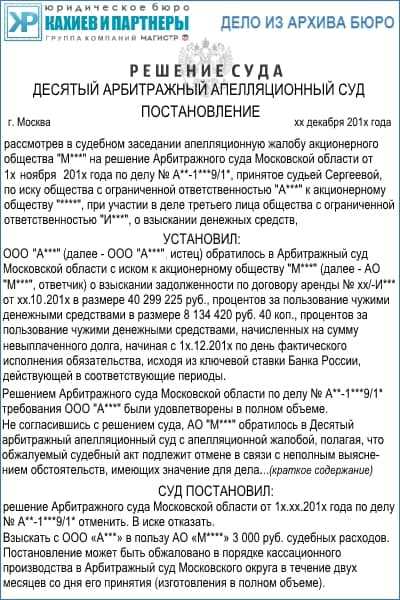
В отличие от решения, определение касается процессуальных вопросов (например, возврат иска, принятие к производству, назначение экспертизы). Постановление выносится апелляционной или кассационной инстанцией и содержит итог рассмотрения жалобы. Также стоит отличать судебный приказ, который применяется в упрощённом порядке и не содержит мотивировочной части.
При просмотре карточки дела на сайте kad.arbitr.ru можно воспользоваться фильтром «Тип документа», выбрав только «Решения», чтобы исключить сопутствующие акты. Кроме того, у решения будет отображён статус его вступления в силу, чего нет у определений и других промежуточных документов.
Как сохранить или распечатать найденное решение
После того как вы нашли нужное решение на сайте kad.arbitr.ru, откройте его карточку, кликнув по номеру дела или дате акта в результатах поиска. Откроется страница с полным текстом судебного акта.
Чтобы сохранить решение на компьютер, используйте кнопку «Скачать документ» в правом верхнем углу страницы. Файл будет загружен в формате PDF, пригодном для хранения и пересылки. Если кнопка недоступна, можно воспользоваться функцией браузера «Сохранить как…» (обычно вызывается нажатием Ctrl + S или через контекстное меню).
Для печати решения нажмите Ctrl + P или выберите в меню браузера пункт «Печать». В появившемся окне можно выбрать принтер, задать количество страниц и настроить другие параметры. Если принтера нет, выберите вариант «Сохранить как PDF», чтобы получить файл, подходящий для последующей распечатки.
Перед печатью рекомендуется отключить отображение фона страницы в настройках браузера, чтобы избежать лишних графических элементов. Также можно скопировать текст решения и вставить его в текстовый редактор, если необходима собственная компоновка документа.
Обратите внимание: на некоторых решениях присутствует электронная подпись. Она отображается только в загруженном PDF-файле и является подтверждением подлинности документа.
Что делать, если решение не отображается на сайте

Если нужное решение по делу отсутствует на сайте арбитражного суда, следует выполнить следующие действия:
- Проверить правильность введённых реквизитов дела – номер дела, дата регистрации и наименование суда.
- Убедиться, что решение уже принято и опубликовано. Обычно публикация происходит в течение 5–7 рабочих дней после вынесения.
- Проверить, не является ли дело закрытым или секретным – в таких случаях решения могут быть ограничены в доступе.
Если после проверки данных решение по-прежнему не отображается:
- Обратиться в канцелярию соответствующего арбитражного суда с запросом о предоставлении решения.
- Использовать альтернативные сервисы по поиску судебных актов, например, сайты федеральных и региональных судов, базы данных юридических систем.
- Проверить статус дела через официальный портал «Мой арбитр» или систему «Правосудие», если доступны.
В случае технических сбоев на сайте следует:
- Очистить кэш браузера и повторить попытку поиска.
- Попробовать воспользоваться другим браузером или устройством.
- Обратиться в техническую поддержку сайта через указанные контактные данные.
Важно учитывать, что некоторые решения могут быть доступны только в бумажном виде или через официальный запрос по установленной процедуре. В таких случаях рекомендуется направлять официальный запрос в суд с указанием дела и даты вынесения решения.
Поиск решений по ИНН или названию организации

Для поиска решений по ИНН или названию организации на сайте арбитражного суда необходимо перейти в раздел поиска судебных актов. В форме поиска выберите параметр «Поиск по участникам дела» или аналогичный, позволяющий вводить данные сторон.
В поле для ввода укажите ИНН организации без пробелов и дополнительных символов – это самый точный способ отфильтровать дела именно по нужной компании. При отсутствии ИНН можно ввести полное или сокращённое наименование организации, учитывая возможные вариации и расхождения в написании.
Если название организации длинное или сложное, рекомендуется использовать оператор подстановки (звёздочку или процент) для поиска по части слова. Например, ввод «Ромашк*» покажет все организации, названия которых начинаются на «Ромашк».
После ввода ИНН или названия системы автоматически отобразит список всех дел, где организация выступает участником. В списке можно уточнить результаты по дате, статусу дела или инстанции.
Важно проверять совпадение ИНН и наименования, поскольку разные организации могут иметь схожие названия, но разные ИНН. Для точной идентификации рекомендуется использовать именно ИНН.
В случае затруднений с поиском по названию, попробуйте комбинировать ИНН и название в разных запросах или воспользоваться расширенным фильтром, если он доступен.
Вопрос-ответ:
Как найти решение по конкретному делу на сайте арбитражного суда?
Для поиска решения нужно зайти на официальный портал арбитражного суда и перейти в раздел поиска судебных актов. В строке поиска следует ввести номер дела, если он известен, или использовать фильтры по наименованию сторон, дате или другим параметрам. После ввода данных система выдаст список документов, среди которых будет решение по интересующему делу.
Что делать, если по номеру дела не удаётся найти решение на сайте суда?
Если по номеру дела поиск не дал результатов, стоит проверить правильность введённых данных — возможно, номер написан с ошибкой или дело зарегистрировано под другим номером. Также может помочь уточнение данных, например, указание названия одной из сторон или даты рассмотрения. Если решение очень свежее, иногда его публикация задерживается и появится позже.
Какие фильтры доступны для сужения результатов поиска решений на сайте арбитражного суда?
На сайте можно отфильтровать результаты по нескольким критериям: дата вынесения решения, инстанция суда, регион, статус дела, а также по типу документа (решение, определение и пр.). Это помогает быстро найти нужный судебный акт среди большого объёма информации.
Как сохранить или распечатать найденное решение арбитражного суда с сайта?
После того как решение открыто в браузере, его можно сохранить в формате PDF через функцию печати (обычно Ctrl+P). В меню печати выберите «Сохранить как PDF». Если нужно распечатать, подключите принтер и отправьте документ на печать. Важно проверить полноту и читаемость текста перед сохранением или печатью.
Можно ли искать решения по названию организации, а не по номеру дела?
Да, на сайте есть возможность поиска по названию компании или организации, участвующей в деле. Введите точное или приблизительное название в поле поиска, система покажет все дела, связанные с этой организацией. Для повышения точности можно дополнительно указать регион или период рассмотрения дела.
Как найти решение по конкретному делу на сайте арбитражного суда?
Для поиска решения по делу необходимо зайти на официальный сайт арбитражного суда и воспользоваться разделом с поиском судебных актов. Обычно там предлагается ввести номер дела или реквизиты сторон, участвующих в споре. Если номер дела неизвестен, можно использовать дополнительные параметры, например, дату рассмотрения или название организации. После ввода данных система выдаст список документов, среди которых нужно выбрать решение по интересующему делу. Важно внимательно проверять дату и участников дела, чтобы удостовериться в правильности найденного документа.

 Загрузка...