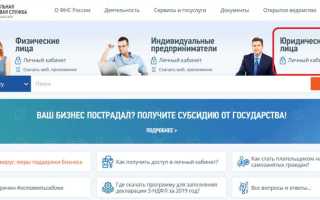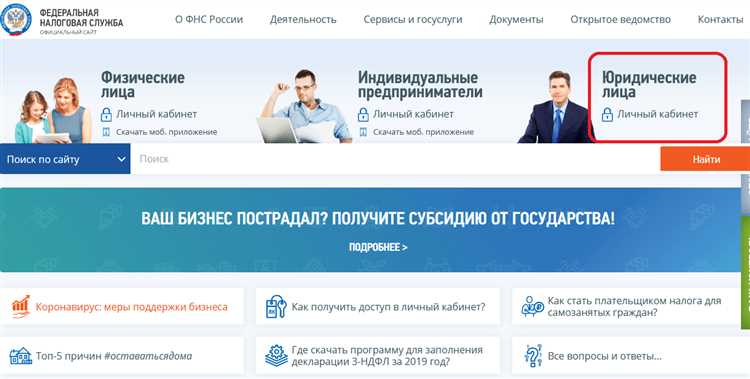
Отправка обращения в налоговый орган через личный кабинет на сайте ФНС России – это способ связи, позволяющий налогоплательщикам оперативно направлять запросы, жалобы и предложения без личного визита в инспекцию. Функциональность личного кабинета доступна как для физических, так и для юридических лиц, но порядок действий может незначительно отличаться в зависимости от категории пользователя.
Для отправки обращения требуется подтверждённая учетная запись на портале gosuslugi.ru или наличие квалифицированной электронной подписи. После авторизации пользователь получает доступ к сервису «Обратиться в ФНС», через который можно направить сообщение, прикрепить документы в формате PDF, JPG или DOCX и отследить статус рассмотрения обращения. Максимальный размер вложения не должен превышать 10 МБ.
Обращение может быть адресовано как в конкретную инспекцию, так и в центральный аппарат ФНС. Для этого необходимо выбрать нужное подразделение в выпадающем списке, указать тему обращения (например, «Налоговая переплата» или «Ошибка в начислениях») и подробно описать суть проблемы. Рекомендуется избегать обобщений и обязательно указывать ИНН, КБК или другие идентификаторы, если они имеют отношение к вопросу.
По закону ФНС обязана рассмотреть электронное обращение в течение 30 календарных дней. Ответ направляется через тот же личный кабинет, о чём пользователь уведомляется по электронной почте или через push-уведомление. Если обращение требует срочного реагирования, желательно отметить это в тексте письма и приложить документы, подтверждающие необходимость ускоренного рассмотрения.
Выбор типа обращения в личном кабинете
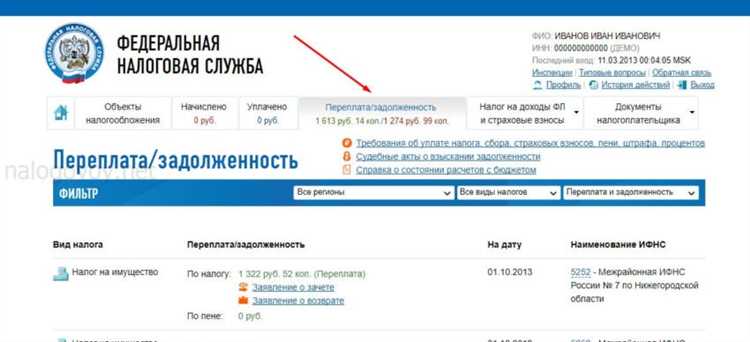
При формировании обращения в ИФНС через личный кабинет на сайте ФНС России (https://lkfl.nalog.ru для физлиц или https://lkul.nalog.ru для юрлиц) необходимо корректно выбрать его тип. Неверно определённая категория может привести к перенаправлению запроса, увеличению срока рассмотрения или отказу в ответе.
После перехода в раздел «Обращения» и нажатия кнопки «Создать», система предложит выбрать один из нескольких типов: вопрос, жалоба, предложение, заявление, обращение иного характера. Каждый тип соответствует различному регламенту обработки и структуре рассмотрения.
Вопрос следует выбирать при необходимости получения разъяснений, например, по налогообложению, срокам сдачи отчётности или применению вычетов.
Жалоба предназначена для ситуаций, связанных с нарушениями со стороны налоговых органов или их сотрудников, а также в случаях задержек с рассмотрением ранее поданных документов.
Предложение используется при желании инициировать изменения в налоговом администрировании, предложить улучшения интерфейса личного кабинета или внести предложения по работе системы.
Заявление подходит для направлений, связанных с конкретными действиями: регистрацией, постановкой на учёт, запросом на возврат переплаты, изменением данных и пр. Это один из самых частых типов обращений.
Обращение иного характера выбирается только в случае, если ситуация не попадает ни под один из вышеуказанных типов. Его применение должно быть обоснованным, чтобы избежать некорректной маршрутизации обращения.
Корректный выбор типа обращения напрямую влияет на срок его рассмотрения. Например, вопросы и заявления обычно обрабатываются в течение 30 дней, тогда как жалобы – в течение 15 рабочих дней.
Заполнение формы обращения и прикрепление файлов
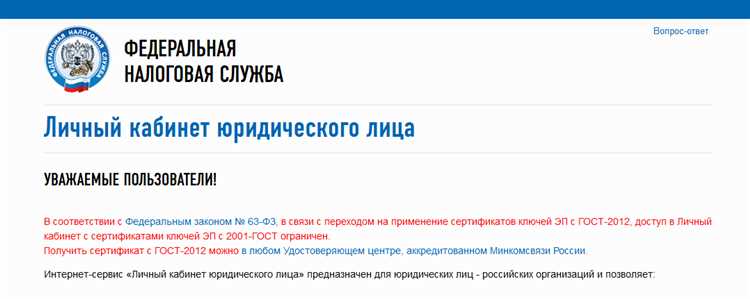
После выбора типа обращения система открывает форму, обязательной для заполнения. Каждый раздел формы требует точности: ошибки или неполнота информации могут привести к отказу в рассмотрении.
- Тема обращения – выбирается из выпадающего списка. Например: «Налоговые вычеты», «Ошибки в расчетах», «Работа личного кабинета».
- Текст обращения – поле обязательно для заполнения. Указываются конкретные детали: ИНН, номера документов, даты, суммы. Не используйте абстрактные формулировки.
- Контактные данные – по умолчанию подставляются из учетной записи, но их можно изменить. Проверьте актуальность телефона и email.
Форма поддерживает прикрепление документов, подтверждающих суть обращения. Это может быть копия уведомления, декларации, расчетов или переписки.
- Нажмите кнопку «Прикрепить файл».
- Выберите документ в формате PDF, JPG, PNG или DOC. Максимальный размер – до 20 МБ.
- После загрузки файл отобразится в списке вложений. Убедитесь, что файл читаем и соответствует теме обращения.
Не допускается загрузка архивов (ZIP, RAR), а также скриншотов с неразборчивым текстом. Если вложения превышают лимит, отправляйте обращение без них, указав в тексте необходимость отправки дополнительных материалов по запросу.
Проверьте все данные перед отправкой. После нажатия кнопки «Отправить» изменения внести уже нельзя. На экране появится уведомление с регистрационным номером обращения, который следует сохранить для отслеживания статуса.
Указание получателя и темы обращения
На этапе формирования обращения в личном кабинете важно корректно выбрать получателя – конкретную инспекцию ФНС. Это определяет, куда будет направлено обращение и кто будет его рассматривать.
- Перейдите в раздел «Обратиться в ФНС».
- В выпадающем списке «Получатель» выберите нужную налоговую инспекцию. Если обращение касается вашей регистрации, выберите ИФНС по месту учета.
- Для обращения по вопросам конкретного юрлица – выберите инспекцию, в которой организация состоит на учете.
После выбора получателя необходимо указать тему обращения. Это поле строго регламентировано и влияет на скорость и корректность рассмотрения.
- Тема выбирается из предложенного списка – произвольный ввод недоступен.
- Если вопрос касается технической ошибки в работе сервиса, выберите категорию «Работа онлайн-сервисов».
- Для вопросов по расчётам – «Налогообложение и расчёты с бюджетом».
- Если нет подходящей категории, используйте «Прочее» и детализируйте суть в тексте обращения.
Неправильно выбранный получатель или тема могут привести к перенаправлению обращения и увеличению срока ответа. Всегда ориентируйтесь на содержание вопроса и действующую подведомственность инспекций.
Проверка статуса отправленного обращения
После отправки обращения войдите в личный кабинет на сайте ФНС и перейдите в раздел «Обращения». Здесь отображается список всех поданных запросов с указанием даты отправки, темы и текущего статуса.
Статусы обращения: «Отправлено» – запрос зарегистрирован, но еще не обработан; «Принято» – обращение поступило в обработку; «На рассмотрении» – идет проверка данных; «Ответ подготовлен» – налоговая подготовила ответ; «Завершено» – дело закрыто, ответ доступен для просмотра.
Для просмотра подробностей нажмите на выбранное обращение. В карточке доступны дата регистрации, регистрационный номер, текст обращения и прилагаемые документы, а также ответ налоговой службы, если он уже сформирован.
Если статус не меняется более 5 рабочих дней, проверьте правильность заполнения данных и при необходимости обратитесь в инспекцию через контактные данные, указанные в личном кабинете.
Сроки рассмотрения и получение ответа от ИФНС
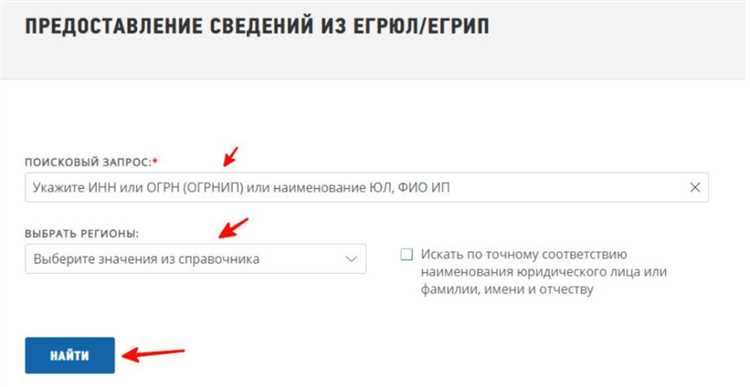
Срок рассмотрения обращений в ИФНС установлен Налоговым кодексом РФ и составляет не более 30 календарных дней с даты регистрации обращения в личном кабинете.
При необходимости, в случае сложного вопроса, срок рассмотрения может быть продлен, но не более чем на 30 календарных дней, при этом ИФНС обязана уведомить заявителя о продлении срока и причинах.
Ответ направляется в личный кабинет заявителя в разделе «Мои обращения». Для оперативного получения уведомлений рекомендуются настроить push-уведомления или привязать электронную почту к аккаунту.
Если обращение содержит вопросы, требующие дополнительных проверок или запросов, это может увеличить время ответа, однако уведомление о таком факте будет обязательно.
Рекомендуется сохранять копии отправленных обращений и фиксировать дату отправки для контроля сроков ответа.
В случае отсутствия ответа в установленные сроки, заявитель вправе направить повторное обращение с указанием даты первого запроса и требованиями о соблюдении регламента.
Действия при возврате или отклонении обращения
Если обращение возвращено или отклонено, в личном кабинете ИФНС появится уведомление с указанием причины. Ознакомьтесь с комментариями инспекции – они содержат конкретные недостатки или ошибки в заявлении.
При возврате из-за технических ошибок (неполные данные, неправильный формат документов) исправьте указанные недочёты и повторно отправьте обращение. Обязательно проверьте корректность всех реквизитов и приложенных файлов перед повторной отправкой.
Если обращение отклонено по существу (например, неверный адресат или неподходящий формат запроса), уточните требования ИФНС к обращению. При необходимости составьте новое обращение с учетом замечаний и направьте его в правильном виде и адресату.
Рекомендуется сохранять копии всех отправленных обращений и ответов инспекции для документального подтверждения. В случае повторных возвратов или отклонений обращайтесь в справочную службу ИФНС или через раздел «Обратная связь» для получения разъяснений.
Контролируйте сроки повторной подачи – повторное обращение должно быть отправлено в разумный срок, чтобы избежать пропуска важных налоговых уведомлений и проблем с исполнением обязанностей.
Архив обращений и поиск по истории переписки
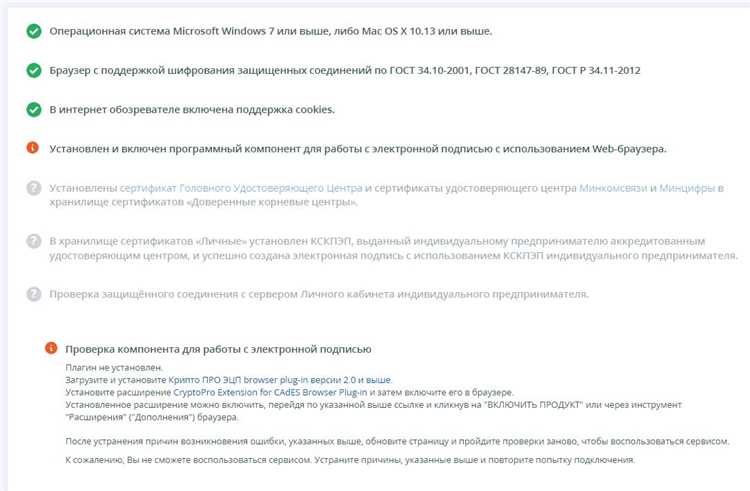
В личном кабинете ИФНС реализован раздел «Архив обращений», где сохраняются все отправленные и полученные сообщения. Архив доступен сразу после регистрации обращения и не ограничен по времени хранения.
Для поиска по истории переписки предусмотрена встроенная поисковая строка. Вводите ключевые слова, номера обращений или даты для фильтрации результатов. Поиск охватывает текст обращений, ответы инспекции и статусы рассмотрения.
Для быстрого доступа к конкретному письму используйте фильтры по дате отправки, статусу (принято, на рассмотрении, возвращено) и типу обращения. Отсортированные результаты можно просматривать в хронологическом порядке.
Архив позволяет скачать отдельные обращения и вложенные файлы в исходном формате. Это удобно для хранения документов и ведения отчетности.
Регулярная проверка архива помогает контролировать сроки рассмотрения, отслеживать ответы и при необходимости своевременно повторно обращаться в ИФНС с уточнениями.
Вопрос-ответ:
Какие документы и данные нужно подготовить перед отправкой обращения через личный кабинет ИФНС?
Перед отправкой обращения необходимо иметь под рукой паспортные данные или сведения о регистрации организации, ИНН, а также конкретную информацию по вопросу, например, номера документов, даты, суммы. Если обращение требует приложений — например, копий документов или подтверждающих файлов — убедитесь, что они отсканированы или сохранены в подходящем формате. Это позволит избежать задержек и ускорит рассмотрение обращения.
Как правильно выбрать тему и получателя обращения в личном кабинете налогоплательщика?
При формировании обращения важно точно указать тему, соответствующую вашему вопросу — это помогает направить письмо в нужное подразделение. В меню выбора получателя следует выбирать налоговый орган, к которому вы прикреплены или который ведёт вашу налоговую учетность. Если тема обращения связана с конкретным видом деятельности или налогом, стоит выбирать соответствующий раздел, чтобы запрос не был перенаправлен и рассмотрен быстрее.
Можно ли отслеживать статус рассмотрения обращения после его отправки в ИФНС через личный кабинет?
Да, личный кабинет предоставляет возможность отслеживать статус обращения. После отправки в разделе «Обращения» или «История обращений» отображается текущий статус — например, «Принято к рассмотрению», «В обработке», «Ответ направлен». При изменении статуса система уведомит пользователя, а полученный ответ будет доступен для скачивания или просмотра непосредственно в кабинете.
Что делать, если обращение было возвращено или отклонено налоговой службой?
Если обращение возвращено, в личном кабинете появится уведомление с указанием причины возврата. Обычно это связано с отсутствием необходимых документов, некорректной формулировкой вопроса или техническими ошибками. В таком случае нужно внимательно изучить комментарии и исправить недостатки — например, прикрепить недостающие файлы или уточнить формулировки — и отправить обращение повторно.
Какие ограничения по размеру и формату вложений действуют при прикреплении файлов к обращению в личном кабинете ИФНС?
Система поддерживает прикрепление файлов в популярных форматах: PDF, JPEG, PNG, DOC и XLS. Обычно максимальный размер каждого файла ограничен 5 МБ, а общий объём вложений — примерно 20 МБ. Если нужно отправить большие или нестандартные документы, рекомендуется разделить их на несколько частей или заранее преобразовать в поддерживаемый формат. Эти ограничения позволяют обеспечить корректную обработку обращения без технических сбоев.

 Загрузка...