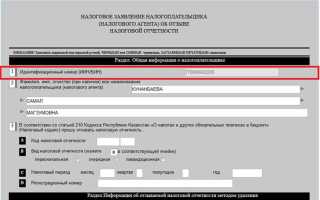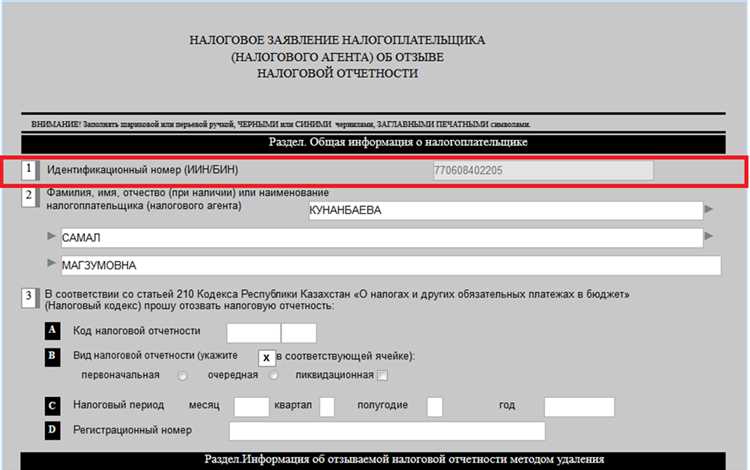
При необходимости отменить ранее поданное заявление через личный кабинет, важно действовать быстро, особенно если заявление уже принято к рассмотрению. Отзыв возможен только при определённом статусе заявки. Если она ещё не обработана, функциональность отзыва обычно доступна прямо в интерфейсе личного кабинета.
Для начала требуется авторизоваться в системе, перейти в раздел с поданными заявлениями и найти нужное. Обычно система отображает текущий статус: «Принято», «В обработке», «Исполнено» и т. д. Возможность отзыва появляется только до этапа исполнения. При доступной функции появится кнопка «Отозвать» или аналогичная опция.
После нажатия на кнопку система может запросить подтверждение действия. В некоторых случаях потребуется указать причину отмены. Подтверждение осуществляется через одноразовый код или электронную подпись, в зависимости от уровня доступа пользователя и требований сервиса.
Если функция отзыва отсутствует, связаться с технической поддержкой или обратиться в соответствующий орган можно через встроенную форму обратной связи. Некоторые порталы автоматически блокируют отзыв после наступления установленного срока обработки, поэтому важно контролировать сроки и статус заявления.
Где найти список поданных заявлений в личном кабинете
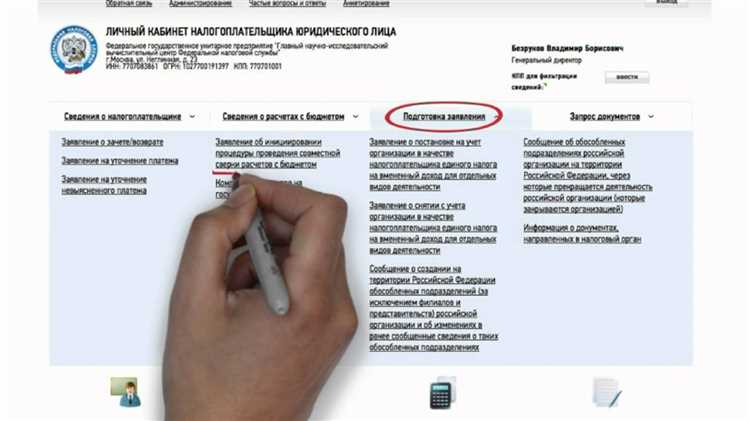
Чтобы просмотреть все поданные заявления, необходимо авторизоваться в личном кабинете на официальном сайте соответствующего ведомства или сервиса. После входа перейдите в раздел, посвящённый обращениям или документам. Чаще всего он обозначается как «Мои заявления», «История обращений», «Отправленные документы» или аналогичным образом.
В некоторых системах доступ к списку заявлений осуществляется через основное меню или панель управления. Например, в личном кабинете налогоплательщика следует открыть раздел «Обратиться» или «Журнал документов». В государственных порталах, таких как «Госуслуги», нужный список обычно находится в разделе «Заявления» или «Мои обращения» в верхней части страницы после входа.
Для удобства предусмотрена фильтрация по дате, типу услуги или статусу обращения. Это помогает быстрее найти нужное заявление. Если список не отображается, стоит проверить, не отключены ли временно функции отображения из-за технических работ. Также может понадобиться указание периода подачи документов вручную.
Как проверить статус заявления перед отзывом
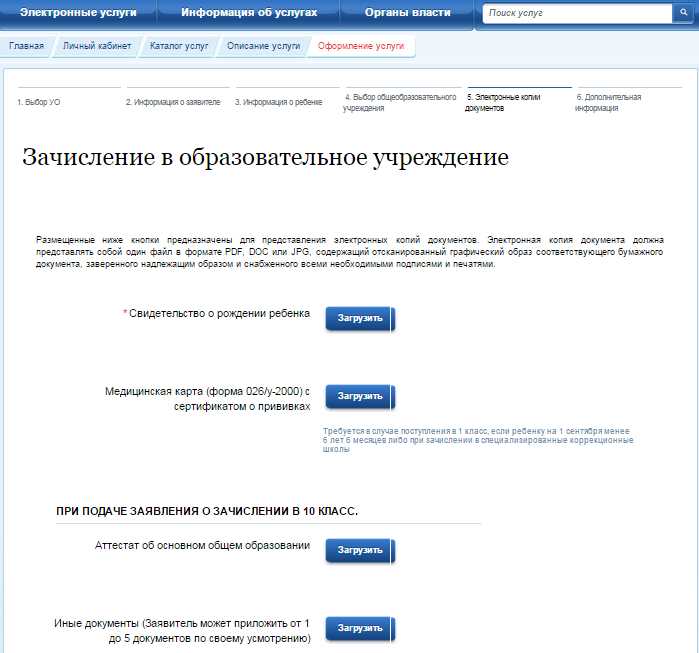
Перед подачей запроса на отзыв убедитесь, что заявление еще не обработано. Для этого авторизуйтесь в личном кабинете на портале, через который было подано заявление.
После входа перейдите в раздел «Мои заявления» или «История обращений» – точное название может различаться в зависимости от платформы. Найдите нужное заявление по дате подачи или типу услуги.
В карточке заявления указывается текущий статус: «Принято», «В обработке», «Зарегистрировано», «Исполнено» или «Отклонено». Только статусы, не помеченные как «Исполнено» или «Закрыто», допускают возможность отзыва.
Если заявление находится на этапе обработки, доступна кнопка «Отозвать» или «Отменить». При отсутствии такой кнопки система уже завершила работу с обращением – отзыв невозможен.
Обратите внимание на дату подачи: в некоторых системах доступ к отзыву ограничен по времени. Если статус вызывает сомнения, используйте встроенную систему обратной связи или форму обращения к оператору поддержки.
Какие заявления можно отозвать самостоятельно
В большинстве случаев через личный кабинет можно отозвать заявления, которые ещё не были рассмотрены или находятся на этапе проверки. Это касается заявлений, поданных в электронном виде через официальный портал организации или ведомства, к примеру, в налоговую службу, ПФР или органы ЗАГС.
Самостоятельно отзываются следующие типы заявлений: на получение справок, уведомлений, выписок, подтверждений, а также заявления на изменение личных данных, регистрацию или снятие с учёта. Также доступен отзыв запросов на предоставление субсидий, налоговых вычетов, рассрочек и других аналогичных услуг.
Если рядом с поданным заявлением в личном кабинете отображается кнопка «Отозвать», это означает, что система допускает его отмену без обращения в поддержку. При отсутствии такой функции заявление уже находится в стадии обработки, и его отзыв возможен только по обращению к сотрудникам ведомства.
Перед попыткой отзыва необходимо убедиться, что заявление не подписано усиленной квалифицированной электронной подписью – такие документы, как правило, требуют отдельной процедуры аннулирования.
Пошаговая инструкция по отзыву заявления через личный кабинет
Шаг 1. Войдите в личный кабинет на официальном сайте организации, через который было подано заявление. Для авторизации потребуется логин и пароль, в отдельных случаях – подтверждение через госуслуги или двухфакторная аутентификация.
Шаг 2. Перейдите в раздел, где отображаются ранее поданные заявления. Название раздела может варьироваться: «Мои заявления», «История обращений», «Архив» или «Отправленные документы».
Шаг 3. Найдите нужное заявление по дате подачи, типу или номеру. При наличии фильтрации используйте её, чтобы сузить список.
Шаг 4. Откройте подробности заявления. Убедитесь, что его статус позволяет отзыв (например, «На рассмотрении», «Принято» или «Ожидает обработки»). Если отображается статус «Обработано» или «Исполнено», отзыв уже невозможен.
Шаг 5. Найдите кнопку или ссылку для отзыва: «Отозвать», «Отменить», «Удалить заявление». При её отсутствии заявление не подлежит отзыву онлайн.
Шаг 6. Подтвердите отзыв заявления. Система может запросить причину отмены и повторное подтверждение действия. После подтверждения отзыва заявление переходит в архив со статусом «Отозвано» или удаляется из списка активных.
Шаг 7. Сохраните уведомление об отзыве, если оно формируется в формате PDF или отображается в виде текстового уведомления. При необходимости – сделайте скриншот.
Что делать, если кнопка отзыва недоступна
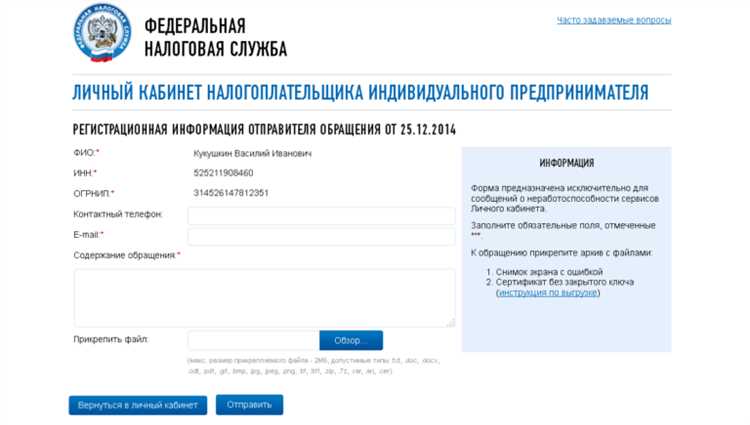
Проверьте статус заявления. Если заявление уже принято в обработку или рассмотрено, возможность его отзыва может быть заблокирована. В этом случае доступ к кнопке отзыва отключается автоматически, и действие можно выполнить только через обращение в службу поддержки.
Откройте заявление и убедитесь в его типе. Некоторые категории заявлений (например, запросы на перерасчёт, возвраты платежей или регистрационные действия) не подлежат отзыву напрямую через личный кабинет. У таких заявлений функциональность ограничена изначально, и кнопка не отображается.
Проверьте технические требования. Недоступность кнопки может быть связана с устаревшим браузером, отключённым JavaScript или блокировщиками контента. Рекомендуется использовать актуальные версии Chrome, Firefox или Edge без расширений, влияющих на отображение элементов интерфейса.
Обновите страницу или перезайдите в кабинет. Иногда сбои во время загрузки могут скрывать кнопки управления. Выйдите из личного кабинета, очистите кэш браузера и авторизуйтесь заново.
Свяжитесь с технической поддержкой через встроенный чат или по телефону. Укажите номер заявления, дату подачи и суть проблемы. В большинстве случаев специалисты могут либо отозвать заявление вручную, либо предоставить инструкции по дальнейшим действиям.
Если заявление критично и требует срочной отмены, а стандартные способы не работают, рекомендуем также отправить письменное обращение через форму обратной связи или через госуслуги с указанием причины отзыва.
Как получить подтверждение об отзыве заявления
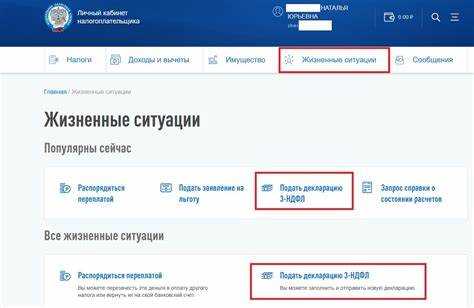
После подачи запроса на отзыв заявления личный кабинет автоматически формирует подтверждение операции. Для получения этого документа выполните следующие действия:
- Перейдите в раздел «Мои заявления» или аналогичный в личном кабинете.
- Найдите заявление, по которому был инициирован отзыв.
- Проверьте статус заявления. При успешном отзыве должен появиться статус «Отозвано» или подобный.
- Нажмите на заявление, чтобы открыть детальную информацию.
- Ищите ссылку или кнопку «Скачать подтверждение», «Справка об отзыве» либо «Квитанция об отзыве».
Если подтверждение доступно, файл будет в формате PDF или другом общепринятом формате. Скачайте и сохраните его для дальнейшего использования.
При отсутствии автоматического подтверждения:
- Обновите страницу личного кабинета через несколько минут, иногда обновление статуса занимает время.
- Обратитесь в службу поддержки через встроенный чат или контактный раздел для уточнения статуса и запроса подтверждения.
- При необходимости посетите офис организации с распечатанным заявлением для получения бумажного подтверждения.
Регулярно проверяйте электронную почту, указанную при регистрации, – подтверждение может прийти и в виде вложения или ссылки в письме.
Вопрос-ответ:
Можно ли отозвать заявление, если оно уже находится на рассмотрении?
Отозвать заявление возможно, если его статус не изменился на «Завершено» или «Отклонено». В личном кабинете кнопка для отзыва активна, пока заявление не обработано полностью. Если заявление уже на рассмотрении, нужно проверить статус, и если отзыв доступен, выполнить процедуру через личный кабинет. При отсутствии такой возможности потребуется обратиться в соответствующий орган напрямую.
Как получить подтверждение об успешном отзыве заявления через личный кабинет?
После оформления отзыва заявления в личном кабинете система формирует электронное подтверждение. Его можно скачать в разделе с историей заявлений. В документе указываются дата и время отзыва, а также информация о заявлении. Если подтверждение не появилось сразу, стоит обновить страницу или зайти в кабинет позже. При проблемах с получением можно обратиться в службу поддержки.
Что делать, если кнопка отзыва заявления в личном кабинете неактивна?
Причины блокировки кнопки могут быть разными: заявление уже обработано, находится в неподходящем статусе или имеет ограничения по отзыву. В таком случае стоит проверить статус заявления, а также ознакомиться с условиями отзыва на сайте организации. Если нет технических препятствий, но кнопка неактивна, можно попробовать очистить кэш браузера, сменить устройство или обратиться в службу поддержки для выяснения причины.
Можно ли отозвать заявление, поданное на услугу, которая требует обязательного личного визита?
Если заявление подано через личный кабинет, но для получения услуги требуется личное присутствие, возможность отзыва зависит от этапа обработки. В некоторых случаях система позволяет отменить заявление онлайн до начала процедуры. Если процесс уже запущен и требуется визит, отзыв часто возможен только через обращение лично или по телефону в соответствующий орган.
Какие данные нужно иметь под рукой для быстрого отзыва заявления через личный кабинет?
Для оформления отзыва понадобятся: логин и пароль для входа в личный кабинет, номер или идентификатор заявления, а также подтверждение личности (например, СНИЛС или ИНН, если требуется). Рекомендуется заранее проверить статус заявления, чтобы убедиться, что отзыв возможен. Если заявление содержит вложенные документы, убедитесь, что все необходимые данные сохранены перед отзывом.
Можно ли отозвать заявление через личный кабинет, если оно уже находится в обработке?
Отзыв заявления возможен, если оно не прошло все стадии обработки и не завершено окончательным решением. В личном кабинете обычно отображается статус заявки — если он не «Завершено» или «Исполнено», можно воспользоваться функцией отзыва. При этом система может ограничивать возможность отзыва в зависимости от типа заявления и этапа обработки. Если кнопка для отзыва недоступна, нужно обратиться в службу поддержки или лично в соответствующий орган.

 Загрузка...