Пиктограмма, открывающая доступ к системе КонсультантПлюс, представляет собой ключевой элемент интерфейса, позволяющий быстро перейти к правовой информации и аналитическим материалам. Этот значок имеет форму оранжевого круга с белой буквой «К», что делает его легко узнаваемым даже среди множества ярлыков на рабочем столе.
Расположение пиктограммы обычно настраивается при установке программы, но рекомендуется размещать её на панели быстрого доступа или в центре экрана для оперативного запуска. Такая организация повышает скорость работы юристов, бухгалтеров и других специалистов, которым требуется немедленный доступ к актуальной нормативной базе.
Для корректной работы пиктограммы важно убедиться, что ярлык ссылается на актуальный исполняемый файл системы и не содержит устаревших путей. При изменении расположения папки программы рекомендуется создавать новый ярлык, чтобы избежать ошибок при запуске.
Практический совет: перед обновлением или переустановкой системы необходимо сохранить правильный путь к пиктограмме, чтобы после обновления не тратить время на повторный поиск.
Использование оригинальной пиктограммы снижает риск запуска сторонних или повреждённых версий программы, что особенно критично при работе с официальными документами.
Где появляется пиктограмма после установки КонсультантПлюс
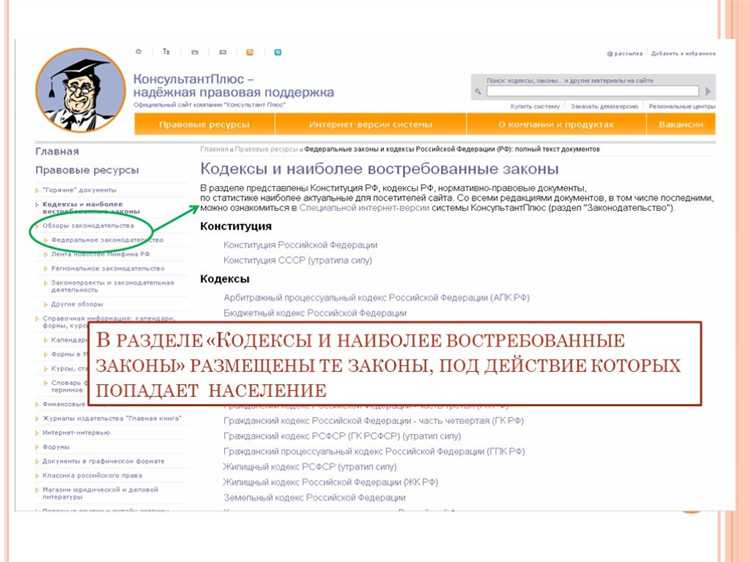
После завершения установки системы КонсультантПлюс на рабочий компьютер автоматически создаются несколько ярлыков для быстрого доступа. Основная пиктограмма, предназначенная для запуска программы, размещается в наиболее удобных для пользователя местах.
- Рабочий стол. Здесь появляется ярлык с фирменным логотипом КонсультантПлюс, который обеспечивает мгновенный запуск без необходимости перехода в каталог установки. Его название, как правило, содержит слово «КонсультантПлюс» для быстрой идентификации.
- Меню «Пуск». В разделе всех программ создается папка «КонсультантПлюс», внутри которой также размещается ярлык для запуска системы. Дополнительно там могут находиться ссылки на справочные материалы и модуль обновления.
Если в ходе установки был выбран вариант добавления иконки в панель быстрого запуска, пиктограмма также отображается рядом с кнопкой «Пуск». Это особенно полезно для пользователей, которые часто работают с системой и хотят сократить количество кликов.
При необходимости пользователь может самостоятельно изменить расположение ярлыка: перенести его в другую папку, закрепить на панели задач или удалить с рабочего стола, оставив только одну точку доступа через меню «Пуск».
Знание точного расположения пиктограммы после установки помогает избежать случайных удалений и упрощает организацию рабочего пространства на компьютере.
Как выглядит значок КонсультантПлюс и как его распознать
Значок КонсультантПлюс представляет собой круглый элемент с ярким оранжево-фиолетовым градиентом. Внутри круга расположено схематичное изображение головы консультанта в профиль. Этот графический элемент выполнен в минималистичном стиле и не содержит лишних деталей.
- Оранжевый цвет символизирует энергию и активность, подчеркивая готовность к быстрой работе с правовыми материалами.
- Фиолетовый оттенок указывает на экспертность и высокий уровень доверия к системе.
- Форма круга делает значок легко различимым даже при небольших размерах на панели задач.
При наведении курсора на значок появляется подпись «КонсультантПлюс», что помогает избежать ошибок при запуске. Пользователю рекомендуется проверить расположение значка сразу после установки, чтобы при необходимости закрепить его на панели задач для ускоренного доступа.
- Найдите значок на рабочем столе или в списке программ.
- Щелкните правой кнопкой мыши и выберите «Закрепить на панели задач».
- Используйте закрепленный значок для мгновенного открытия программы без поиска в меню.
При правильной настройке значок КонсультантПлюс станет заметным элементом интерфейса и позволит начать работу всего одним кликом.
Что делать, если пиктограмма исчезла с рабочего стола
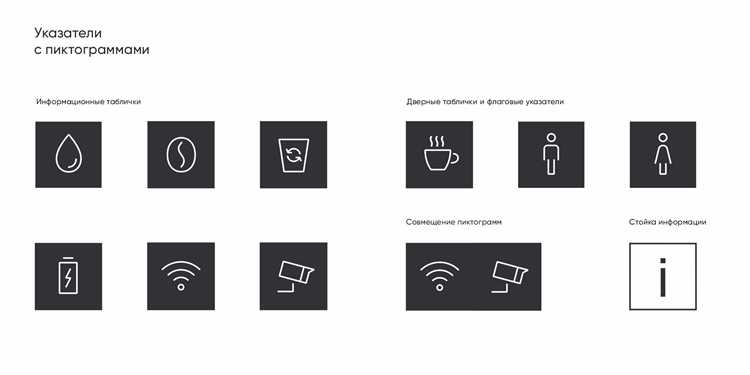
При исчезновении пиктограммы КонсультантПлюс сначала проверьте, включено ли отображение значков. Щёлкните правой кнопкой мыши на рабочем столе, выберите «Вид» и убедитесь, что установлен пункт «Отображать значки рабочего стола».
Если программа установлена, но ярлык удалён, откройте меню «Пуск» и введите «КонсультантПлюс» в поле поиска. Запустите приложение, затем перейдите в папку установки, обычно «C:\Program Files\ConsultantPlus» или «C:\Program Files (x86)\ConsultantPlus».
Найдите файл «cplus.exe», щёлкните правой кнопкой мыши и выберите «Отправить» – «Рабочий стол (создать ярлык)». Новый ярлык появится и обеспечит быстрый доступ к системе.
Если программа не найдена, потребуется переустановка с официального дистрибутива или установочного пакета, предоставленного технической поддержкой. После завершения установки ярлык автоматически добавляется на рабочий стол.
Чтобы избежать повторного удаления, добавьте папку КонсультантПлюс в список исключений антивируса и отключите автоматическое удаление ярлыков в утилитах оптимизации. Если восстановить значок не удалось, обратитесь в техническую поддержку для получения пошаговых инструкций.
Пошаговое создание ярлыка КонсультантПлюс вручную
Чтобы создать ярлык для запуска КонсультантПлюс вручную, сначала найдите файл программы. Обычно он расположен в каталоге C:\Program Files (x86)\ConsultantPlus\Bin\ или C:\Consultant\Bin\. Файл, который нужно выбрать, называется cnt.exe или cnt32.exe, в зависимости от версии системы.
Нажмите правой кнопкой мыши на исполняемый файл, выберите пункт «Отправить», затем «Рабочий стол (создать ярлык)». На рабочем столе сразу появится новый ярлык с названием программы.
Для удобства переименуйте ярлык. Кликните по нему правой кнопкой мыши, выберите «Переименовать» и введите, например, КонсультантПлюс.
Если нужно изменить значок, снова откройте контекстное меню ярлыка и выберите «Свойства». В разделе «Ярлык» нажмите «Сменить значок». Найдите и выберите файл значка в папке программы, обычно он имеет расширение .ico и хранится в том же каталоге.
После выбора подтвердите изменения кнопкой «ОК» и закройте все окна. Ярлык готов к использованию, и его можно сразу запускать двойным щелчком мыши.
Как добавить пиктограмму КонсультантПлюс в панель задач

Для закрепления пиктограммы КонсультантПлюс на панели задач необходимо выполнить следующие шаги. Найдите ярлык КонсультантПлюс на рабочем столе или в меню «Пуск» через поиск по названию программы.
Щёлкните правой кнопкой мыши по найденному ярлыку и выберите пункт «Закрепить на панели задач». Если такой пункт отсутствует, откройте программу КонсультантПлюс, затем щёлкните правой кнопкой по её иконке, которая появится на панели задач во время работы, и выберите «Закрепить на панели задач».
Для проверки закрепления убедитесь, что пиктограмма КонсультантПлюс отображается на панели задач даже после закрытия программы. Это обеспечит быстрый запуск системы без необходимости искать ярлык на рабочем столе или в меню.
Если требуется изменить расположение пиктограммы, удерживайте её иконку на панели задач и перетащите в нужное место. Для удаления закрепления нажмите правой кнопкой мыши по пиктограмме и выберите «Открепить от панели задач».
Замена старого ярлыка при обновлении программы
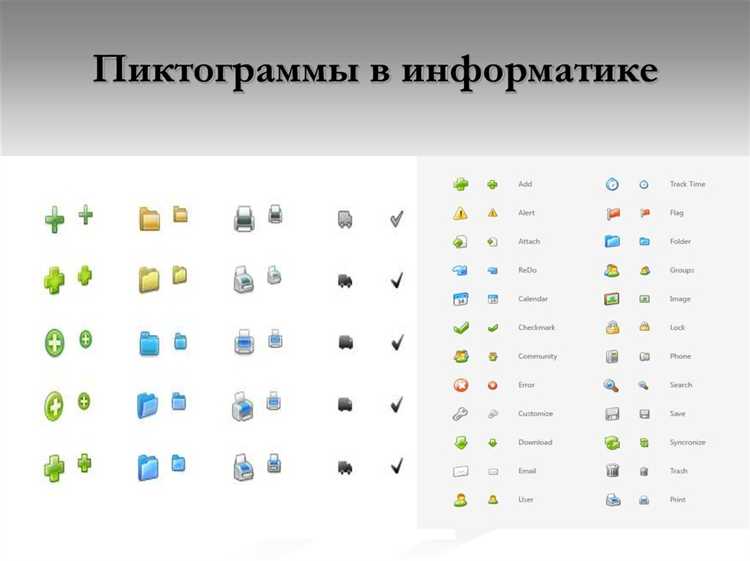
После обновления КонсультантПлюс старый ярлык может указывать на устаревшую версию или не работать корректно. Рекомендуется удалить существующий ярлык перед созданием нового, чтобы избежать конфликтов.
Для замены ярлыка выполните следующие действия:
1. Найдите старый ярлык КонсультантПлюс на рабочем столе или в панели задач.
2. Щелкните по нему правой кнопкой мыши и выберите «Удалить» или «Удалить из панели задач».
3. Откройте папку установки программы, обычно расположенную по пути:
C:\Program Files (x86)\ConsultantPlus или C:\Program Files\ConsultantPlus
4. Найдите файл запуска с расширением .exe, например ConsultantPlus.exe.
5. Щелкните по этому файлу правой кнопкой мыши и выберите «Создать ярлык».
6. Перетащите созданный ярлык на рабочий стол или закрепите его в панели задач.
При необходимости для быстрого доступа используйте контекстное меню ярлыка, чтобы выбрать «Закрепить на панели задач» или «Закрепить в меню Пуск».
В случае автоматического обновления, если ярлык не заменился, следует выполнить ручное обновление через вышеуказанную процедуру. Это обеспечит корректный запуск актуальной версии системы.
| Действие | Описание |
|---|---|
| Удаление старого ярлыка | Правый клик по ярлыку → «Удалить» или «Удалить из панели задач» |
| Поиск исполняемого файла | Открыть папку установки, найти ConsultantPlus.exe |
| Создание нового ярлыка | Правый клик по ConsultantPlus.exe → «Создать ярлык» |
| Размещение ярлыка | Переместить ярлык на рабочий стол или закрепить в панели задач |
Соблюдение этих шагов гарантирует доступ к актуальной версии КонсультантПлюс и исключит ошибки при запуске из-за устаревших ссылок.
Рекомендации по размещению пиктограммы для удобного доступа
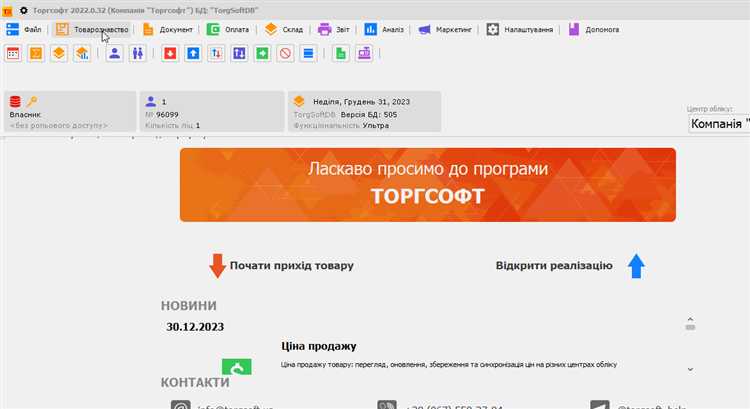
Для быстрого запуска системы КонсультантПлюс размещайте пиктограмму в местах с минимальным количеством других ярлыков, чтобы избежать путаницы.
Рабочий стол: Размещайте пиктограмму в верхней левой части экрана – это стандартная зона быстрого доступа и привычное место для пользователей.
Панель задач: Закрепите пиктограмму на панели задач, используя функцию «Закрепить на панели задач». Это позволит запускать программу в один клик без перехода на рабочий стол.
Меню «Пуск»: Добавьте ярлык в раздел «Часто используемые» или закрепите в списке приложений для доступа через меню, если вы предпочитаете использовать клавиатуру.
При наличии нескольких мониторов рекомендуем разместить пиктограмму на основном экране, чтобы избежать задержек при переключении между дисплеями.
Избегайте размещения пиктограммы рядом с ярлыками программ с похожими иконками, чтобы снизить риск случайного запуска неверного приложения.
Если используете виртуальные рабочие столы, добавьте пиктограмму на все необходимые десктопы для сохранения оперативного доступа в разных рабочих контекстах.
Автоматическое создание ярлыков при установке обычно ориентируется на рабочий стол и меню «Пуск», но при необходимости рекомендуется вручную закрепить пиктограмму на панели задач.
Вопрос-ответ:
Где обычно появляется пиктограмма для запуска КонсультантПлюс после установки программы?
Пиктограмма появляется в нескольких стандартных местах: на рабочем столе пользователя, в меню «Пуск» в разделе приложений, а также в папке установки программы. При выборе опций установки можно указать создание ярлыков в удобных местах для быстрого доступа.
Как правильно разместить пиктограмму КонсультантПлюс для быстрого запуска?
Для удобного запуска рекомендуется поместить пиктограмму на панель задач или закрепить её в меню «Пуск». Это позволит запускать программу в один клик без необходимости поиска ярлыка на рабочем столе или в папках. Также можно создать ярлык в папке быстрого доступа или в меню автозагрузки, если нужно запускать систему автоматически.
Что делать, если пиктограмма КонсультантПлюс исчезла с рабочего стола?
Если значок исчез, стоит проверить корзину на случай случайного удаления. Если его там нет, можно вручную создать ярлык: найти файл запуска в папке установки программы (обычно это «ConsultantPlus.exe»), кликнуть по нему правой кнопкой и выбрать «Создать ярлык», затем переместить его на рабочий стол.
Можно ли изменить внешний вид пиктограммы КонсультантПлюс на более удобный или заметный?
Да, стандартную иконку ярлыка можно заменить на другую, более удобную. Для этого нужно открыть свойства ярлыка, перейти в раздел «Сменить значок» и выбрать подходящее изображение из предложенных системой или указать собственный файл иконки (.ico). Это помогает сделать ярлык более заметным на рабочем столе.
Как добавить пиктограмму КонсультантПлюс в панель задач Windows?
Для добавления ярлыка на панель задач необходимо найти пиктограмму на рабочем столе или в меню «Пуск», кликнуть по ней правой кнопкой мыши и выбрать пункт «Закрепить на панели задач». После этого значок будет доступен для быстрого запуска без необходимости переходить в другие папки.
Как узнать, какая именно пиктограмма отвечает за запуск системы КонсультантПлюс на рабочем столе?
Пиктограмма для запуска КонсультантПлюс обычно имеет фирменный дизайн — квадрат с синим фоном и белой буквой «К», выполненной в стиле логотипа сервиса. Для точного определения нужно обратить внимание на подпись под значком — она должна содержать слово «КонсультантПлюс» или сокращённый вариант. Также при наведении курсора на пиктограмму отображается всплывающая подсказка с названием программы. В свойствах ярлыка (правый клик → Свойства) можно увидеть путь к исполняемому файлу, который относится к установленной системе КонсультантПлюс.

 Загрузка...