Распечатка квитанций за жилищно-коммунальные услуги через банкомат – это удобная альтернатива личному визиту в управляющую компанию или МФЦ. Такой способ особенно актуален для пользователей, не имеющих доступа к домашнему принтеру или желающих получить платежный документ сразу после оплаты.
Для выполнения операции потребуется банковская карта и знание точного назначения платежа – адреса объекта, лицевого счёта или кода плательщика. Некоторые банкоматы также поддерживают ввод ЕПД (единого платёжного документа) по штрихкоду. Наличие этих данных ускоряет процесс и снижает вероятность ошибки.
Важно учитывать, что не каждый банкомат оснащён функцией печати квитанций. Эта опция доступна только в устройствах, поддерживающих работу с ЖКХ-сервисами – как правило, это терминалы крупнейших российских банков, таких как Сбербанк, ВТБ или Россельхозбанк. Уточнить список функций можно на экране устройства перед началом работы.
Кроме оплаты, банкоматы позволяют сформировать и распечатать подтверждение операции, которое содержит все необходимые реквизиты: сумму, дату, получателя и назначение платежа. Такой документ можно использовать для отчётности или предъявления по месту требования, включая органы социальной защиты.
Выбор банкомата с функцией печати квитанций
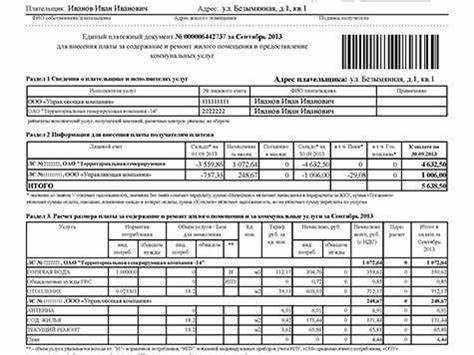
Не каждый банкомат поддерживает возможность печати квитанций за жилищно-коммунальные услуги. Для уверенного поиска подходящего устройства важно учитывать следующие особенности.
- Ищите банкоматы с маркировкой «с функцией печати» или «печать квитанций» на экране приветствия или корпусе устройства. Такие надписи часто размещаются на банкоматах крупных банков: Сбербанк, ВТБ, Россельхозбанк, Газпромбанк.
- Обращайте внимание на наличие термопринтера: в нижней части банкомата должен быть узкий щелевой выход для бумажных чеков и квитанций. Если он отсутствует – банкомат не поддерживает печать.
- Используйте интерактивные карты на сайтах банков для поиска устройств по функциям. Например, в сервисе Сбербанка можно отфильтровать банкоматы по опции «печать квитанций».
- Выбирайте устройства в отделениях банка, а не уличные – внутри помещений чаще установлены многофункциональные банкоматы с поддержкой печати документов.
Если вы не уверены, поддерживает ли конкретный банкомат печать, обратитесь к консультанту в офисе или позвоните в службу поддержки банка. Это позволит избежать лишних попыток и сэкономить время.
Необходимые документы и данные для доступа к услуге
Для доступа к распечатке квитанций ЖКХ через банкомат потребуется активная банковская карта, обслуживаемая в банке, которому принадлежит устройство. Карта используется для идентификации пользователя и авторизации в системе.
Также потребуется точный номер лицевого счёта, привязанный к адресу проживания. Он указывается в каждой квитанции и состоит, как правило, из 10–12 цифр. Без него система не сможет найти начисления по вашему адресу.
В некоторых банкоматах может понадобиться указание кода плательщика или номера договора с управляющей организацией. Эти данные можно найти в предыдущих распечатках или в электронной версии квитанции, если она доступна.
При наличии нескольких объектов недвижимости важно указать корректный адрес или идентификатор, чтобы избежать получения неверной информации. Наличие задолженности может блокировать доступ к печати, если банкомат требует предварительной оплаты.
Рекомендуется заранее подготовить все данные: лицевой счёт, ИНН (при необходимости), а также точно знать наименование управляющей компании или поставщика услуги, если банкомат предлагает выбор вручную.
Пошаговая инструкция входа в меню оплаты ЖКХ
-
Вставьте банковскую карту в приёмник банкомата и дождитесь запроса PIN-кода.
-
Введите PIN-код с помощью клавиатуры. Убедитесь, что ввод не виден другим людям.
-
На главном экране выберите раздел «Платежи» или «Оплата услуг» – название может отличаться в зависимости от банка.
-
Найдите категорию «Коммунальные платежи» или «ЖКХ». В некоторых банкоматах она может называться «Платежи за услуги ЖКХ» или «Оплата ЖКУ».
-
Выберите способ поиска получателя – по ИНН, по коду услуги или из списка доступных организаций. Часто банкомат предлагает список поставщиков по региону автоматически.
-
Введите реквизиты для поиска: номер лицевого счёта, адрес, ИНН или штрихкод, если он сканируется устройством. При отсутствии сканера код вводится вручную.
-
После загрузки информации проверьте корректность данных: название поставщика, период оплаты, сумму. Нажмите «Продолжить».
Поиск нужной услуги по адресу или лицевому счёту
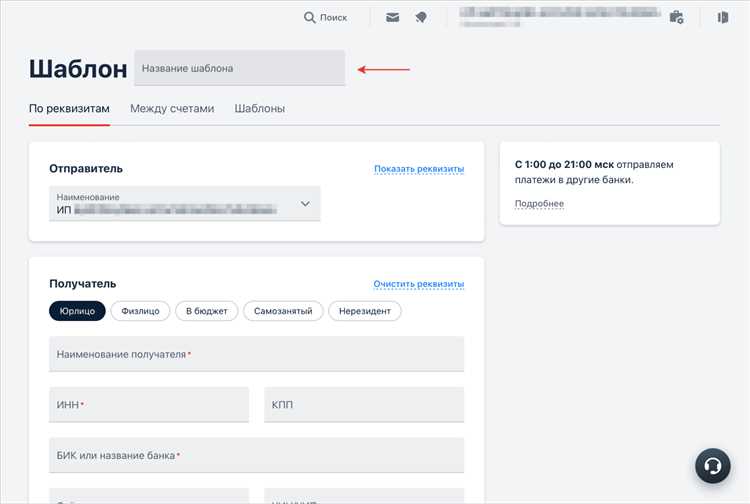
Для того чтобы распечатать квитанции ЖКХ через банкомат, важно найти нужную услугу, используя адрес или лицевой счёт. Эти данные позволяют банкомату точно идентифицировать ваш счёт и предоставить актуальную информацию о задолженности.
Чтобы начать поиск, воспользуйтесь следующими рекомендациями:
1. Вставьте банковскую карту в банкомат и выберите раздел «Оплата услуг». Обычно он находится в главном меню.
2. Выберите категорию «Жилищно-коммунальные услуги» или аналогичный пункт в списке доступных услуг.
3. На экране появится запрос на ввод адреса или лицевого счёта. Введите точные данные, указанные в вашей квитанции или договоре с поставщиками услуг.
4. Если система запросит дополнительно уточнить, выберите нужную услугу, например, «Плата за ЖКХ» или «Услуги водоснабжения». Это поможет сузить поиск и избежать ошибок.
5. После ввода данных и подтверждения система отобразит вашу квитанцию, которую можно распечатать на месте.
Если в процессе поиска возникли проблемы, уточните корректность вводимых данных и повторите попытку. В случае ошибки адреса или лицевого счёта система сообщит о невозможности найти услугу.
Подтверждение операции и распечатка квитанции
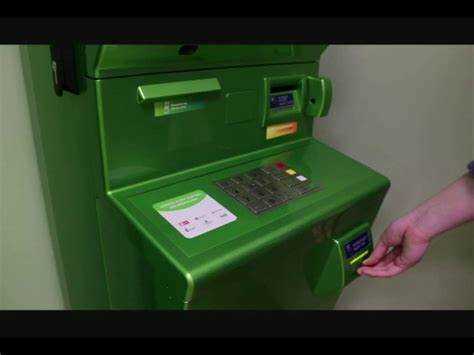
После завершения выбора необходимой услуги и проверки данных, банкомат предложит подтвердить операцию. На экране появится информация о платеже, включая сумму, номер лицевого счета и период. Проверьте правильность данных, чтобы избежать ошибок при печати.
Для подтверждения операции необходимо нажать кнопку «Подтвердить» на экране устройства. После этого банкомат обработает запрос и начнет подготовку квитанции для печати.
Когда квитанция будет готова, на экране отобразится сообщение о завершении операции с запросом на печать. Для распечатки нажмите кнопку «Распечатать квитанцию». После этого устройство выведет документ на печатный носитель.
Если операция завершена успешно, вы получите распечатанную квитанцию, содержащую все детали оплаты: сумму, данные о плательщике, номер лицевого счета и дату оплаты. Убедитесь, что информация на квитанции совпадает с данными на экране перед печатью.
В случае ошибок, таких как некорректные данные или проблемы с печатью, следует обратиться к сотруднику банка или выбрать другой банкомат для повторной попытки.
Возможные ошибки и способы их устранения при печати
Другой возможной ошибкой является неправильный ввод данных. Важно внимательно проверить введённый лицевой счёт или адрес. Ошибка в одной цифре может привести к отсутствию квитанции. Если ошибка произошла, стоит попробовать снова ввести корректные данные.
Некоторые пользователи сталкиваются с проблемой, когда банкомат не может распечатать документ из-за нехватки бумаги. В таком случае необходимо обратиться к обслуживающему персоналу, чтобы они заменили бумагу. Стоит помнить, что в случае неисправности банкомата необходимо выбрать другой терминал.
Если при печати возникает сообщение о том, что услуга недоступна, это может свидетельствовать о временной недоступности сервера или необходимости обновления программного обеспечения банкомата. В таких случаях стоит обратиться в ближайший офис обслуживания или попробовать воспользоваться другим терминалом.
Вопрос-ответ:
Как найти банкомат с функцией печати квитанций ЖКХ?
Для того чтобы распечатать квитанцию ЖКХ через банкомат, нужно выбрать устройство, которое поддерживает такую функцию. Обычно такие банкоматы расположены в отделениях крупных банков. Также на экране банкомата при выборе услуги может отображаться опция печати квитанции. Важно заранее уточнить, поддерживает ли банкомат нужную функцию, чтобы избежать лишних шагов.
Что делать, если банкомат не распечатал квитанцию после выполнения операции?
Если банкомат не распечатал квитанцию, несмотря на выполнение операции, первым делом следует проверить наличие ошибки на экране устройства. Иногда банкомат может выдать сообщение о технической неисправности или отсутствии бумаги. В таком случае можно обратиться к сотруднику банка или воспользоваться другим устройством, если это возможно. В случае несоответствия суммы или других ошибок стоит также связаться с банком для уточнения ситуации.
Какие данные необходимы для распечатки квитанции ЖКХ через банкомат?
Для распечатки квитанции через банкомат потребуется номер лицевого счёта или адрес, который вы можете найти в платёжной квитанции или на сайте вашей управляющей компании. Некоторые банкоматы могут попросить ввести дополнительные данные, такие как фамилия или код платёжной операции, чтобы точно идентифицировать вашу услугу.
Как правильно выбрать банкомат для печати квитанций ЖКХ?
При выборе банкомата для печати квитанций ЖКХ стоит ориентироваться на устройства, установленные в отделениях банков с расширенным функционалом. Обычно такие банкоматы оборудованы дополнительными опциями, например, возможностью получения квитанций по ЖКХ, а также поддерживают услуги, связанные с коммунальными платежами. Чтобы найти подходящий банкомат, обратитесь в банк или ознакомьтесь с информацией на сайте соответствующей компании.
Можно ли распечатать квитанцию ЖКХ через банкомат без использования карты?
Да, в некоторых банкоматах возможно распечатать квитанцию ЖКХ без использования карты. Для этого потребуется ввести номер лицевого счёта или другие данные вручную. Некоторые устройства могут запросить код подтверждения, который будет отправлен на ваш телефон или указанный контактный номер. Такая опция бывает доступна в банкоматах, которые поддерживают оплату коммунальных услуг без карточки.
Какие действия нужно выполнить, чтобы распечатать квитанцию ЖКХ через банкомат?
Для того чтобы распечатать квитанцию ЖКХ через банкомат, нужно выполнить несколько шагов. Сначала необходимо найти банкомат, который поддерживает функцию печати квитанций. Для этого проверьте, что на экране банкомата имеется раздел для оплаты услуг или печати документов. Далее вставьте банковскую карту и введите PIN-код. После этого выберите нужную услугу, укажите номер лицевого счёта или адрес, по которому нужно получить квитанцию, и подтвердите выбор. Банкомат предоставит список доступных квитанций, среди которых можно выбрать нужную для печати. После подтверждения операции, квитанция будет распечатана. Обратите внимание на то, что для некоторых операций может потребоваться подтверждение через мобильное приложение или СМС-код для дополнительной безопасности.

 Загрузка...