Система КонсультантПлюс используется юристами, бухгалтерами, кадровыми специалистами и другими профессионалами для оперативного доступа к нормативно-правовой информации. В ней представлены действующее законодательство РФ, судебная практика, разъяснения государственных органов и аналитические материалы. Для эффективного использования этой базы данных необходимо освоить базовые принципы поиска, фильтрации и анализа правовых документов.
Работа начинается с авторизации и выбора профиля. Если вы работаете в онлайн-версии, система может предложить несколько пользовательских режимов, таких как «Юрист», «Бухгалтер», «Госслужащий». Каждый профиль подбирает тематически релевантный набор документов и подсказок. При первом запуске рекомендуется вручную настроить разделы «Избранное» и «Быстрый доступ» для ускоренного перехода к часто используемым источникам.
Поисковый запрос следует формировать с учетом структуры правовых актов. Например, при поиске конкретной статьи федерального закона используйте формат «ст. 15 ФЗ о контрактной системе» или «пункт 3 части 1 статьи 93 44-ФЗ». Использование логических операторов и, или, не помогает уточнить выдачу. Для отсечения устаревших редакций в панели фильтрации выберите параметр «действует».
Настройка оповещений и сохранение запросов позволяют не тратить время на повторный ввод информации. Через раздел «История» можно восстановить ранее просмотренные документы, а при необходимости – выгрузить их в формате PDF с указанием актуальной даты. Эти функции особенно полезны при подготовке правовых заключений и формировании правовых позиций.
Как найти нужный документ через быстрый поиск
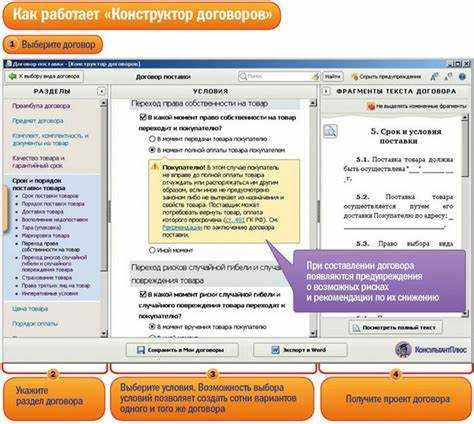
Быстрый поиск в системе КонсультантПлюс расположен в верхней части главного окна. В поле ввода можно сразу ввести ключевые слова, номер документа, дату принятия или наименование органа, издавшего акт. Например, для нахождения Налогового кодекса достаточно начать вводить «НК РФ», система предложит подходящие результаты в выпадающем списке.
Поисковый алгоритм автоматически учитывает синонимы, морфологические формы и контекст слов. Для уточнения результата рекомендуется использовать кавычки при поиске точных фраз, например: «трудовой договор с испытательным сроком».
Если известен точный реквизит, можно вводить его напрямую: «ФЗ от 08.02.1998 №14-ФЗ». Система отобразит документ в числе первых результатов. Дополнительно можно указать тип документа («постановление», «приказ») или источник («Минфин», «ФНС»).
Для перехода к полному тексту документа достаточно кликнуть по его заголовку в результатах поиска. Под ним отображаются краткие данные: дата принятия, статус актуальности, ссылки на связанные материалы. Для анализа изменений используйте вкладку «История» внутри карточки документа.
При необходимости можно переключиться на расширенный поиск через ссылку рядом с полем ввода – это позволит задать дополнительные параметры, например, временной диапазон или сферу регулирования.
Фильтрация результатов с помощью интеллектуального поиска
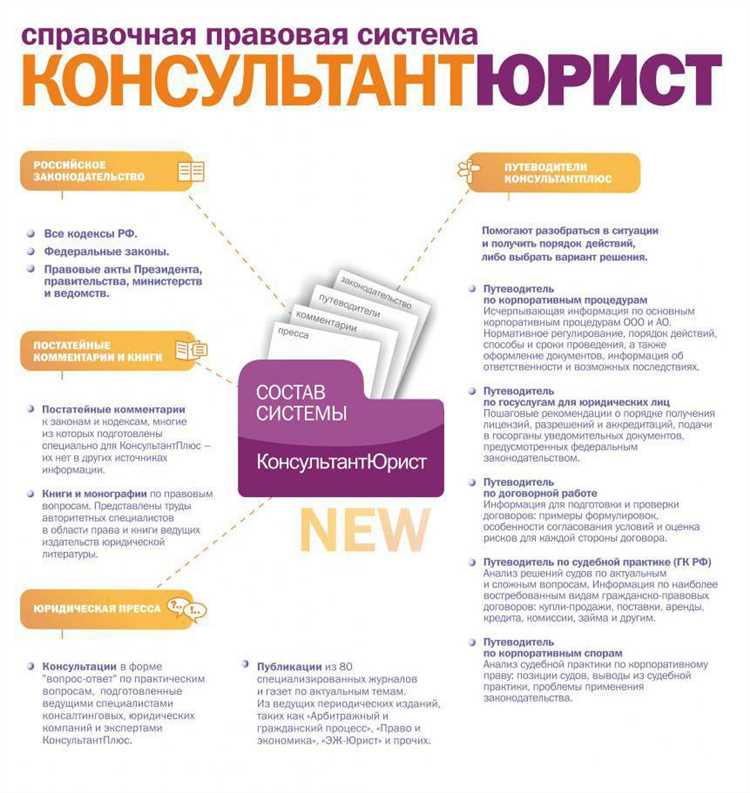
Интеллектуальный поиск в системе КонсультантПлюс позволяет не только находить документы по смыслу, но и сразу же отсеивать нерелевантные результаты. Это особенно полезно при работе с обширными нормативными базами, где точность имеет критическое значение.
Для запуска интеллектуального поиска введите запрос в строку поиска и нажмите Enter или значок лупы. После появления результатов используйте панель фильтров в правой части экрана. Здесь можно задать уточняющие параметры: вид документа (например, Федеральные законы, Постановления Правительства), дату принятия, регион действия, уровень власти и источник публикации.
Если вы ищете судебную практику, рекомендуется включить фильтр Суды и выбрать нужную инстанцию – например, Верховный Суд РФ или Арбитражные суды округов. Для налоговой тематики – примените фильтрацию по профилю документа: Налоги и бухучёт. Это позволит отсеять общеправовые документы и сосредоточиться на прикладных материалах.
Для ускорения работы можно использовать быстрые фильтры по типу «Только действующие» или «Изменения за последний год». Они доступны сразу под строкой поиска и помогают избежать анализа устаревших актов.
Отдельное внимание стоит уделить функции Тематика – она открывается через кнопку с тем же названием в верхней части панели фильтрации. Система автоматически группирует результаты по предметным направлениям (например, Трудовое право, Гражданское судопроизводство), что позволяет быстро перейти к нужной категории.
Каждый установленный фильтр отображается сверху списка результатов и может быть удалён одним нажатием. Комбинирование нескольких фильтров существенно сокращает объём информации и ускоряет поиск нужного документа.
Как определить актуальность правовой информации
Для проверки актуальности правовой информации в КонсультантПлюс необходимо обратить внимание на статус документа и дату его последней редакции. Эти данные отображаются в верхней части окна документа – рядом с названием акта указана формулировка «действует» или «утратил силу», а также дата вступления в силу текущей редакции.
Если документ имеет несколько редакций, система предложит переключение между ними с помощью выпадающего списка. При анализе следует выбирать самую последнюю редакцию, поскольку именно она отражает действующее регулирование.
На панели инструментов слева доступен раздел «Справка», где можно просмотреть историю изменений, даты публикации и вступления в силу каждой редакции. Это позволяет отследить, когда и какие изменения были внесены в текст, и определить, действует ли он в нужный вам период.
Также важно учитывать ссылки на правовые акты, указанные в тексте документа. При наведении курсора на номер нормативного акта появляется окно с краткой справкой, включая его статус. Это помогает выявить, не утратил ли силу базовый документ или нормы, на которые делается отсылка.
Если информация используется в правоприменении, следует воспользоваться функцией «Проверка связи с другими документами». Она выявляет, есть ли новые акты, отменяющие или изменяющие данный документ, а также судебную практику, связанную с ним.
Для контроля над изменениями рекомендуется включить оповещения об обновлениях через «Папки пользователя» и «Избранное». Система автоматически уведомит о внесённых поправках в документы, сохранённые в эти разделы.
Работа с карточкой документа: функции и возможности

Карточка документа в системе КонсультантПлюс содержит структурированную информацию о правовом акте и предоставляет инструменты для его анализа. Доступ к карточке осуществляется нажатием на название документа в результатах поиска.
В верхней части карточки отображается официальное наименование документа, его номер, дата принятия, источник публикации и текущий статус. Здесь же указана дата последней редакции и примечание о действии документа: действует полностью, частично или утратил силу.
Раздел «Версии» позволяет быстро переходить между предыдущими и актуальной редакциями, а также отслеживать изменения по датам. Это удобно для анализа динамики правового регулирования.
Блок «Связи документа» содержит ссылки на другие правовые акты: основывающие, ссылающиеся и отменяющие документы. Навигация осуществляется в один клик, что облегчает построение правовой картины.
Функция «Сравнить редакции» позволяет визуально выделить изменения между выбранными версиями документа. Удобна при подготовке правовых заключений и мониторинге нормативных обновлений.
Раздел «Редакции и события» содержит хронологический список всех изменений с указанием оснований. Он помогает быстро установить, на каком основании вносились правки, и какие статьи были изменены.
Во вкладке «Пояснения» приводятся тематические комментарии экспертов КонсультантПлюс. Это включает разъяснения по применению норм, судебную практику и позиции государственных органов.
Функциональность карточки дополняется инструментами «Закладки», «Печать» и «Сохранить в избранное». Это позволяет формировать подборки документов для последующего использования без повторного поиска.
Сохранение и экспорт найденных документов
После того как нужный документ найден в системе КонсультантПлюс, его можно сохранить в нескольких форматах или экспортировать для дальнейшей работы. Для этого используйте кнопку «Сохранить/экспорт», которая отображается в верхней панели над текстом документа.
Чтобы сохранить документ в формате Word или PDF, нажмите «Файл» → «Сохранить как…» и выберите нужный формат. Для сохранения в PDF также доступна команда «Печать» с выбором виртуального принтера PDF-принтер.
Если необходимо скопировать только фрагмент текста, выделите нужную часть и нажмите Ctrl+C или выберите опцию «Копировать выделенное» из контекстного меню. В тексте сохраняются гиперссылки на связанные документы.
Для сохранения группы документов используйте Папки пользователя. Добавьте интересующие документы через иконку «Плюс в папку» и в дальнейшем выгрузите их одним архивом из раздела «Мои папки».
При экспорте карточки документа доступны дополнительные параметры: с комментариями, с полями изменений, с закладками. Эти настройки находятся в окне «Печать/экспорт» и позволяют адаптировать результат под нужды пользователя.
Рекомендуется регулярно сохранять документы локально при работе с временными ссылками, так как доступ к ним может быть ограничен при изменении подписки или политики доступа.
Настройка профиля пользователя и избранных источников
Для эффективной работы в КонсультантПлюс важно правильно настроить профиль и сформировать список избранных источников. Это ускорит доступ к нужной информации и повысит точность поиска.
- Вход в профиль и переход к настройкам: После авторизации нажмите на иконку пользователя в правом верхнем углу интерфейса, затем выберите раздел «Настройки профиля».
- Редактирование личных данных: В открывшемся окне внесите корректировки в контактную информацию, ФИО и должность. Обновление данных помогает системе предлагать релевантные рекомендации и сохраняет корректность отчетов.
- Настройка уведомлений: В разделе уведомлений активируйте или отключите оповещения о новых документах, изменениях законодательства и важных комментариях в избранных источниках.
- Выбор и управление избранными источниками:
- Перейдите в раздел «Избранное» или «Источники».
- Используйте поиск или список категорий для добавления актуальных нормативных актов, консультаций, методических материалов и отраслевых сборников.
- Для удаления источника нажмите на иконку удаления рядом с его названием.
- Регулярно обновляйте список, исключая устаревшие или нерелевантные источники.
- Сохранение и синхронизация настроек: После внесения изменений нажмите кнопку «Сохранить». При работе на нескольких устройствах проверьте, что включена синхронизация профиля для сохранения настроек в облаке.
Точный подбор избранных источников позволяет получать концентрированную и актуальную информацию, снижая объем лишних данных при поиске и анализе.
Вопрос-ответ:
Как правильно настроить личный профиль в системе КонсультантПлюс для удобной работы?
Для настройки личного профиля в КонсультантПлюс необходимо перейти в раздел «Профиль» после входа в систему. Здесь можно указать свои контактные данные, предпочтительный язык интерфейса и настройки уведомлений. Также стоит выбрать удобные параметры отображения информации и настроить быстрый доступ к часто используемым документам. Это позволит значительно ускорить процесс поиска и работы с системой, делая её максимально комфортной под ваши задачи.
Какие возможности предоставляет интеллектуальный поиск в КонсультантПлюс и как его использовать?
Интеллектуальный поиск в КонсультантПлюс позволяет находить документы с учетом контекста запроса, а не просто по ключевым словам. Для использования достаточно ввести в поисковую строку вопрос или ключевые понятия, система предложит наиболее релевантные результаты с учетом нормативной силы, даты и категории документа. Дополнительно можно использовать фильтры по виду документа, дате принятия или органу власти, что помогает сузить круг поиска и получить точные данные.
Как сохранить найденный документ из КонсультантПлюс и экспортировать его в нужном формате?
После того как нужный документ открыт, необходимо использовать функцию «Сохранить» или «Экспорт» в верхнем меню карточки документа. КонсультантПлюс позволяет сохранить файл в форматах PDF, DOCX или в текстовом виде. При экспорте можно выбрать конкретные разделы документа или весь текст целиком. Такая возможность удобна для последующей работы с документом в других приложениях или для передачи коллегам.
Каким образом можно отслеживать актуальность правовой информации в системе КонсультантПлюс?
Для проверки актуальности документа в КонсультантПлюс обратите внимание на значки и отметки в карточке документа: система автоматически показывает статус «Действующий», «Устаревший» или «Изменен». Также можно изучить историю изменений, где отражены даты и суть поправок. При помощи фильтров можно настроить отображение только актуальных документов, что снижает риск использования устаревшей информации при работе.
Как настроить и использовать избранные источники для быстрого доступа в КонсультантПлюс?
Избранные источники позволяют быстро обращаться к наиболее важным и часто используемым документам и разделам системы. Чтобы добавить источник в избранное, нужно открыть нужный раздел или документ и нажать на иконку «Добавить в избранное». В настройках профиля можно управлять списком избранных: сортировать, переименовывать и удалять элементы. При работе это экономит время, устраняя необходимость каждый раз искать нужные документы заново.

 Загрузка...