
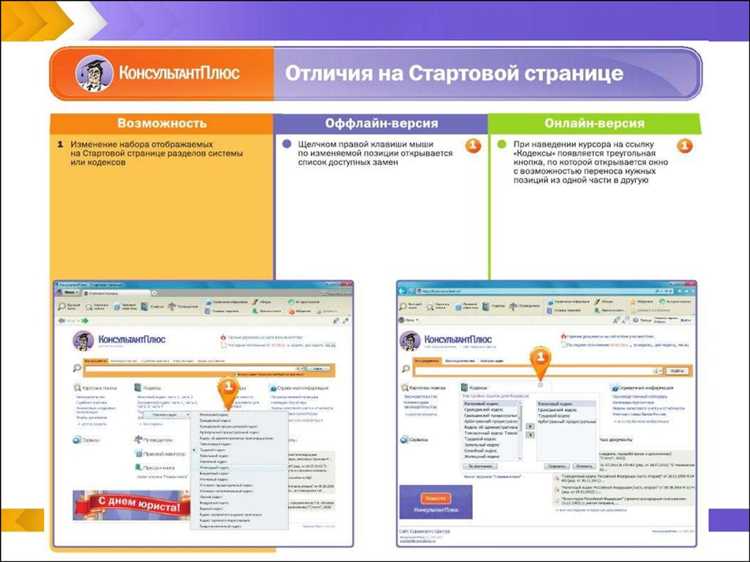
На практике смена профиля требуется в двух случаях: при переходе пользователя к другому рабочему направлению (например, от бухгалтерии к кадровому учёту) и при необходимости использовать другой тематический комплект. Также это актуально при работе с общими рабочими местами – чтобы избежать конфликта настроек между разными специалистами.
Изменение профиля осуществляется через главное меню программы. Для этого нужно выбрать пункт Сервис → Смена профиля. Далее система предложит список доступных вариантов. Названия профилей, как правило, отражают специализацию: Юрист, Бухгалтер, Кадровик, Финансист и другие. После выбора профиль применяется автоматически без необходимости перезапуска программы.
Если нужный профиль отсутствует в списке, это может означать, что он не активирован в текущей конфигурации доступа. В таких случаях следует обратиться к администратору системы или специалисту технической поддержки для расширения набора доступных профилей.
Смена профиля влияет не только на настройки интерфейса, но и на приоритеты поиска. Например, при профиле Юрист в результатах будут выше расположены судебные акты и комментарии к законодательству, тогда как профиль Бухгалтер ориентирован на бухгалтерскую отчётность, налогообложение и письма ФНС.
Где находится настройка профиля в интерфейсе КонсультантПлюс
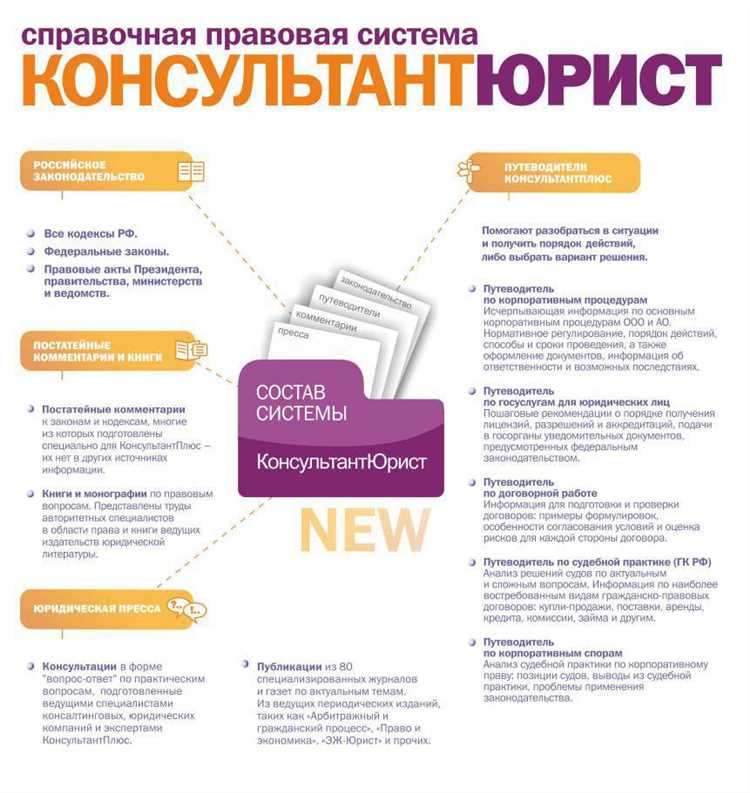
Доступ к настройкам профиля осуществляется через правую верхнюю часть интерфейса КонсультантПлюс. Необходимо нажать на значок с изображением пользователя или на отображаемое имя текущего профиля.
После нажатия открывается выпадающее меню, где доступен пункт «Сменить профиль». Если такой пункт отсутствует, проверьте, есть ли у текущего пользователя соответствующие права – некоторые функции могут быть недоступны при ограниченном доступе или в локальной версии системы.
Если используется веб-версия КонсультантПлюс, настройки профиля также могут открываться через меню, расположенное под иконкой с тремя точками или шестерёнкой, в зависимости от конфигурации рабочего места. Там можно перейти к разделу «Управление профилями» и выбрать нужный вариант.
Для точной навигации внутри интерфейса стоит обращать внимание на наименования разделов и подсказки при наведении курсора – система предлагает пояснения к большинству элементов управления.
Как изменить текущий профиль на один из сохранённых

Для смены текущего профиля на ранее сохранённый откройте раздел «Настройки» через верхнее меню. В интерфейсе необходимо перейти к пункту «Профили пользователя».
В открывшемся окне отобразится список всех доступных профилей. Выберите нужный профиль, кликнув по его названию один раз левой кнопкой мыши. После этого нажмите кнопку «Сделать активным» или «Использовать» (в зависимости от версии КонсультантПлюс).
Профиль будет применён немедленно без перезапуска программы. Все фильтры, настройки поиска и структура выдачи обновятся в соответствии с выбранным профилем.
Если нужный профиль отсутствует в списке, убедитесь, что он был сохранён ранее. Для проверки сохранённых конфигураций можно использовать кнопку «Управление профилями».
Пошаговая инструкция по созданию нового профиля
-
Откройте главное окно КонсультантПлюс и нажмите на кнопку Профиль в правом верхнем углу интерфейса.
-
В выпадающем списке выберите пункт Управление профилями.
-
В открывшемся окне нажмите Создать или Создание нового профиля (название может отличаться в зависимости от версии программы).
-
Укажите имя нового профиля. Оно должно быть уникальным и понятным (например, «Юридический отдел», «Поиск по налогам»).
-
Настройте параметры профиля:
-
Выберите интересующие вас правовые отрасли и тематику (например, «Трудовое право», «Гражданское право»).
-
Установите нужные фильтры по источникам информации (например, исключить архивные документы или региональные акты).
-
Задайте предпочтения отображения (вкладки, навигация, панели поиска и т.д.).
-
-
Сохраните профиль, нажав ОК или Сохранить.
-
После сохранения профиль появится в списке доступных. Чтобы начать работу с ним, выберите его через меню Профиль.
Удаление ненужного профиля из списка
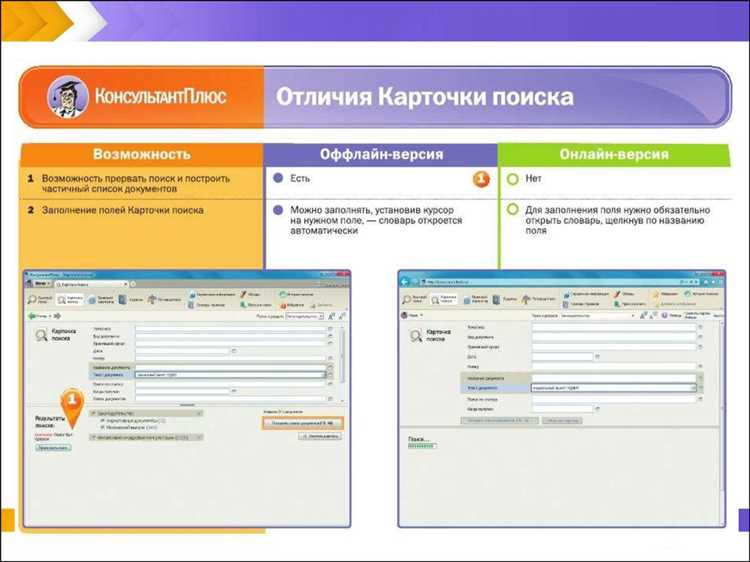
Чтобы удалить ненужный профиль в КонсультантПлюс, откройте главное окно системы и перейдите в раздел «Профили» через меню «Настройка» на верхней панели.
В списке сохранённых профилей выберите нужный, кликнув по его названию один раз. Затем нажмите кнопку «Удалить» на панели управления списком.
Система запросит подтверждение действия. После подтверждения профиль будет удалён без возможности восстановления. Если профиль был активным, система автоматически переключится на профиль по умолчанию или предложит выбрать другой.
Удалить можно только те профили, которые не используются в данный момент и не защищены от изменений. Если кнопка «Удалить» недоступна, сначала активируйте другой профиль, затем повторите попытку.
Регулярное удаление неиспользуемых профилей помогает сократить список и упростить навигацию при смене настроек.
Что сохраняется при смене профиля и что сбрасывается
При смене профиля в КонсультантПлюс сохраняются только те настройки, которые не привязаны к конкретному профилю. К ним относятся параметры отображения интерфейса (размер шрифта, масштаб, положение панелей), а также история просмотров и сохранённые документы, если используется единая учётная запись с синхронизацией.
Сбросу подлежат все параметры, заданные внутри самого профиля. Это тематические настройки, выбранные источники правовой информации, настройки фильтров и подборок, а также предпочтительные закладки и избранные материалы. Если пользователь использует несколько профилей, каждый из них имеет собственный набор этих данных. При переключении профиля предыдущие настройки не удаляются, но становятся недоступны до следующего возврата к этому профилю.
Пользовательские шаблоны поиска, если они сохранены внутри текущего профиля, также не переходят в другой профиль. Для переноса таких элементов требуется ручная настройка или экспорт шаблонов (если доступна такая функция в версии КонсультантПлюс).
Для работы с несколькими задачами рекомендуется создать отдельные профили для каждой области деятельности и не пытаться настраивать один профиль универсально – это уменьшает риск потери нужных параметров при переключении.
Настройка прав доступа и ограничений для каждого профиля
В КонсультантПлюс права доступа к функциям и документам задаются индивидуально для каждого профиля. Это позволяет разграничить уровень полномочий сотрудников и ограничить доступ к чувствительной информации.
Для изменения прав доступа откройте раздел «Управление профилями» в настройках программы. Здесь доступны следующие параметры:
| Параметр | Описание |
|---|---|
| Доступ к разделам | Выбор конкретных тематических разделов и баз, доступных пользователю профиля. |
| Редактирование документов | Разрешение или запрет на создание, редактирование и удаление заметок, комментариев и пометок. |
| Экспорт данных | Ограничение возможности выгрузки информации в сторонние форматы (PDF, DOCX, Excel). |
| Настройка уведомлений | Управление получением оповещений о изменениях и обновлениях базы. |
| Ограничение времени доступа | Задание временных интервалов, в течение которых профиль может использовать систему. |
Для каждого профиля права доступа настраиваются отдельно и сохраняются в системе. При смене профиля соответствующие ограничения автоматически применяются. Рекомендуется регулярно проверять и обновлять права, чтобы исключить доступ к устаревшей или ненужной информации.
Для ограничения доступа к конфиденциальным материалам следует использовать многоуровневую систему прав с разделением на базовые и расширенные профили. Это минимизирует риски случайного или несанкционированного просмотра данных.
Изменения в правах доступа применяются сразу после сохранения настроек без необходимости перезапуска программы.
Как сохранить изменения и выйти без потери данных
Перед сменой профиля убедитесь, что все внесённые изменения в текущем профиле сохранены. Для этого используйте кнопку «Сохранить» в интерфейсе КонсультантПлюс, расположенную в разделе настроек профиля или в верхней панели программы.
Если изменения касаются документов или пользовательских настроек, после сохранения откройте вкладку «История изменений» или «Журнал действий» для подтверждения успешного сохранения.
Закройте все открытые окна редактирования, чтобы избежать конфликта данных при переключении профиля. После этого выберите нужный профиль через меню смены профиля.
При смене профиля автоматически сохраняется состояние базовых настроек, однако дополнительные параметры, такие как открытые документы или активные фильтры, могут потребовать повторной настройки.
При выходе из программы убедитесь, что нет незакрытых диалогов сохранения. Если появится запрос на сохранение, не игнорируйте его, иначе внесённые данные будут утеряны.
Рекомендуется периодически создавать резервные копии профилей через встроенный функционал экспорта настроек, чтобы иметь возможность восстановить информацию в случае ошибок.
Вопрос-ответ:
Где именно в интерфейсе КонсультантПлюс можно сменить текущий профиль пользователя?
Смена профиля происходит через главное меню программы. Необходимо открыть раздел с настройками пользователя — он обычно располагается в верхней части окна, рядом с именем или иконкой пользователя. В выпадающем списке будет пункт «Сменить профиль» или «Выбрать профиль». После выбора этого пункта появится список доступных профилей, из которого можно выбрать нужный. Подтверждение выбора сохраняет настройки и меняет активный профиль.
Что происходит с текущими настройками и данными при переключении профиля в КонсультантПлюс?
При смене профиля настройки интерфейса, избранные документы и поисковые запросы, связанные с текущим профилем, сохраняются отдельно и не смешиваются с данными другого профиля. Это значит, что личные закладки, история поиска и другие персональные параметры будут доступны только при использовании соответствующего профиля. Если во время работы были внесены изменения, перед переключением рекомендуется сохранить все документы и закрыть активные сессии, чтобы избежать потери информации.
Можно ли создавать новые профили или удалять старые напрямую из интерфейса КонсультантПлюс?
Да, в разделе управления профилями предусмотрена возможность создания новых профилей и удаления ненужных. Создание нового профиля подразумевает ввод имени, выбор шаблона настроек и установку прав доступа. Удаление доступно только для профилей, которые не используются другими пользователями и не содержат критически важной информации. При удалении система запросит подтверждение, чтобы избежать случайного удаления. Важно помнить, что удалённые профили восстановлению не подлежат.
Как правильно сохранить внесённые изменения в профиле перед его сменой, чтобы данные не потерялись?
Перед переключением профиля нужно убедиться, что все открытые документы и настройки сохранены. В КонсультантПлюс есть функция автоматического сохранения пользовательских данных, но лучше вручную проверить сохранение текущих проектов и настроек. Для этого используйте кнопку «Сохранить» в каждом активном окне. После этого можно перейти к смене профиля через меню. Если изменения не сохранить, при переходе к другому профилю часть данных может не сохраниться или перезаписаться.

 Загрузка...


