
Консультант Плюс – это одно из самых популярных правовых решений для работы с нормативными актами и судебной практикой. Для удобства работы с этим сервисом многие пользователи решают интегрировать его в Microsoft Word. Это позволяет оперативно получать информацию прямо в процессе работы с текстами и документами. В этой статье подробно рассмотрим, как правильно настроить интеграцию и какие шаги необходимо предпринять для добавления Консультант Плюс в Word.
Процесс добавления включает несколько важных этапов, которые требуют соблюдения точных инструкций. Сначала необходимо скачать и установить необходимое программное обеспечение, затем правильно настроить параметры интеграции с Word. Важно обратить внимание на версию используемого Word, так как от этого зависит выбор правильной версии расширения для интеграции.
Перед началом работы рекомендуется удостовериться в наличии подписки на Консультант Плюс и активировать доступ через официальный сайт. После этого можно перейти к установке и настройке расширения для Word, которое обеспечит удобный доступ к данным из Консультант Плюс прямо в документе.
Проверка системных требований для интеграции с Word
Перед началом интеграции Консультант Плюс с Microsoft Word важно убедиться, что ваша система соответствует минимальным требованиям для корректной работы. Проверьте следующее:
Операционная система:
Консультант Плюс поддерживает версии Windows 7 и выше. Убедитесь, что ваша операционная система обновлена до последней версии, поскольку это гарантирует совместимость с последними обновлениями ПО.
Microsoft Word:
Необходима версия Microsoft Word 2013 или более новая. Для старых версий Word интеграция может не поддерживаться или работать некорректно.
Подключение к интернету:
Для загрузки обновлений и контента из базы Консультант Плюс необходимо стабильное интернет-соединение. Рекомендуется подключение с высокой скоростью для более быстрой работы системы.
Местоположение данных:
Убедитесь, что на вашем устройстве достаточно свободного места для установки и работы с программой. Рекомендуется минимум 2 ГБ свободного пространства на диске для корректной работы.
Обновления и компоненты:
Для успешной работы интеграции необходимо наличие последних обновлений для ОС и Microsoft Office. Проверьте наличие обновлений через настройки системы и приложения.
Антивирусное ПО:
Некоторые антивирусные программы могут блокировать компоненты Консультант Плюс. Убедитесь, что ваш антивирус не мешает корректной работе интеграции.
Загрузка и установка плагина Консультант Плюс
Для начала работы с плагином Консультант Плюс в Microsoft Word необходимо выполнить несколько шагов. Это обеспечит правильную интеграцию и доступ к функционалу программы прямо в Word.
Следуйте инструкции для успешной загрузки и установки плагина:
- Перейдите на официальный сайт Консультант Плюс.
- На главной странице выберите раздел «Программы для интеграции» или аналогичный.
- Найдите плагин для Word и нажмите кнопку «Скачать».
- После завершения загрузки откройте файл установщика.
- Следуйте инструкциям установщика, не изменяя предложенные параметры.
- После завершения установки откройте Microsoft Word. Плагин будет доступен на панели инструментов.
Если плагин не появился в интерфейсе Word, проверьте настройки безопасности и убедитесь, что ваш антивирус не блокирует его установку. В случае возникновения ошибок, обратитесь к техподдержке Консультант Плюс.
Настройка доступа к базе данных Консультант Плюс в Word
Для доступа к базе данных Консультант Плюс в Microsoft Word необходимо выполнить несколько шагов, чтобы интегрировать систему и обеспечить корректную работу плагина.
1. Откройте Microsoft Word и перейдите в раздел «Вставка» на панели инструментов. Найдите и выберите плагин «Консультант Плюс». Если плагин еще не установлен, его нужно скачать с официального сайта Консультант Плюс и установить на компьютер.
2. После установки откройте панель плагина в Word. В настройках плагина выберите раздел для подключения базы данных. Для этого потребуется указать путь к файлу базы данных или серверу, где она расположена. Введите данные для подключения: логин и пароль, если они требуются.
3. Убедитесь, что ваш компьютер подключен к интернету (если база данных расположена на удаленном сервере). Если база данных хранится локально, убедитесь в правильности указанного пути к файлу.
4. После настройки доступа к базе данных, проверьте соединение, нажав на кнопку «Тестировать подключение». Если настройки корректны, Word отобразит успешное подключение к базе данных.
5. В случае возникновения ошибок при подключении, проверьте корректность введенных данных, а также настройки безопасности и файрвола, которые могут блокировать соединение с сервером базы данных.
6. Завершив настройку, сохраните изменения и закройте окно настроек плагина. Теперь вы можете использовать все функции Консультант Плюс прямо в Word для быстрого доступа к юридической информации.
Добавление вкладки Консультант Плюс в ленту Word
Для интеграции плагина «Консультант Плюс» в ленту Microsoft Word необходимо выполнить несколько шагов. Это позволит упростить доступ к базе данных прямо из приложения.
1. Установите плагин «Консультант Плюс», следуя инструкции на официальном сайте. После успешной установки откройте Microsoft Word.
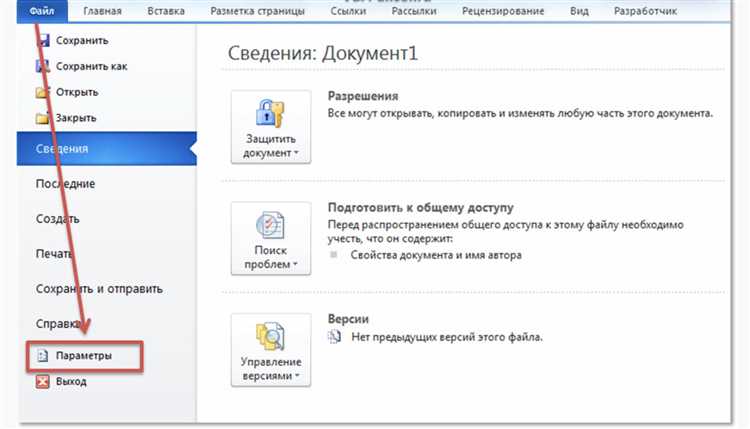
2. Перейдите в раздел «Файл» в верхнем меню и выберите «Параметры». В открывшемся окне выберите «Настроить ленту».
3. В списке доступных команд выберите пункт «Консультант Плюс». Для этого в правой части окна найдите «Консультант Плюс» и поставьте галочку рядом с соответствующим пунктом.
4. Нажмите кнопку «ОК». После этого вкладка «Консультант Плюс» появится на ленте инструментов в Microsoft Word.
5. Если вкладка не отображается, убедитесь, что плагин был установлен корректно и Word обновлен до последней версии. Также проверьте настройки безопасности, так как некоторые настройки могут блокировать автоматическое добавление вкладки.
Теперь вы сможете использовать все функции «Консультант Плюс» прямо из Word без необходимости переключаться между различными программами.
Как вставить ссылки на материалы из Консультант Плюс в Word
Для вставки ссылки на материал из базы данных Консультант Плюс в Word, выполните следующие шаги:
1. Откройте нужный документ в Консультант Плюс и скопируйте ссылку на материал. Обычно это можно сделать через кнопку «Копировать ссылку» или в разделе «Поделиться» на странице документа.
2. Перейдите в Word и выберите место, куда хотите вставить ссылку.
3. Вставьте ссылку в документ с помощью сочетания клавиш Ctrl + V или через контекстное меню (правый клик мыши и выберите «Вставить»).
4. Проверьте правильность вставленной ссылки. Для этого наведите курсор на ссылку и убедитесь, что она ведет на нужный документ.
5. Если необходимо, измените текст ссылки, чтобы он был более информативным. Для этого выделите ссылку, нажмите Ctrl + K, и в открывшемся окне отредактируйте отображаемый текст.
Решение проблем с отображением данных Консультант Плюс в Word
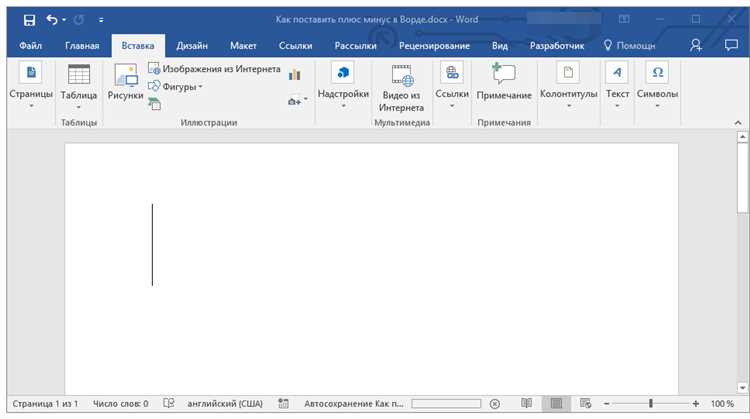
Если данные из Консультант Плюс не отображаются корректно в Word, проверьте следующие моменты:
- Убедитесь, что плагин Консультант Плюс установлен и активирован в Word. Для этого откройте вкладку «Файл» → «Параметры» → «Надстройки» и проверьте статус дополнения.
- Проверьте версию Word и совместимость с используемой версией плагина. Обновите Word до последней доступной версии.
- Проверьте подключение к интернету и доступ к серверу Консультант Плюс, так как плагин требует онлайн-соединения для загрузки данных.
- Откройте Word с правами администратора, чтобы исключить ограничения по безопасности, влияющие на загрузку данных.
- При отсутствии данных попробуйте перезапустить Word и переподключить плагин через меню Консультант Плюс.
Если проблемы остаются, выполните следующие действия:
- Очистите кеш плагина: закройте Word, перейдите в папку с кешем Консультант Плюс (обычно %AppData%\ConsultantPlus\Cache) и удалите все файлы.
Вопрос-ответ:
Как правильно установить плагин Консультант Плюс для Word?
Для установки плагина необходимо сначала скачать дистрибутив с официального сайта Консультант Плюс. После загрузки запустите установочный файл и следуйте подсказкам мастера установки. Важно закрыть все запущенные программы Word перед началом установки, чтобы плагин корректно интегрировался в программу. По завершении установки запустите Word — на панели инструментов должна появиться вкладка Консультант Плюс.
Что делать, если вкладка Консультант Плюс не отображается в Word после установки?
Возможные причины отсутствия вкладки — плагин не активирован или произошёл сбой при установке. Сначала проверьте настройки надстроек в Word: откройте меню «Файл» → «Параметры» → «Надстройки» и убедитесь, что плагин включён. Если он в списке отключённых, активируйте его. При отсутствии плагина в списке рекомендуется переустановить плагин, предварительно удалив старую версию. Также проверьте, что ваша версия Word поддерживается плагином.
Как подключить доступ к базе Консультант Плюс внутри Word?
После установки плагина в Word откройте вкладку Консультант Плюс и выберите опцию входа или подключения к базе данных. Для авторизации потребуется ввести логин и пароль, выданные при покупке подписки. Если используется корпоративный доступ, укажите адрес сервера и учетные данные, предоставленные администратором. После успешного подключения вы получите возможность искать и вставлять документы из базы прямо в текст Word.
Можно ли вставлять ссылки на документы из Консультант Плюс напрямую в текст Word?
Да, плагин поддерживает вставку гиперссылок на конкретные материалы из базы. Для этого в панели Консультант Плюс найдите нужный документ через поиск, выделите его и используйте функцию вставки ссылки. Ссылка будет активной и позволит быстро перейти к источнику в базе Консультант Плюс. Такой способ облегчает оформление юридических и справочных материалов в документах.
Какие системные требования нужно учесть перед установкой Консультант Плюс в Word?
Плагин совместим с версиями Microsoft Word начиная с 2016 года и выше, включая подписки Microsoft 365. Необходима операционная система Windows 7 или новее, а также наличие интернета для подключения к базе. Рекомендуется проверить, что в системе установлены последние обновления Office. Минимальный объём оперативной памяти — 4 ГБ, а свободное место на диске — не менее 500 МБ для корректной работы плагина.
 (пока оценок нет)
 Загрузка...


