Личный кабинет налогоплательщика (ЛК НП) на сайте ФНС России – это защищённый сервис, обеспечивающий доступ к персональной налоговой информации. Однако завершение сеанса работы с кабинетом требует чёткого понимания процесса выхода, особенно при использовании общедоступных устройств или в случае сессии через Госуслуги. Неправильный выход может привести к рискам утечки данных или блокировке доступа.
Если вход в кабинет осуществлялся через логин и пароль, сформированные ФНС, для завершения работы достаточно нажать на иконку профиля в правом верхнем углу экрана и выбрать пункт «Выход». После этого система автоматически завершает сессию, и пользователь перенаправляется на главную страницу сайта.
В случае авторизации через портал Госуслуги (ЕСИА), одного выхода из личного кабинета ФНС недостаточно. Необходимо отдельно завершить сессию и на самом портале Госуслуг. Для этого следует перейти на сайт gosuslugi.ru, открыть меню пользователя и выбрать «Выйти». Это предотвратит повторный доступ к кабинету без повторной аутентификации.
Для повышения безопасности рекомендуется всегда очищать кэш браузера и историю после выхода, особенно если использовалось чужое или публичное устройство. Также желательно отключать автоматическое сохранение паролей в настройках браузера. Эти действия минимизируют вероятность несанкционированного входа в кабинет посторонними лицами.
Выход из личного кабинета через веб-версию на сайте ФНС
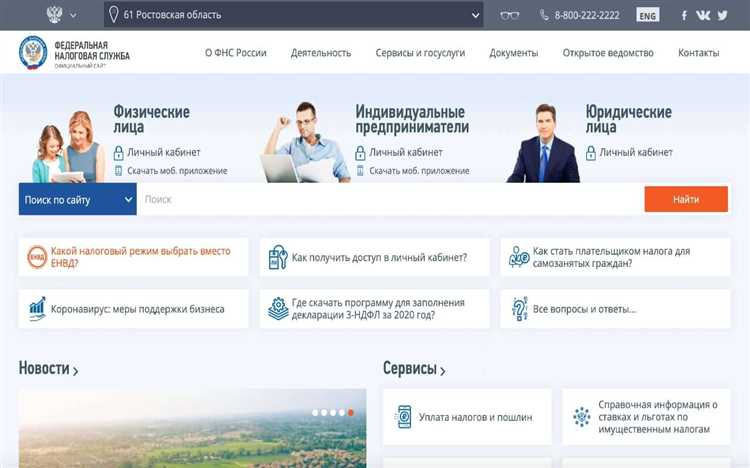
Завершение сессии в личном кабинете на сайте Федеральной налоговой службы осуществляется вручную через интерфейс пользователя. Это позволяет обеспечить сохранность персональных данных и избежать несанкционированного доступа.
- Перейдите на сайт nalog.gov.ru и авторизуйтесь в личном кабинете.
- В правом верхнем углу найдите иконку с фамилией или обозначением учетной записи (например, ИНН или e-mail).
- Нажмите на эту иконку, чтобы открыть меню управления аккаунтом.
- Выберите пункт «Выход» и подтвердите действие при необходимости.
- После выхода убедитесь, что вы перенаправлены на главную страницу сайта ФНС без доступа к персональным данным.
Если в процессе выхода сайт не реагирует, рекомендуется обновить страницу и повтор
Как завершить сеанс в мобильном приложении «Налоги ФЛ»
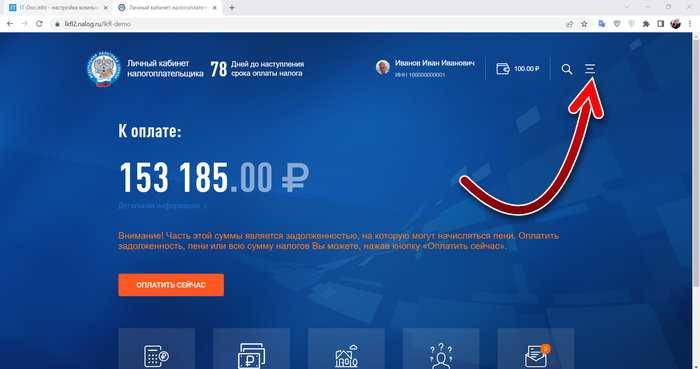
Для выхода из мобильного приложения «Налоги ФЛ» необходимо вручную завершить активную сессию, чтобы предотвратить несанкционированный доступ к данным. Это особенно важно при использовании устройства, к которому имеют доступ посторонние лица.
Откройте приложение и дождитесь полной загрузки главной страницы. В правом верхнем углу экрана нажмите на иконку с изображением шестерёнки, чтобы перейти в настройки профиля.
В разделе настроек пролистайте вниз до кнопки «Выход». Нажмите на неё – приложение автоматически завершит сессию и вернёт вас на стартовый экран авторизации.
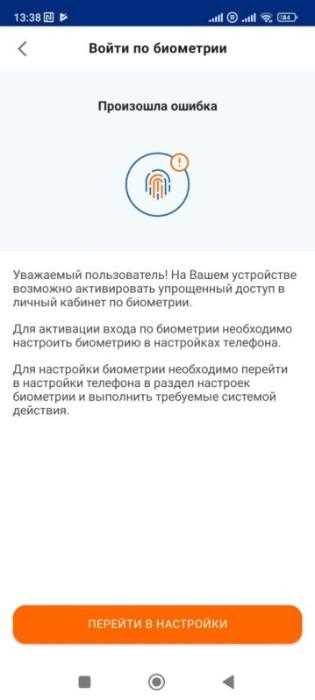
Если используется биометрическая авторизация (по отпечатку пальца или лицу), убедитесь, что при следующем запуске авторизация потребует подтверждения, а не откроет доступ автоматически. Для отключения быстрого входа перейдите в настройки безопасности приложения и деактивируйте соответствующую опцию.
Рекомендуется регулярно выходить из учётной записи при использовании общественных сетей или при смене устройства. Также полезно проверять наличие обновлений приложения – в новых версиях могут быть исправлены уязвимости, влияющие на безопасность выхода.
Что делать, если кнопка выхода не работает
Если кнопка выхода из личного кабинета налогоплательщика не реагирует на нажатие, выполните следующие шаги:
1. Обновите страницу. Иногда проблема возникает из-за временных сбоев в работе сайта. Обновление страницы может помочь устранить эти сбои.
2. Очистите кеш браузера. Старые данные, сохраненные в браузере, могут мешать корректной работе сайта. Очистите кеш и cookies, а затем попробуйте снова выйти из кабинета.
3. Используйте другой браузер. Проблема может быть связана с несовместимостью текущего браузера с функционалом сайта. Попробуйте выйти через другой браузер.
4. Отключите расширения браузера. Некоторые расширения, такие как блокировщики рекламы, могут нарушать работу сайта. Отключите их и повторите попытку выхода.
5. Выйдите через мобильное приложение. Если проблема сохраняется в веб-версии, попробуйте выйти через мобильное приложение «Налоги ФЛ».
6. Попробуйте выйти через настройки. В некоторых версиях сайта выход из личного кабинета можно осуществить через меню настроек, а не через кнопку на главной странице.
7. Свяжитесь с технической поддержкой. Если ни один из методов не помог, обратитесь в службу поддержки ФНС для диагностики и решения проблемы.
Автоматический выход при бездействии: как это работает
Основная цель автоматического выхода – предотвращение несанкционированного доступа к личным данным. Если пользователь оставляет сеанс открытым и уходит от компьютера, система автоматически завершает сессию, чтобы предотвратить возможное использование аккаунта третьими лицами.
Для предотвращения неудобств пользователю, система обычно отображает предупреждающее сообщение за несколько минут до выхода. Это позволяет сохранить данные, если пользователь вернется вовремя. Однако в некоторых случаях автоматический выход может происходить и без предварительного уведомления, особенно если настройки безопасности в системе настроены на максимальную защиту.
Чтобы избежать неожиданных выходов, рекомендуется завершать сеанс вручную, особенно если планируется длительное отсутствие. Также важно помнить, что в случае неправильной работы функции или несоответствующих настроек безопасности, автоматически завершенный сеанс может привести к потере несохраненной информации.
Можно ли выйти из всех устройств сразу и как это сделать
Для обеспечения безопасности и защиты данных, система личного кабинета налогоплательщика позволяет выходить из всех устройств одновременно. Это полезная опция в случае, если пользователю нужно завершить сеанс на всех подключённых устройствах, например, при утрате доступа к одному из них или смене пароля.
Чтобы выйти из всех устройств сразу, необходимо выполнить следующие шаги:
1. Перейдите в раздел настроек безопасности своего личного кабинета.
2. Найдите опцию «Выход из всех устройств». Обычно она расположена в разделе, связанном с активными сеансами или безопасностью аккаунта.
3. Подтвердите действие. После этого все активные сессии на других устройствах будут завершены.
Эта функция помогает предотвратить несанкционированный доступ, если учётные данные пользователя были скомпрометированы. Важно помнить, что выход из всех устройств не отменяет сохранённые настройки или данные на сервере, а только завершает сеанс на всех подключённых устройствах.
Как убедиться, что выход выполнен корректно
После завершения сеанса в личном кабинете налогоплательщика важно убедиться, что выход был выполнен правильно. Для этого выполните несколько простых шагов:
1. Проверьте страницу входа. После выхода с сайта должно появиться стандартное окно авторизации, а не личный кабинет с данными пользователя. Убедитесь, что на экране отсутствуют персональные данные или сообщения о текущей сессии.
2. Попробуйте вернуться в личный кабинет. Перезагрузите страницу или воспользуйтесь закладкой. Если при попытке зайти на сайт с текущего устройства система требует повторного ввода логина и пароля, это подтверждает успешный выход.
3. Проверьте cookies и историю браузера. После выхода из кабинета важно, чтобы cookies, связанные с сессией, были удалены. Включите режим инкогнито или очистите кэш браузера и попробуйте зайти на сайт снова. Если система не распознает вас как авторизованного пользователя, значит, выход был выполнен корректно.
4. Проверьте использование мобильных приложений. Если вы выходили через мобильное приложение, убедитесь, что оно больше не отображает ваши данные. После успешного выхода приложение должно запросить повторную авторизацию при следующем запуске.
5. Проверьте уведомления системы. Некоторые сервисы отправляют уведомление или сообщение на почту о выходе из кабинета. Если вы получили такое уведомление, значит, выход был успешным.
6. Проверьте наличие активных сессий. В личном кабинете может быть функция просмотра активных сессий. Если в списке нет вашего устройства, это подтверждает, что выход выполнен корректно.
Выход из кабинета при использовании сторонних сервисов (Госуслуги и др.)
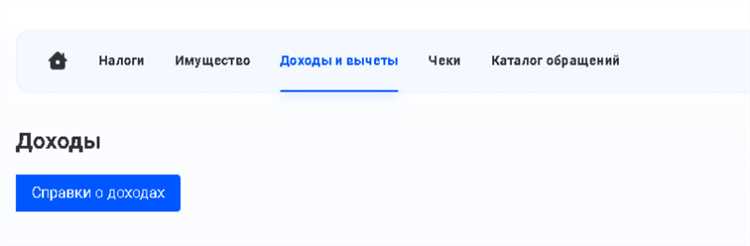
Когда пользователь входит в личный кабинет налогоплательщика через сторонние сервисы, такие как портал Госуслуг, процесс выхода требует учета особенностей самой платформы. После завершения работы с налоговым кабинетом через эти сервисы важно правильно завершить сессию, чтобы обеспечить безопасность данных.
Если вы авторизовались через Госуслуги, достаточно выйти из самого портала Госуслуг. Это автоматически приведет к завершению сессии в личном кабинете налогоплательщика. Для этого нужно нажать на кнопку «Выход» в верхнем правом углу страницы Госуслуг. После этого все активные сессии, в том числе на сайте налоговой службы, будут завершены.
В случае использования других сервисов, например, Единого портала госуслуг для региона или через мобильное приложение, алгоритм выхода аналогичен. Необходимо выйти из личного кабинета на сторонней платформе, чтобы завершить доступ к налоговым данным.
Важно помнить, что если вы не выходите из кабинета в конце сессии, это может привести к риску несанкционированного доступа к вашим данным. Поэтому всегда завершайте работу через сторонний сервис, особенно на публичных или общедоступных устройствах.
Дополнительным шагом может быть удаление cookies и кеша в браузере, что полностью исключит сохранение сессий и предотвратит автоматический вход в кабинет при следующем посещении страницы.
Как выйти из кабинета при утере доступа к устройству
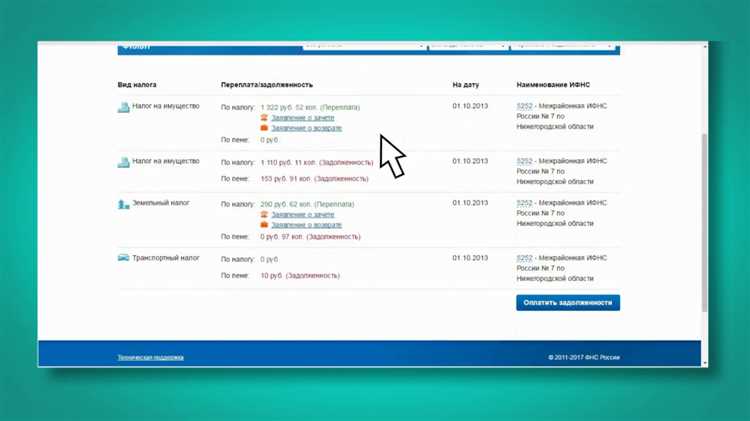
Если вы потеряли доступ к устройству, на котором был открыт личный кабинет налогоплательщика, необходимо принять меры для защиты ваших данных и завершения сессии. Приведенные ниже шаги помогут вам выйти из кабинета на удаленном устройстве.
- Используйте функцию выхода через веб-версию: Перейдите на сайт налоговой службы, войдите в ваш личный кабинет и найдите раздел для выхода из всех устройств. Эта опция доступна в большинстве сервисов для восстановления безопасности аккаунта.
- Смените пароль: Если вы не можете выйти из личного кабинета, сбросьте пароль. Это обеспечит безопасность вашей учетной записи, так как старый пароль станет недействительным. При этом выход из кабинета будет автоматическим.
- Используйте мобильное приложение: Если у вас есть доступ к мобильному приложению, откройте его и найдите опцию для завершения сессии или выхода из всех устройств. В некоторых приложениях эта функция доступна в настройках безопасности.
- Обратитесь в поддержку: Если вышеперечисленные методы не помогли, свяжитесь с технической поддержкой налогового органа. Они могут помочь вам выйти из кабинета или заблокировать сессию на удаленном устройстве.
Не забывайте регулярно менять пароли и активировать двухфакторную аутентификацию для повышения уровня безопасности вашего личного кабинета.
Вопрос-ответ:
Как выйти из личного кабинета налогоплательщика через веб-версию?
Для выхода из личного кабинета налогоплательщика через веб-версию, достаточно кликнуть на кнопку «Выйти» в правом верхнем углу экрана. После этого ваш сеанс будет завершён, и вы вернётесь на главную страницу сайта. Убедитесь, что вы завершили все незавершённые операции перед выходом, чтобы избежать потери данных.
Что делать, если кнопка выхода из личного кабинета не работает?
Если кнопка выхода не работает, попробуйте закрыть браузер или вкладку с личным кабинетом. Это поможет завершить сеанс. Также можно очистить кэш браузера или использовать другой браузер. Если проблемы продолжаются, попробуйте выйти через настройки аккаунта на сайте налоговой службы, либо обратитесь в техподдержку.
Можно ли выйти из личного кабинета на всех устройствах одновременно?
Да, вы можете выйти из всех устройств одновременно. Для этого необходимо зайти в настройки безопасности своего аккаунта в личном кабинете и выбрать опцию «Завершить сеанс на всех устройствах». Это поможет выйти из кабинета не только на текущем устройстве, но и на всех других, где вы были авторизованы.
Как убедиться, что я успешно вышел из личного кабинета налогоплательщика?
Для того чтобы убедиться, что выход из личного кабинета прошёл успешно, проверьте, что страница с вашим профилем больше не открыта и вам нужно заново ввести логин и пароль для доступа. Также можно попробовать открыть личный кабинет в другом браузере или в режиме инкогнито – если он запросит авторизацию, значит, выход выполнен корректно.

 Загрузка...