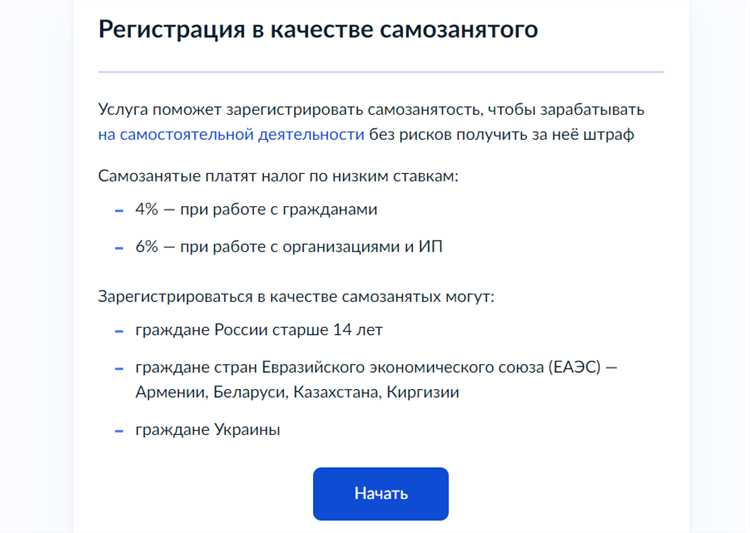
Регистрация в статусе самозанятого через личный кабинет налогоплательщика доступна всем гражданам России, достигшим 16 лет, без ограничений по месту проживания. Для оформления потребуется иметь учетную запись на портале госуслуг с подтвержденной идентификацией. Подключение к специальному налоговому режиму позволяет платить налог по ставке 4% при работе с физлицами и 6% при расчетах с юридическими лицами.
Процесс регистрации состоит из нескольких четких шагов. В личном кабинете необходимо выбрать раздел самозанятых, заполнить личные данные, подтвердить согласие с условиями применения налогового режима и отправить заявку. Оформление не требует посещения налоговой инспекции и занимает несколько минут при наличии корректной информации и действующего аккаунта на госуслугах.
После регистрации налогоплательщик получает доступ к функционалу для формирования чеков, контроля доходов и своевременной уплаты налогов. Система автоматически рассчитывает налоговую базу, что снижает риск ошибок и штрафов. Самозанятые освобождены от ведения бухгалтерии и сдачи налоговой отчетности, что делает данный режим удобным и экономически выгодным для фрилансеров, частных мастеров и представителей малого бизнеса.
Регистрация в личном кабинете налогоплательщика
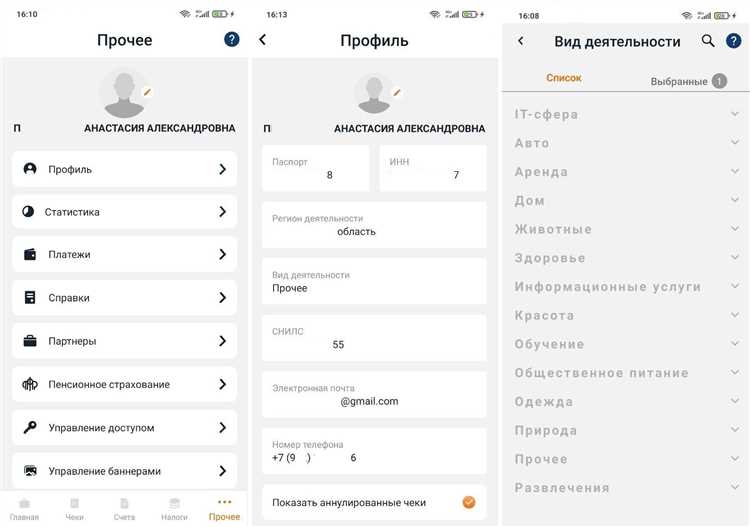
Для начала работы с личным кабинетом налогоплательщика необходимо перейти на официальный сайт Федеральной налоговой службы – www.nalog.gov.ru.
Процедура регистрации включает следующие этапы:
- Выбор раздела «Личный кабинет налогоплательщика» на главной странице.
- Нажатие кнопки «Зарегистрироваться» и ввод актуального адреса электронной почты и мобильного телефона.
- Получение на указанный номер телефона SMS с кодом подтверждения и его ввод на сайте.
- Создание надежного пароля для последующего входа в систему.
- Подтверждение личности с помощью данных из Единого государственного реестра индивидуальных предпринимателей (при наличии) или через подтвержденную учетную запись ЕСИА.
Если у пользователя уже есть подтвержденная учетная запись на портале Госуслуг, рекомендуется авторизоваться именно через нее. Это ускорит процесс и позволит сразу получить доступ к расширенному функционалу.
После успешной регистрации необходимо заполнить профиль, указав ФИО, ИНН и другие обязательные данные для идентификации.
В случае ошибок или сложностей при регистрации система автоматически выведет подсказки с рекомендациями по исправлению.
- Регистрируйтесь с использованием персональных данных, соответствующих документам.
- Храните пароль в надежном месте, не передавайте его третьим лицам.
- При смене номера телефона или электронной почты обновляйте данные в личном кабинете для сохранения доступа.
Только после завершения регистрации в личном кабинете можно подавать заявление на регистрацию в качестве самозанятого и отслеживать статус заявок.
Выбор статуса самозанятого и подтверждение данных

При регистрации в личном кабинете налогоплательщика необходимо выбрать статус «Самозанятый». Эта опция доступна, если вы соответствуете требованиям: гражданин РФ или иностранный гражданин с видом на жительство, доходы не превышают 2,4 млн рублей в год, деятельность не подпадает под запреты Налогового кодекса.
После выбора статуса система предложит заполнить личные данные: ФИО, ИНН, номер телефона и электронную почту. Все данные автоматически сверяются с базами ФНС, что ускоряет процесс регистрации.
Для подтверждения личности требуется пройти процедуру подтверждения через СМС-код или подтверждение через портал госуслуг. При наличии подтвержденного аккаунта на Госуслугах вводить повторно документы не нужно.
Важно проверить корректность введённых данных, так как ошибки могут привести к отказу в регистрации или проблемам с налоговой отчетностью.
Если самозанятый уже зарегистрирован в другом регионе, при смене места жительства необходимо обновить сведения в личном кабинете, чтобы налоговые уведомления приходили по правильному адресу.
Заполнение заявления на регистрацию как самозанятого
Для регистрации в качестве самозанятого через личный кабинет налогоплательщика необходимо заполнить заявление, которое включает несколько обязательных разделов.
В заявлении укажите следующие данные:
| Поле | Описание |
|---|---|
| ФИО | Полностью, без сокращений, согласно паспорту |
| ИНН | Ваш индивидуальный налоговый номер |
| Дата рождения | В формате ДД.ММ.ГГГГ |
| Место проживания | Адрес по паспорту или регистрация по месту жительства |
| Контактный телефон | Номер для связи, желательно мобильный |
| Электронная почта | Действующий адрес для уведомлений |
После ввода данных потребуется подтвердить их с помощью подтверждающих документов, загруженных в личный кабинет или через онлайн-идентификацию.
Обратите внимание, что все сведения должны совпадать с официальными документами. Ошибки или несоответствия могут привести к отказу в регистрации.
По окончании заполнения заявление отправляется на рассмотрение. Статус регистрации можно отслеживать в личном кабинете в разделе «Мои заявления».
Проверка и подтверждение регистрации через личный кабинет
После подачи заявления на регистрацию в статусе самозанятого необходимо убедиться в успешном завершении процедуры. В личном кабинете налогоплательщика на сайте ФНС России перейдите в раздел «Самозанятые», где отображается текущий статус регистрации.
Если регистрация прошла успешно, будет указана дата начала применения режима самозанятости и присвоенный идентификатор налогоплательщика. В случае ошибок или недостающих данных появится уведомление с конкретным описанием проблемы.
Для подтверждения регистрации обратите внимание на наличие электронного уведомления от налоговой службы в разделе «Сообщения». Его можно скачать и использовать как официальный документ подтверждения статуса.
Если подтверждение не поступило в течение 3 рабочих дней, рекомендуется проверить корректность введённых данных и при необходимости обратиться в службу поддержки через личный кабинет или контакт-центр ФНС.
Регистрация активируется автоматически, дополнительное подтверждение со стороны пользователя не требуется, однако контроль состояния позволяет избежать задержек и неточностей в учёте.
Настройка способов получения уведомлений и отчетов
Для контроля за статусом налоговых обязательств и своевременного получения важной информации необходимо настроить уведомления в личном кабинете налогоплательщика. После входа в кабинет перейдите в раздел «Настройки» и выберите пункт «Уведомления и отчеты».
Доступны следующие варианты получения уведомлений: на электронную почту, через SMS и в мобильное приложение «Мой налог». Для подключения каждого способа укажите соответствующий контакт – адрес электронной почты или номер телефона, подтвердите их через код из сообщения.
Для электронных отчетов и квитанций активируйте опцию автоматической отправки документов после каждой операции. Это позволит получать файлы в формате PDF сразу после оформления чека или оплаты налога.
Рекомендуется подключить как минимум два способа уведомлений для резервного контроля и оперативного реагирования на изменения в статусе регистрации или налоговых начислениях.
В разделе настроек можно установить частоту отправки сводных отчетов – ежедневно, еженедельно или ежемесячно. Выбор зависит от интенсивности деятельности и необходимости оперативного контроля.
После завершения настройки проверьте работу выбранных каналов, отправив тестовое уведомление. При возникновении проблем обратитесь в службу поддержки через личный кабинет.
Особенности уплаты налогов и формирование чеков онлайн
Самозанятые платят налог по ставке 4% при работе с физлицами и 6% при работе с юрлицами и ИП. Налог рассчитывается автоматически на основе суммы дохода за период и удерживается ежемесячно с 1 по 25 число.
Для уплаты налогов через личный кабинет налогоплательщика необходимо:
- Авторизоваться в разделе «Самозанятые»;
- Перейти к разделу отчетности и выбрать нужный месяц;
- Подтвердить сумму налога для списания с привязанного банковского счета или карты;
- При отсутствии достаточных средств в личном кабинете можно пополнить счет вручную.
Чек – основной документ, подтверждающий оплату услуг или товаров. Формируется и отправляется клиенту онлайн сразу после оплаты.
Процесс формирования чеков включает:
- Ввод информации о клиенте: ФИО или наименование, телефон или email;
- Указание суммы и описания услуги;
- Автоматический расчет налога и итоговой суммы;
- Генерация QR-кода для проверки чека в приложении налоговой службы;
- Отправка чека клиенту по SMS или электронной почте.
Для удобства в личном кабинете доступна история всех чеков с возможностью выгрузки в формате PDF или XLS. Это облегчает контроль доходов и подготовку отчетности.
В случае ошибок при создании чека предусмотрена функция отмены и корректировки с указанием причины. Это важно для соблюдения требований налогового контроля.
Своевременная оплата налога и корректное формирование чеков через личный кабинет позволяет избежать штрафов и блокировок учетной записи.
Контроль статуса и обновление информации в личном кабинете
Для проверки текущего статуса самозанятого необходимо перейти в раздел «Мои данные» в личном кабинете налогоплательщика. Здесь отображается статус регистрации – активный, приостановленный или прекращённый. Обратите внимание, что смена статуса автоматически отражается в системе, без необходимости повторного обращения в налоговую.
Обновление личных данных происходит через форму редактирования в том же разделе. Важно своевременно вносить изменения в паспортные данные, контактные номера и электронную почту, чтобы обеспечить корректное получение уведомлений и отчетов.
Для изменения банковских реквизитов или адреса регистрации требуется загрузить скан-копии соответствующих документов. После загрузки документы проходят автоматическую проверку, которая занимает не более 3 рабочих дней. Статус проверки отображается под формой обновления.
Если необходимо изменить вид деятельности или добавить новые категории услуг, следует оформить соответствующее заявление в разделе «Изменение данных» и дождаться подтверждения. Подтверждение обновлений приходит в личный кабинет и на электронную почту.
Регулярный мониторинг раздела уведомлений помогает отслеживать важные сообщения от налоговой службы, включая запросы на дополнительные документы или информацию.
При возникновении ошибок в статусе или при некорректном отображении данных рекомендуется использовать встроенную функцию «Обратная связь» для оперативного обращения в службу поддержки.

 Загрузка...