Microsoft Word предоставляет встроенные инструменты для ограничения или полного запрета редактирования содержимого документа. Эти функции особенно полезны при подготовке договоров, инструкций, отчетов и других документов, где важна защита от случайных или преднамеренных изменений.
Один из самых эффективных способов – использование функции «Ограничить редактирование», доступной через вкладку «Рецензирование». Она позволяет установить запрет на внесение изменений в текст, разрешив, например, только заполнение форм или комментирование. Пользователь может также установить пароль, без которого невозможно снять ограничения.
Еще один вариант – применение защиты на уровне разделов. Можно выделить определенные фрагменты документа, доступные для редактирования, и одновременно защитить остальную часть файла. Это удобно при совместной работе, когда разные сотрудники отвечают за свои блоки текста.
Кроме встроенных механизмов, существует возможность сохранения документа в формате PDF непосредственно из Word, при этом исходный файл остается недоступным для изменений, если не использовать специальные средства редактирования PDF.
Использование защиты должно быть осознанным: важно выбрать нужный тип ограничения и установить надежный пароль, так как восстановление доступа без него невозможно стандартными средствами Word.
Установка пароля на изменение содержимого документа
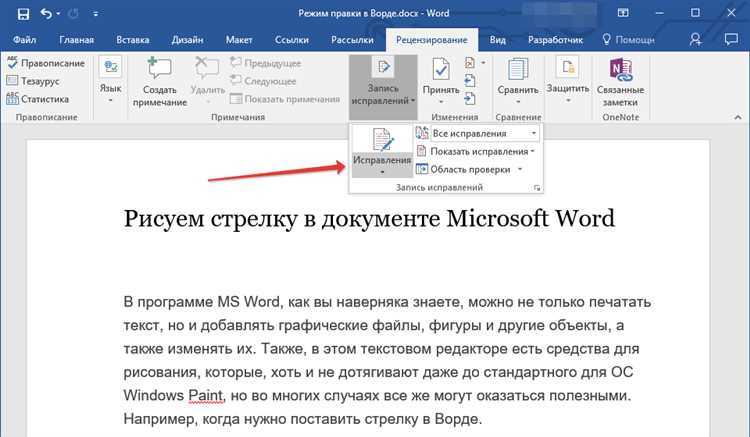
Чтобы ограничить возможность изменения текста в документе Word, можно установить пароль на внесение правок. Это позволяет другим пользователям просматривать файл, но запрещает редактирование без ввода пароля.
Откройте документ в Word и перейдите во вкладку Файл, затем выберите раздел Сведения. Нажмите на кнопку Защитить документ и в выпадающем списке выберите Ограничить редактирование.
В открывшейся панели справа активируйте опцию Разрешить только указанный способ редактирования документа и в выпадающем списке выберите Без изменений (только чтение). Затем нажмите кнопку Да, включить защиту.
Появится окно с запросом пароля. Введите надежный пароль и подтвердите его. После нажатия кнопки ОК документ будет защищён от изменений. Пользователи смогут просматривать содержимое, но любые попытки редактирования будут блокироваться до ввода пароля.
Чтобы снять защиту, выполните те же действия: перейдите в раздел Ограничить редактирование и нажмите Отключить защиту, затем введите установленный ранее пароль.
Используйте сложные пароли длиной не менее 8 символов с комбинацией букв, цифр и специальных знаков. Утеря пароля может привести к невозможности редактирования даже для автора документа, поэтому храните его в защищённом месте.
Ограничение прав через режим «Только чтение»
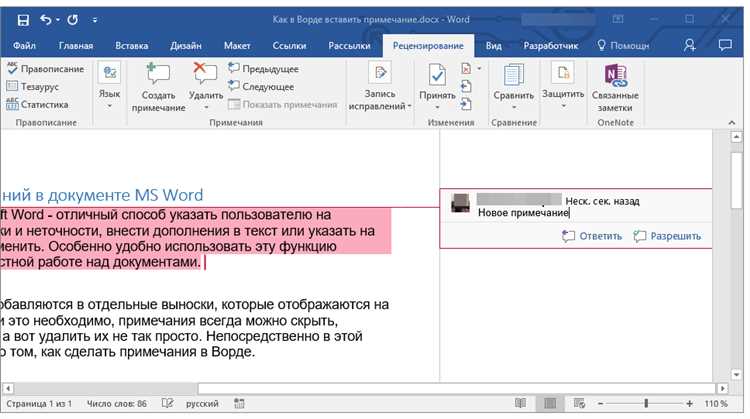
Режим «Только чтение» позволяет открыть документ Word без возможности внесения изменений в его содержимое. Это эффективный способ защиты текста от случайного или намеренного редактирования без необходимости установки пароля на каждую операцию.
Чтобы включить режим «Только чтение», выполните следующие шаги:
- Откройте нужный документ в Microsoft Word.
- Перейдите во вкладку Файл.
- Нажмите Сведения в боковом меню.
- Выберите пункт Защита документа.
- В выпадающем списке нажмите Открывать только для чтения.
После активации этой функции Word предложит пользователю при открытии документа два варианта: «Только чтение» и «Изменить». Это означает, что редактирование всё ещё возможно, но только после осознанного выбора соответствующей опции. Чтобы усилить защиту, используйте режим совместно с паролем на изменение (см. соответствующий раздел).
Дополнительно можно ограничить права на уровне файловой системы:
- Щёлкните правой кнопкой по файлу .docx и выберите Свойства.
- Установите флажок Только чтение в нижней части окна.
- Нажмите Применить и ОК.
Этот способ защищает документ от сохранения изменений в исходном файле, но не мешает пользователю создать копию и отредактировать её. Поэтому для серьёзной защиты рекомендуется сочетать файловые ограничения с внутренними средствами Word.
Использование функции защиты с выделением редактируемых областей
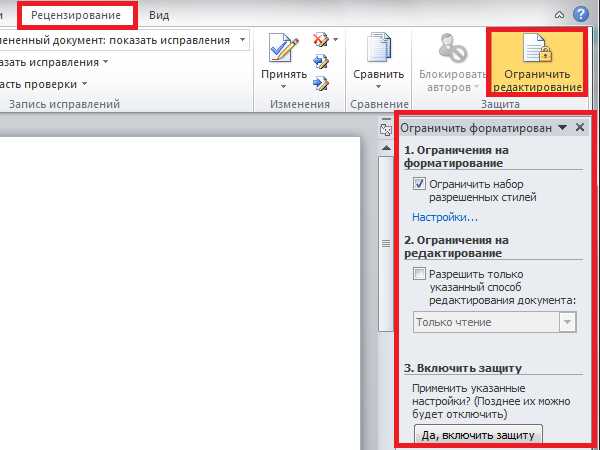
В Microsoft Word можно заблокировать весь документ для редактирования, разрешив изменять только определённые фрагменты. Это удобно, если необходимо предоставить доступ к редактированию лишь конкретных разделов – например, полей для заполнения или комментариев.
Для настройки такой защиты выполните последовательность действий:
- Откройте вкладку Рецензирование и нажмите кнопку Ограничить редактирование.
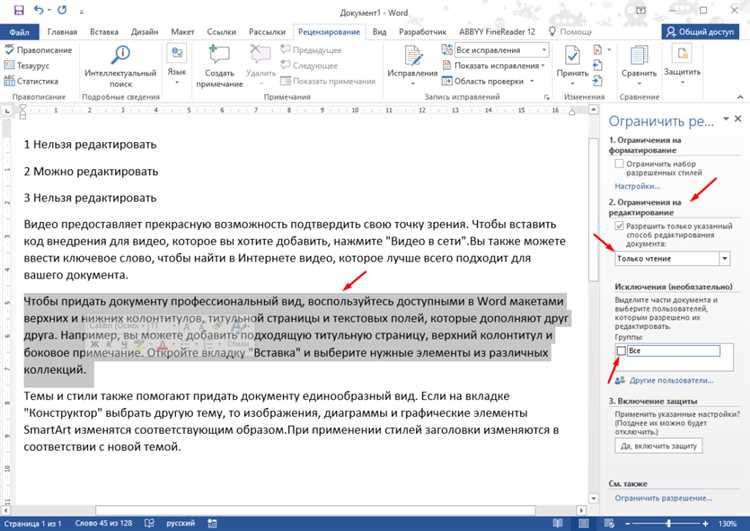
- В правой панели отметьте пункт Разрешить только указанный способ редактирования и выберите «Заполнение форм» или «Редактирование в выделенных областях».
- Нажмите Выделить области, которые можно редактировать. Выделите нужный текст и в появившемся окне нажмите Добавить.
- Назначьте пользователей (если документ рассылается в сети) или просто разрешите редактирование для всех, если это локальный документ.
- После выделения всех необходимых областей нажмите кнопку Да, включить защиту.
- Введите пароль, чтобы другие пользователи не могли изменить параметры защиты без вашего разрешения.
Если выделенные области предназначены для разных пользователей, можно задать права на редактирование отдельно для каждого. Это особенно полезно в совместных документах, где каждый участник отвечает за свой раздел.
Чтобы снять защиту, снова откройте панель ограничений и нажмите Отключить защиту, введя ранее установленный пароль.
Такой способ позволяет чётко разграничить права и предотвратить нежелательные правки за пределами разрешённых зон.
Настройка ограничений с помощью раздела «Ограничить редактирование»
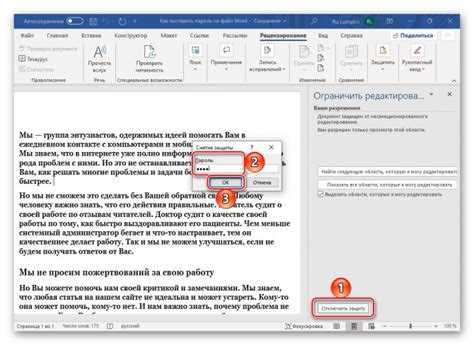
Раздел «Ограничить редактирование» находится на вкладке «Рецензирование» в верхней панели Word. Он позволяет гибко управлять доступом к содержимому, включая запрет на внесение изменений в текст или форматирование.
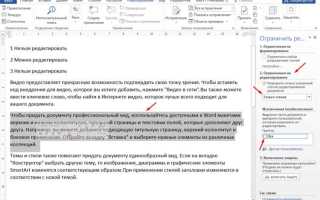
Чтобы активировать ограничения, откройте вкладку «Рецензирование» и нажмите кнопку «Ограничить редактирование». В правой части окна откроется боковая панель с тремя основными параметрами. Включите опцию «Ограничить форматирование», если нужно заблокировать стили и оформление. Затем установите флажок «Разрешить только указанный способ редактирования документа» и в выпадающем списке выберите «Нет изменений (только чтение)».
При необходимости вы можете оставить редактируемыми отдельные области, воспользовавшись функцией «Выделить части документа, которым разрешено редактирование». Для этого выделите нужный фрагмент текста, нажмите «Исключения» и укажите пользователей или группы, которым будет доступно редактирование.
Для окончательной активации защиты нажмите «Да, включить защиту» и задайте пароль. Без него невозможно будет снять ограничения или внести изменения в закрытые участки. Выбор надежного пароля критичен – Word не предоставляет возможность восстановления в случае его утери.
Функция эффективно применяется при подготовке документов для утверждения, распространения или подписи, особенно когда требуется соблюдение единого шаблона или структуры.
Запрет редактирования отдельных элементов документа
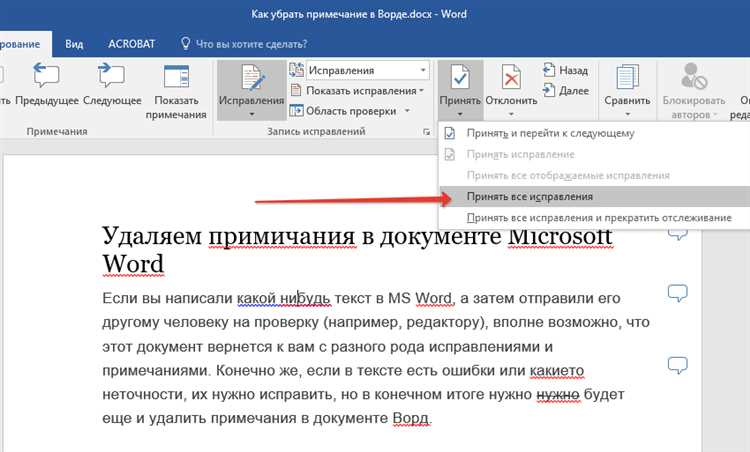
В Microsoft Word можно ограничить редактирование отдельных объектов, таких как текстовые блоки, рисунки, таблицы или поля формы, при этом оставив остальную часть документа доступной для изменений. Это достигается с помощью функции защиты с выделением редактируемых областей и применения группировки объектов.
Чтобы заблокировать изменение конкретного текста или объекта, выделите его и перейдите в меню «Разработчик». В группе «Элементы управления» выберите «Группировать» → «Группировать». После этого включите защиту документа через «Рецензирование» → «Ограничить редактирование». В параметрах укажите тип ограничений и задайте пароль. Объекты вне редактируемых областей станут недоступными для изменения.
Для защиты отдельных блоков текста можно использовать элементы управления содержимым. Вставьте, например, элемент «Текстовое поле» и установите для него свойства, запретив редактирование. Это делается через правый клик по элементу → «Свойства» → снятие флажка «Содержимое можно редактировать».
Если необходимо заблокировать изменение изображений, их также можно обернуть в элемент управления содержимым или сгруппировать с другими объектами и применить защиту документа с включенной опцией «Только заполнение форм».
Таким образом, при правильной настройке можно обеспечить защиту только тех элементов, которые действительно не должны изменяться, без излишнего ограничения остальной части документа.
Применение цифровой подписи для защиты от изменений
Цифровая подпись в Microsoft Word обеспечивает проверку подлинности документа и гарантирует его неизменность после подписания. Для создания подписи требуется сертификат, выданный удостоверяющим центром или созданный самостоятельно.
Чтобы добавить цифровую подпись, перейдите в меню «Файл» – «Сведения» – «Защитить документ» – «Добавить цифровую подпись». Выберите доступный сертификат и подтвердите действие. После подписания документ становится защищённым от несанкционированных изменений: при любом изменении подпись становится недействительной.
В случае совместной работы рекомендуется уведомить получателей о наличии цифровой подписи, чтобы они могли проверить целостность файла через свойства подписи. Для проверки достаточно открыть вкладку «Файл» и выбрать «Сведения», где отображается статус подписи.
Использование цифровой подписи совместимо с ограничениями редактирования, но обеспечивает более высокий уровень защиты, поскольку фиксирует факт любых изменений. При необходимости можно настроить параметры подписания так, чтобы разрешить внесение только определённых правок без потери валидности подписи.
Для корпоративного использования рекомендуется применять централизованные сертификаты и интегрировать проверку цифровых подписей с политиками безопасности, чтобы автоматизировать контроль над подлинностью документов.
Удаление или изменение пароля для разблокировки редактирования
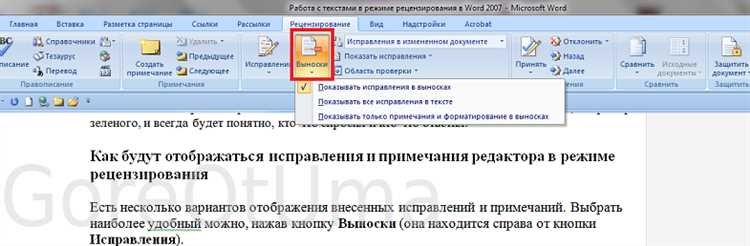
Чтобы убрать или изменить пароль, защищающий от редактирования документа Word, откройте файл и перейдите во вкладку Рецензирование.
Нажмите кнопку Ограничить редактирование, чтобы открыть панель ограничений справа.
Если защита активна, нажмите кнопку Остановить защиту внизу панели и введите текущий пароль. Без правильного пароля отменить защиту невозможно.
Для изменения пароля сначала отключите защиту, затем снова включите, задав новый пароль в соответствующем поле.
Удаление пароля происходит автоматически после отключения защиты без повторного задания пароля.
Важно сохранить документ после изменения настроек, чтобы изменения вступили в силу.
При использовании версии Word 2010 и выше процедура идентична, но интерфейс может незначительно отличаться.
Если пароль забыт, восстановить его официальными средствами невозможно – потребуется стороннее ПО, что не гарантирует успех и может нарушать безопасность документа.
Вопрос-ответ:
Как в Word установить ограничение на редактирование документа, чтобы пользователи могли только читать, но не менять содержимое?
В Word можно включить функцию ограничения редактирования через вкладку «Рецензирование». Нужно выбрать пункт «Ограничить редактирование», после чего активировать ограничение на изменение содержимого, например, режим «Только чтение». После этого задаётся пароль, который защищает эти настройки. Без правильного пароля пользователи не смогут вносить изменения, а смогут только просматривать документ.
Можно ли разрешить редактирование только определённых частей документа, а остальные защитить от изменений?
Да, Word позволяет выделить участки, доступные для редактирования, а остальное заблокировать. Для этого в меню «Ограничить редактирование» выбирают опцию «Разрешить редактирование только в выделенных областях». Затем выделяют нужные области и разрешают их редактирование, а после устанавливают защиту паролем. Это удобно для коллективной работы, когда некоторые разделы должны оставаться неизменными.
Что делать, если забыл пароль для ограничения редактирования в документе Word?
Если пароль утерян, официальных способов его восстановления в самом Word нет. Можно попробовать вспомнить или найти сохранённые копии без защиты. В интернете доступны сторонние программы и утилиты, способные снять ограничения, но их использование может быть рискованным с точки зрения безопасности и законности. Лучшее решение — сохранять пароли в надёжном месте, чтобы избежать таких ситуаций.
Влияет ли ограничение редактирования на возможность копирования текста из документа Word?
Ограничение редактирования запрещает изменение содержимого, но не блокирует возможность копирования текста. Любой пользователь, имеющий доступ к просмотру документа, сможет выделить и скопировать текст. Для предотвращения копирования нужны дополнительные меры, например, экспорт в PDF с ограничениями или специальные программы для защиты контента.

 Загрузка...