Оплата налога самозанятым через приложение «Мой налог» – это обязательная процедура, от которой зависит возможность законной деятельности. Приложение автоматически рассчитывает сумму налога на основании данных о поступлениях, загруженных вручную или через интеграцию с онлайн-кассами и маркетплейсами. Оплата возможна только в рублях и производится ежемесячно – не позднее 25 числа следующего месяца.
Для внесения платежа необходимо заранее убедиться в наличии подтверждённого профиля в приложении и активного способа авторизации через Госуслуги. В приложении доступны два ключевых раздела: «Налоги» и «Пополнение». Первый показывает текущую задолженность, а второй предлагает способы оплаты: по QR-коду, через СБП или с карты любого банка. Все операции проходят через Федеральное казначейство, а подтверждение платежа отображается в личном кабинете и в истории операций.
Важно контролировать актуальность расчётов. Если поступления были внесены вручную, налог рассчитывается сразу. При автоматической передаче данных возможна задержка до нескольких часов. Перед оплатой рекомендуется проверять сумму начислений и статус налогового периода – приложение отображает актуальную информацию по каждому месяцу, включая возможные перерасчёты при возвратах или корректировках дохода.
Несвоевременная оплата налога может повлечь начисление пеней, а в случае систематических нарушений – блокировку доступа к сервису. Поэтому стоит установить напоминание и регулярно проверять уведомления от ФНС. Все квитанции формируются автоматически и сохраняются в разделе документов для возможной подачи в бухгалтерию или при подтверждении статуса плательщика.
Где найти сумму налога к оплате в приложении
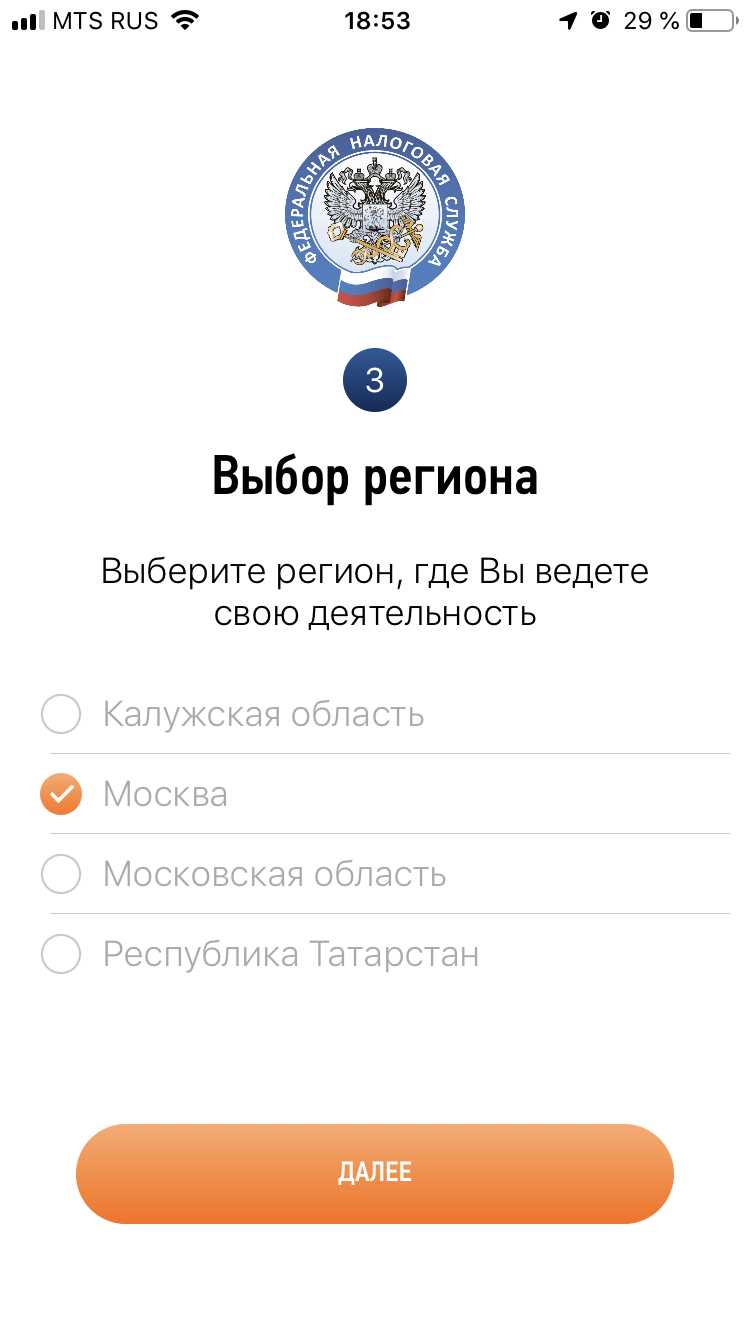
После авторизации в приложении «Мой налог» откройте главный экран. В верхней части отображается сумма налога к уплате – она обозначена как «К оплате». Это актуальный расчет на текущую дату, сформированный автоматически на основе всех поступлений за отчетный месяц.
Для подробного просмотра перейдите в раздел «Налоги». Он находится в нижнем меню приложения. Здесь вы увидите список начислений по месяцам. Откройте нужный месяц – в нем указана сумма налога, примененная ставка (4% или 6%) и сумма уже оплаченных начислений.
Если налог еще не рассчитан, система отобразит пометку «ожидается расчет». Обычно расчет производится автоматически в начале следующего месяца, до 12 числа. После этого появляется точная сумма к уплате.
Также можно перейти в раздел «История» и выбрать вкладку «Начисления». Здесь фиксируются все суммы, выставленные к оплате, включая уже оплаченные и просроченные, если такие имеются. Для каждой суммы указывается дата расчета и период, за который она начислена.
Как оплатить налог через банковскую карту в приложении
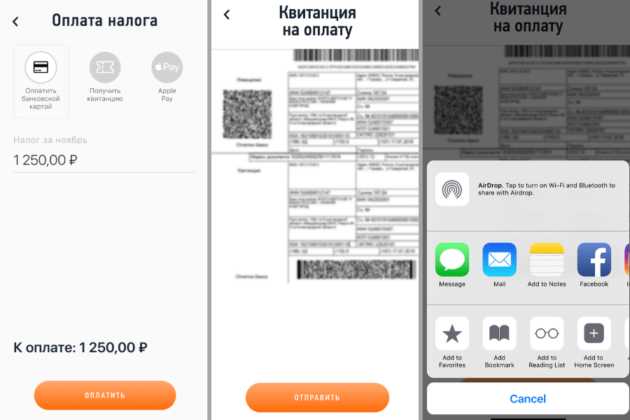
Для оплаты налога через банковскую карту в приложении «Мой налог» выполните последовательность действий, строго соблюдая порядок, чтобы избежать ошибок и задержек в зачислении средств.
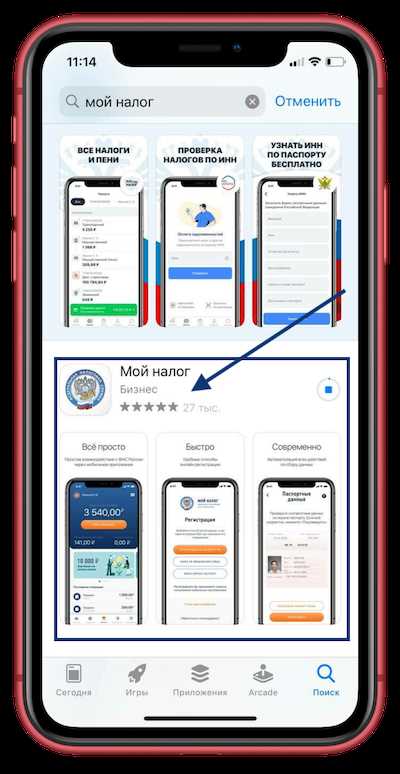
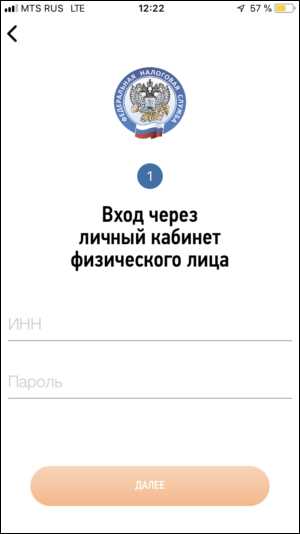
- Откройте приложение «Мой налог» и авторизуйтесь через Госуслуги или по номеру телефона.
- На главной странице нажмите на раздел «Налоги к оплате». Если раздел не отображается, откройте меню и выберите пункт «Мои налоги».
- Проверьте актуальную сумму к оплате. Если начисление еще не сформировано, дождитесь окончания расчетного периода – 12 числа следующего месяца.
- Нажмите кнопку «Оплатить», расположенную под суммой задолженности.
- Выберите способ оплаты – «Банковская карта».
- Введите реквизиты карты: номер, срок действия, CVV-код.
- Подтвердите операцию через СМС от банка или в мобильном приложении банка (в зависимости от настроек 3D Secure).
После подтверждения статус оплаты изменится на «В обработке», затем на «Оплачено». Проверить это можно в разделе «История платежей».
- Оплата банковской картой доступна для всех карт российских банков, в том числе Мир, Visa и Mastercard.
- Минимальная сумма к оплате не ограничена.
- Комиссия при оплате не взимается – платеж проходит напрямую через ФНС.
При возникновении технических сбоев рекомендуется повторить попытку через несколько минут или воспользоваться альтернативными методами – СБП или квитанцией для оплаты через интернет-банк.
Можно ли оплатить налог через СБП и как это сделать
Приложение «Мой налог» поддерживает оплату налога самозанятого через Систему быстрых платежей (СБП). Этот способ позволяет перевести средства напрямую с банковского счета без комиссии, при условии, что ваш банк подключён к СБП.
Для оплаты через СБП откройте приложение «Мой налог» и перейдите в раздел «Мои налоги». Убедитесь, что сформирован платёж на текущий период. Далее нажмите «Оплатить» и выберите способ «Система быстрых платежей».
После выбора СБП на экране появится QR-код. Его можно отсканировать камерой мобильного приложения вашего банка, поддерживающего СБП. Некоторые банки автоматически предлагают список счетов при переходе по ссылке – выберите нужный и подтвердите перевод.
Перевод обычно зачисляется в течение нескольких минут. Статус оплаты отразится в разделе «История» в приложении «Мой налог». Если оплата не отображается, рекомендуется проверить списание в вашем банке и повторно открыть приложение.
СБП доступна только для физических лиц, использующих российские банки. При оплате через иностранные банковские приложения возможность использования СБП отсутствует.
Что делать, если сумма налога рассчитана неверно
Если в приложении «Мой налог» отображается сумма, которая не соответствует вашим доходам, необходимо сначала проверить корректность введённых данных. Откройте раздел «Доходы» и сравните указанные суммы с вашими фактическими поступлениями. Особое внимание уделите тем операциям, которые были добавлены автоматически через интеграцию с маркетплейсами или банками.
При обнаружении лишнего дохода, который вы не получали, его можно удалить. Для этого перейдите в карточку соответствующей операции и нажмите «Оспорить» или «Удалить». Если опция удаления недоступна, свяжитесь с техподдержкой через чат в приложении, указав номер операции и причину удаления.
Если налог рассчитан некорректно из-за неправильной ставки (например, 6% вместо 4%), проверьте, правильно ли указан тип клиента – физическое или юридическое лицо. Это влияет на ставку налога. В разделе «Профиль» можно просмотреть параметры плательщика и при необходимости скорректировать их.
Если исправление данных не решает проблему, подайте обращение в Федеральную налоговую службу через приложение. Перейдите в раздел «Помощь» → «Задать вопрос» и опишите ситуацию. Приложите скриншоты, подтверждающие расхождение. Обращение будет рассмотрено в течение нескольких рабочих дней.
До выяснения причин не рекомендуется оплачивать завышенную сумму. Оплачивайте только ту часть, в корректности которой уверены, чтобы избежать переплаты и необходимости возврата.
Как получить квитанцию после оплаты налога
После завершения оплаты налога через приложение «Мой налог» квитанция формируется автоматически и доступна для скачивания в электронном виде. Чтобы получить её, выполните следующие шаги:
- Откройте приложение «Мой налог» и авторизуйтесь через Госуслуги или по номеру телефона.
- Перейдите в раздел «Платежи».
- Нажмите на строку с оплаченной суммой – откроется детальная информация о платеже.
- В нижней части экрана выберите пункт «Скачать квитанцию».
Квитанция будет сохранена в формате PDF и содержит следующие данные:
- ФИО плательщика;
- ИНН и номер чека;
- Сумма налога и дата оплаты;
- Реквизиты получателя – Федерального казначейства;
- Уникальный идентификатор платежа (УИН).
Если квитанция не скачивается или отсутствует в разделе, проверьте наличие интернета и обновите приложение. При необходимости можно повторно запросить документ через службу поддержки ФНС в разделе «Помощь» приложения.
Сроки оплаты налога и последствия просрочки
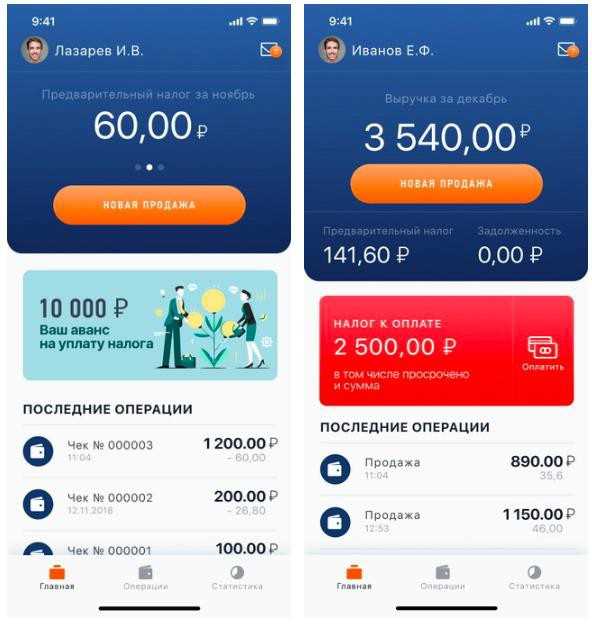
Налог самозанятого необходимо оплатить не позднее 25-го числа месяца, следующего за отчетным периодом. Например, налог за май следует оплатить до 25 июня включительно. Система «Мой налог» автоматически формирует сумму к оплате на основании зарегистрированных доходов.
Если оплата не поступила вовремя, налог продолжит начисляться, однако штрафов за сам факт просрочки не предусмотрено. Вместо этого к сумме налога добавляется пеня в размере 1/300 ключевой ставки Центробанка за каждый день просрочки.
Ключевая ставка ЦБ на 2025 год составляет 8%, значит пеня составит примерно 0,027% от суммы налога в день просрочки. При длительной задержке это существенно увеличит задолженность.
В случае неоплаты свыше 3 месяцев налоговая служба вправе заблокировать возможность работы с системой «Мой налог» и направить требование об уплате с применением дополнительных мер взыскания.
Для минимизации рисков рекомендуется сразу после формирования налога проверять сумму и оплачивать ее через приложение «Мой налог» или личный кабинет. Уведомления о предстоящем платеже приходят заранее, что позволяет избежать просрочек.
Если оплата задержалась, лучше внести платеж как можно скорее, чтобы снизить сумму пени и исключить административные меры.
Как проверить, что налог успешно оплачен
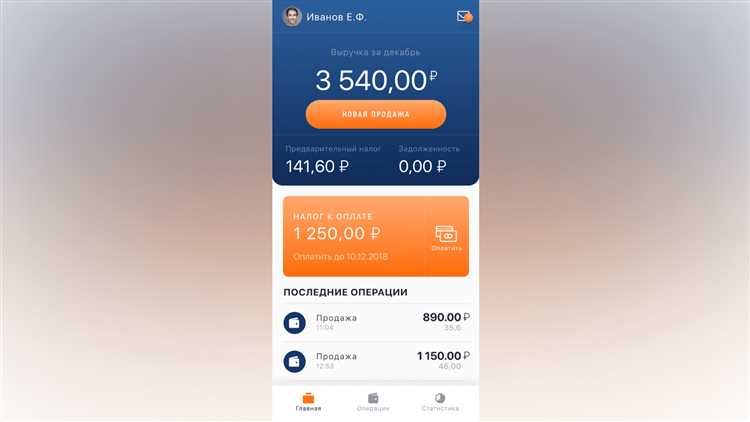
После завершения оплаты налога в приложении «Мой налог» важно убедиться в факте успешного платежа. Для этого перейдите в раздел «История платежей» или «Мои операции». Там отображается список всех совершённых транзакций с датой, суммой и статусом.
Статус успешного платежа обозначается как «Оплачено» или «Подтверждено». Если статус «В обработке» или «Ошибка», значит платёж не завершён или произошла техническая проблема.
Также в приложении можно скачать квитанцию, которая подтверждает оплату. Для этого в истории платежей нажмите на нужную операцию и выберите опцию «Скачать квитанцию». Квитанция содержит номер операции, дату и сумму платежа – эти данные подтверждают факт оплаты перед налоговой.
Если вы оплатили налог через сторонние сервисы, например, интернет-банк, проверьте в «Мой налог» обновление статуса и наличие квитанции. Несовпадение статусов требует повторной проверки или обращения в поддержку.
В случае возникновения сомнений можно запросить информацию о состоянии расчётов в личном кабинете налогоплательщика на сайте ФНС, используя ИНН и пароль. Там отображаются актуальные данные по уплате налогов, включая статус оплаты самозанятого.
| Действие | Что проверить |
|---|---|
| Раздел «История платежей» | Статус операции «Оплачено» или «Подтверждено» |
| Скачивание квитанции | Наличие даты, суммы и номера операции |
| Проверка через личный кабинет ФНС | Отображение актуального статуса налога |
Вопрос-ответ:
Какие шаги нужно выполнить, чтобы оплатить налог самозанятого через приложение «Мой налог»?
Сначала нужно войти в приложение под своим аккаунтом самозанятого. На главном экране выбрать раздел с налогами, где отображается сумма к оплате. Затем нажать кнопку оплаты, указать удобный способ (банковская карта, СБП и т.п.) и подтвердить платеж. После успешной операции на экране появится подтверждение, а в личном кабинете — обновленная информация о статусе платежа.
Можно ли оплатить налог самозанятого, если нет подключения к интернету через приложение «Мой налог»?
Оплата через приложение невозможна без подключения к интернету, так как требуется связь с сервером для получения актуальных данных и подтверждения транзакции. В офлайн-режиме можно сохранить данные или проверить историю платежей, но провести оплату придется, как только появится доступ к сети.
Что делать, если после оплаты налога через «Мой налог» сумма в приложении не изменилась и платеж не отображается?
В первую очередь стоит проверить состояние интернет-соединения и обновить страницу или перезапустить приложение. Если проблема сохраняется, возможно, платеж еще не обработан банком — в этом случае рекомендуют подождать несколько часов. Если через сутки статус не изменится, стоит связаться с поддержкой сервиса или банком, с помощью которого была проведена оплата, предоставив детали транзакции.
Можно ли оплачивать налог самозанятого через приложение «Мой налог» с помощью системы быстрых платежей (СБП)?
Да, в приложении предусмотрена возможность оплаты через СБП. При выборе способа оплаты в разделе налогов выберите вариант «Система быстрых платежей». Затем приложение автоматически предложит подключенный банк или позволит выбрать нужный банк для проведения операции. После подтверждения платежа через мобильное приложение банка деньги поступят на счет налоговой службы.

 Загрузка...