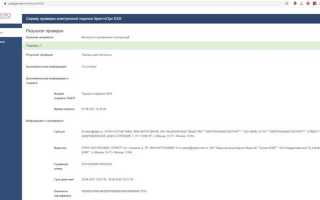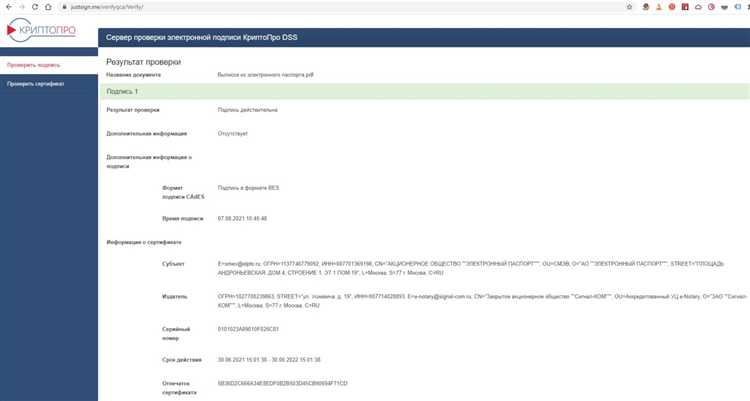
Протокол проверки электронной подписи содержит сведения о действительности квалифицированной электронной подписи на конкретном документе. Такой протокол может понадобиться для представления в суд, при передаче документа через электронные каналы или для внутреннего аудита. Его формирование осуществляется с помощью криптографического программного обеспечения, сертифицированного ФСБ России.
Наиболее распространённый способ – использование бесплатной программы КриптоПро CSP или ViPNet CSP, которые позволяют проверить подпись и сохранить результат в виде отдельного файла. При проверке подписанного файла в интерфейсе программы выбирается опция «Сохранить протокол» или «Создать отчет о проверке». Результат сохраняется в формате XML или HTML, в зависимости от настроек.
Если документ подписан в веб-сервисе (например, на платформе Госуслуг, в СЭД или личном кабинете электронной торговой площадки), протокол может быть сформирован автоматически. В этом случае он доступен для скачивания в интерфейсе ресурса или прикладывается к исходному файлу. Некоторые площадки предоставляют также печатную форму протокола.
Для формирования протокола с юридически значимым статусом необходимо использовать средства, поддерживающие проверку квалифицированных сертификатов с доступом к актуальным спискам отзыва (CRL или OCSP). Без этого протокол не будет отражать реальное состояние ключа на момент подписания.
Перед использованием протокола в суде или при взаимодействии с контрагентами следует проверить корректность штампа времени, сведения об УЦ и целостность документа. Протокол может быть приобщён к делу как электронный файл или распечатка с приложением оригинала подписи.
Где можно запросить протокол проверки электронной подписи
Протокол проверки электронной подписи формируется в момент проведения проверки средствами криптографической защиты информации. Запросить его можно в той системе или у того лица, где выполнялась сама проверка документа с подписью.
Если документ был проверен через портал Госуслуг или иную государственную платформу (например, ЕПГУ, ЕФРСФДЮЛ), протокол можно скачать после завершения проверки – он прикрепляется к результату в виде отдельного файла формата XML или PDF. Для доступа потребуется авторизация под учетной записью, с которой выполнялась проверка.
В случае использования программного обеспечения криптопровайдеров (например, КриптоПро CSP, ViPNet CSP или Signal-COM), протокол формируется автоматически и сохраняется в журнале операций или в заданной папке. Найти его можно через интерфейс программы в разделе «Отчёты» или «Журналы проверок».
Если подпись проверялась через стороннюю веб-платформу или онлайн-сервис, рекомендуется уточнить у их технической поддержки, где именно сохраняется или отображается протокол. В некоторых случаях он может быть доступен только в течение ограниченного времени после проверки.
При необходимости подтверждения проверки подписи в суде или перед контрагентами, имеет смысл запрашивать заверенный протокол у нотариуса или специалиста, выполнившего проверку. Такой документ может быть предоставлен в бумажной форме с подписью и печатью или в виде подписанного квалифицированной электронной подписью файла.
Какие данные требуются для получения протокола
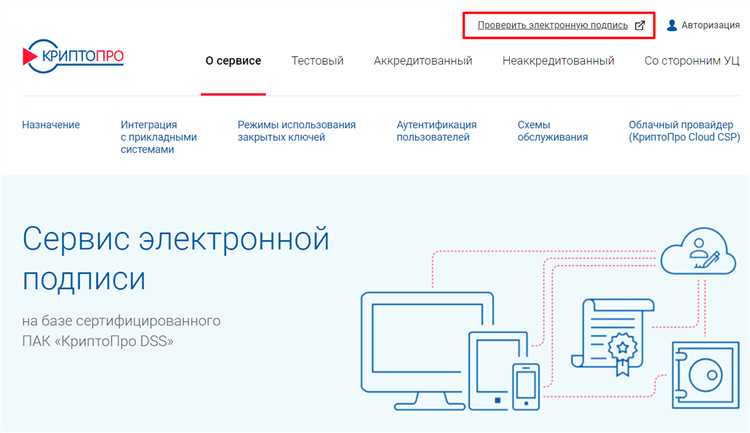
Также потребуется сам подписанный файл, например, PDF, DOCX, XML или другой формат. Без него выполнить проверку невозможно, поскольку система должна сопоставить подпись с содержанием документа.
Если проверка проводится через портал или специализированное ПО удостоверяющего центра, может потребоваться указание следующих данных: ИНН или ОГРН владельца подписи, а также дата создания или отправки документа. Некоторые сервисы также запрашивают сертификат ключа подписи в виде файла с расширением .cer или .crt.
В случае, если документ подписан в рамках взаимодействия с государственной системой (например, на портале Госуслуг или при подаче через ЭДО), также может потребоваться идентификатор транзакции или номер документа, присвоенный системой при отправке.
Подготовка всех указанных данных заранее ускоряет процесс получения протокола и снижает риск отказа из-за недостатка информации.
Как получить протокол через портал госуслуг или сайт ФНС
Для получения протокола проверки электронной подписи через портал госуслуг необходимо авторизоваться на сайте gosuslugi.ru с использованием подтвержденной учетной записи. После входа следует перейти в раздел «Документы» или воспользоваться строкой поиска и ввести «Проверка электронной подписи». Если услуга доступна, откроется форма запроса, в которой потребуется загрузить файл с подписью и приложенный к нему подписанный документ (либо архив).
После загрузки система выполнит проверку. В результате будет сформирован протокол, содержащий информацию о сертификате, подписанте и статусе проверки. Протокол можно сохранить на устройство в формате PDF или XML, в зависимости от реализованной функции выгрузки.
На сайте ФНС России (nalog.gov.ru) протокол можно получить при проверке отчетности, направленной через электронный кабинет налогоплательщика. В этом случае необходимо:
1. Авторизоваться с помощью КЭП через личный кабинет организации или ИП.
2. Открыть вкладку с направленными документами.
3. Найти нужное отправление и перейти к файлу ответа инспекции.
4. В разделе проверки подписи будет доступна кнопка «Скачать протокол».
Если документ был подписан и направлен через стороннего оператора ЭДО, ФНС не предоставляет прямой сервис для проверки подписи. В таком случае следует использовать портал госуслуг или отдельные сервисы Минцифры и Минкомсвязи, если они поддерживают такую функцию.
Получение протокола проверки через программу для проверки ЭП
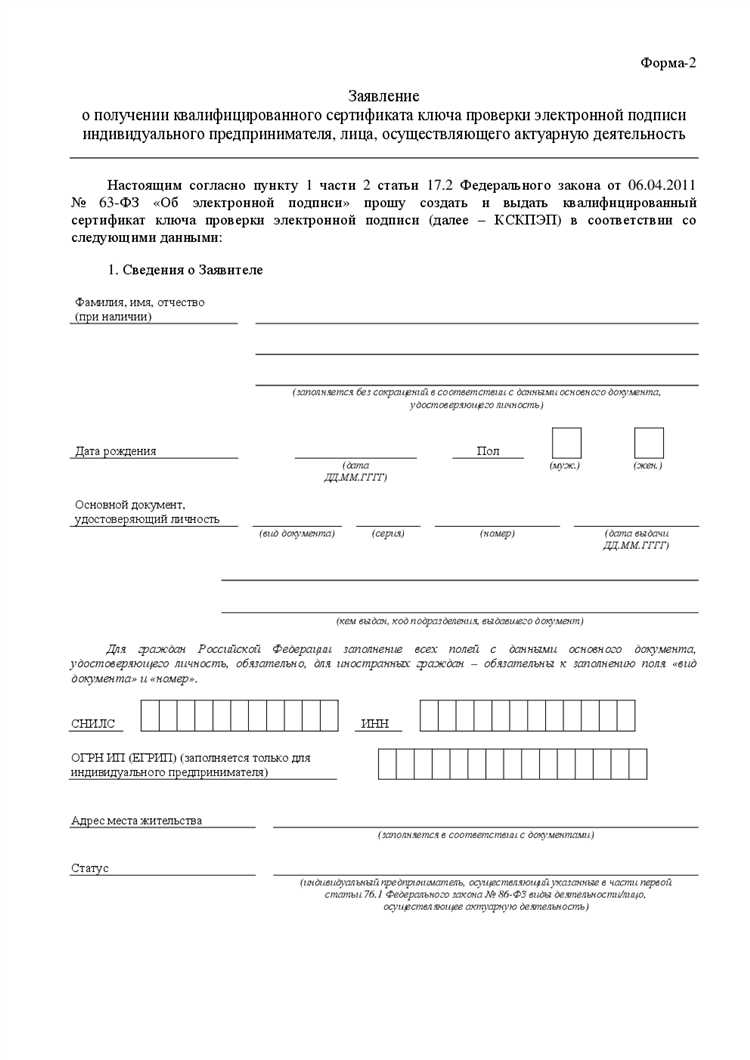
Для получения протокола проверки электронной подписи с помощью специализированного ПО необходимо использовать одну из программ, поддерживающих формат КриптоПро CMS или аналогичный. Наиболее распространённый вариант – КриптоПро CSP с утилитой csptest.exe.
Перед запуском программы проверьте, установлен ли сертификат, с помощью которого была создана подпись. Также потребуется файл с подписью (.sig или .p7s) и сам подписанный файл (если используется откреплённая подпись).
Пример команды для генерации протокола в командной строке Windows:
csptest -verify -signedData «путь\к\файлу.sig» -f «путь\к\исходному\файлу» -verall -provtype 75 -unicodesign -out «путь\к\выходному\файлу.txt»
Пояснение к параметрам:
- -verify – режим проверки подписи;
- -signedData – путь к файлу с подписью;
- -f – путь к исходному файлу (если требуется);
- -verall – проверка всех подписей в контейнере;
- -provtype 75 – указание типа провайдера (КриптоПро CSP);
- -out – файл, в который будет сохранён текстовый протокол.
После выполнения команды в указанном выходном файле будет содержаться подробный протокол: сведения о подписанте, дате и времени подписи, статусе проверки сертификата и целостности данных.
Для пользователей, не работающих с командной строкой, доступна графическая утилита КриптоПро – CSPGUI. В ней можно выбрать файл, запустить проверку и сохранить протокол в отдельный текстовый файл.
При необходимости проверки нескольких подписей рекомендуется использовать пакетную обработку с помощью скриптов PowerShell или BAT-файлов. Это сокращает время и снижает риск ошибок при ручной проверке.
Как проверить подлинность полученного протокола
Для подтверждения подлинности протокола проверки электронной подписи необходимо выполнить несколько шагов, которые обеспечивают достоверность документа и защиту от подделки.
-
Проверка электронной подписи протокола:
- Используйте специализированное программное обеспечение для проверки ЭП (например, КриптоПро, Диадок, или аналогичные средства).
- Загрузите файл протокола в программу и инициируйте проверку подписи.
- Убедитесь, что подпись действительно принадлежит уполномоченному лицу или организации.
- Обратите внимание на статус проверки – он должен быть положительным (подпись действительна, сертификат не отозван, срок действия сертификата не истек).
-
Сверка данных протокола с оригиналом:
- Проверьте дату и время создания протокола на соответствие времени отправки или получения документа.
- Сравните ключевые параметры, например, сведения об отправителе, получателе и объекте подписи, с известными исходными данными.
- Обратите внимание на хэш-сумму или контрольные суммы, если они указаны – они должны совпадать с данными исходного файла.
-
Проверка сертификата:
- Убедитесь, что сертификат, используемый для подписания протокола, выдан доверенным центром сертификации.
- Проверьте статус сертификата через соответствующий реестр ЦС (например, через сайт УЦ или с помощью программы проверки).
- Подтвердите отсутствие сертификата в списках отозванных или заблокированных.
-
Проверка целостности протокола:
- Откройте протокол в формате, предусмотренном системой (например, XML, PDF с подписью).
- Проверьте, что файл не содержит изменений после подписания (например, с помощью встроенных средств проверки целостности).
Если все указанные проверки прошли успешно, можно считать, что протокол подлинный и данные в нем надежны. При обнаружении несоответствий следует запросить повторную проверку или обратиться в техническую поддержку соответствующего сервиса.
В каких форматах можно сохранить или распечатать протокол
Протокол проверки электронной подписи чаще всего сохраняется в формате XML. Этот формат содержит структурированные данные, необходимые для последующей автоматизированной проверки подлинности подписи и ее параметров.
Для удобства просмотра и печати протокол можно конвертировать в PDF. PDF обеспечивает неизменный внешний вид документа на любом устройстве и поддерживает печать с сохранением оригинальной структуры.
Некоторые программы для проверки подписи предлагают экспорт протокола в формате HTML. Такой формат позволяет просматривать результаты проверки через браузер с возможностью удобной навигации по разделам протокола.
Распечатывать протокол рекомендуется в формате PDF или напрямую из программного обеспечения проверки, где обеспечивается корректное отображение всех реквизитов, включая временные метки и сертификаты.
Для архивирования и передачи протоколов целесообразно использовать XML или PDF, поскольку эти форматы поддерживаются большинством государственных и коммерческих систем.
При сохранении протокола важно учитывать, что некоторые форматы не сохраняют цифровые метаданные, что может повлиять на дальнейшую юридическую значимость документа.
Какие ошибки могут возникнуть при получении протокола и как их устранить
Ошибка №1: Отсутствие доступа к необходимым сервисам. Часто возникает при попытке получить протокол через порталы госуслуг или налоговой службы, если пользователь не авторизован или не имеет нужных прав.
- Проверьте, что вы вошли в личный кабинет с использованием подтверждённой учетной записи.
- Убедитесь, что используемый сертификат электронной подписи действителен и подключен к системе.
Ошибка №2: Неверно введённые данные для запроса протокола. Это может привести к отсутствию ответа или выдаче ошибочного документа.
- Тщательно проверьте номер подписи, дату и другие идентификаторы перед отправкой запроса.
- Используйте копирование из официальных документов, чтобы исключить опечатки.
Ошибка №3: Сбой связи с сервером проверки. Протокол может не загрузиться из-за временных проблем на стороне сервиса.
- Повторите попытку через некоторое время.
- Проверьте стабильность интернет-соединения.
- При длительных проблемах обратитесь в техническую поддержку сервиса.
Ошибка №4: Несовместимость форматов файла электронной подписи и программного обеспечения для проверки.
- Удостоверьтесь, что используемая программа поддерживает формат вашей электронной подписи (например, CAdES, XAdES, PAdES).
- При необходимости обновите ПО или воспользуйтесь другим приложением, рекомендованным вашим удостоверяющим центром.
Ошибка №5: Протокол не содержит информации или содержит ошибки в данных. Часто связано с неправильной настройкой программного обеспечения или использованием устаревших версий.
- Обновите программное обеспечение для проверки электронной подписи до последней версии.
- Проверьте целостность исходного файла электронной подписи.
Рекомендации для предотвращения ошибок:
- Всегда проверяйте актуальность программного обеспечения и сертификатов.
- Используйте официальные источники для получения протоколов.
- Внимательно вводите все данные запроса, избегайте копирования из ненадёжных источников.
- При возникновении проблем фиксируйте сообщения об ошибках и обращайтесь в техподдержку с полной информацией.
Вопрос-ответ:
Где можно получить протокол проверки электронной подписи?
Протокол проверки электронной подписи обычно доступен через специализированные программы для проверки подписей, порталы государственных услуг или сайты налоговых служб. Также его можно запросить у организации, которая выдала подпись, или через сервисы, предоставляющие услуги проверки. Конкретный способ зависит от используемой системы и типа подписи.
Какие данные нужны для получения протокола проверки электронной подписи?
Для получения протокола необходимы данные, связанные с самой электронной подписью: файл с подписью или подписанный документ, сведения о сертификате, например, номер сертификата или имя владельца, а также иногда требуется указать дату и время подписи. В некоторых случаях могут потребоваться учетные данные пользователя для доступа к сервису проверки.
В каком формате обычно выдается протокол проверки электронной подписи?
Протокол может быть представлен в виде файла XML, PDF или текстового документа. Формат зависит от используемого инструмента или сервиса проверки. XML-протокол содержит структурированные данные для автоматической обработки, а PDF или текстовый формат удобны для просмотра и печати.
Что делать, если при получении протокола появляется ошибка?
Если возникает ошибка, сначала стоит проверить корректность введённых данных и целостность подписанного файла. Иногда проблема связана с техническими неполадками сервиса или программного обеспечения. В таких случаях рекомендуется обновить программу, попробовать другой способ получения протокола или обратиться в техническую поддержку соответствующего сервиса.
Можно ли получить протокол проверки электронной подписи через интернет без установки дополнительного ПО?
Да, некоторые государственные и коммерческие сайты предоставляют возможность получить протокол проверки подписи онлайн. Обычно требуется загрузить подписанный файл или указать данные подписи, после чего сервис автоматически выдаст протокол. Это удобно, если нет возможности или желания устанавливать специальное программное обеспечение.

 Загрузка...