Сбербанк Онлайн позволяет оплачивать коммунальные услуги без визита в кассу или банк. Для этого необходимо иметь доступ к интернет-банкингу через мобильное приложение или веб-версию. Услуга доступна 24/7, а платежи зачисляются поставщикам чаще всего в течение одного рабочего дня.
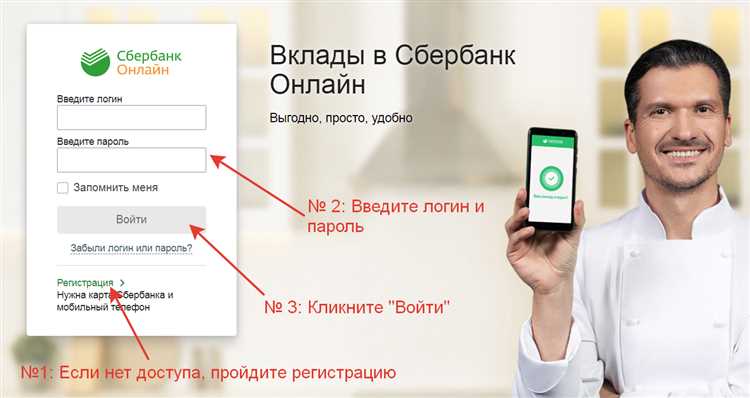
Для входа в систему потребуется логин и пароль, выданные при регистрации. В разделе «Платежи» доступны категории ЖКХ, где можно выбрать нужную услугу: газ, электричество, вода, вывоз мусора и другие. Поиск осуществляется по названию поставщика или через ИНН. Сбербанк поддерживает оплату по лицевому счёту, QR-коду и штрихкоду из квитанции.
Пользователю предоставляется возможность сохранять шаблоны для регулярных платежей. Также доступна функция автоплатежа, при которой сумма автоматически списывается с карты в указанную дату. Это позволяет избежать просрочек и начисления пеней.
Система поддерживает оплату без комиссии для большинства крупных поставщиков, включая Мосэнергосбыт, Водоканал, Т Плюс и другие. Информация о комиссии указывается до подтверждения операции. После оплаты формируется квитанция, которую можно сохранить в PDF или отправить на e-mail.
Перед оплатой рекомендуется проверить правильность данных: ФИО, лицевой счёт, сумму и период. В случае ошибки возврат возможен только при подтверждении поставщиком. В Личном кабинете отображается история всех транзакций, доступна фильтрация по дате, получателю и статусу платежа.
Оплата коммунальных услуг через Сбербанк Онлайн
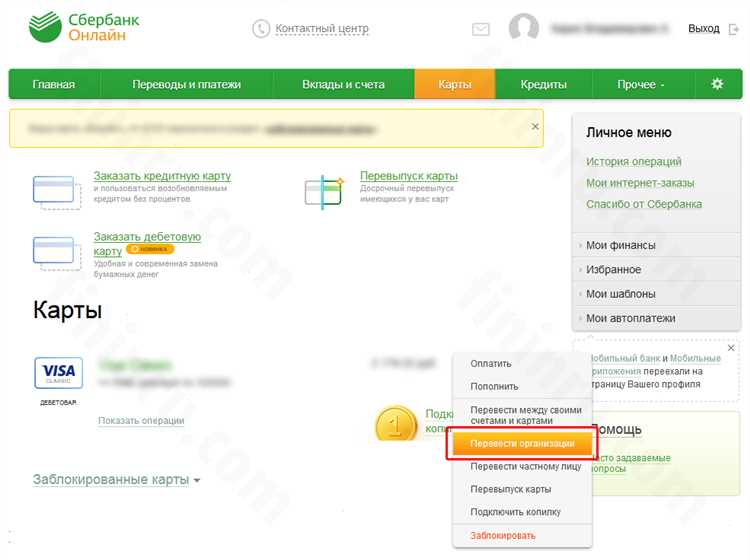
Для оплаты коммунальных услуг через Сбербанк Онлайн необходимо авторизоваться в личном кабинете по адресу online.sberbank.ru с использованием логина и пароля, выданных при регистрации в системе. После входа пользователь попадает в раздел «Платежи», где доступна категория «Квартира и дом».
На следующем этапе следует выбрать конкретного поставщика услуг. Если организация не отображается в списке, можно воспользоваться строкой поиска, введя ИНН или наименование получателя. Далее необходимо ввести номер лицевого счёта, указанный в квитанции, и проверить корректность автоматически подтянутых данных (адрес, сумма, период оплаты).
При отсутствии заранее выставленного счёта, пользователь может самостоятельно внести сумму вручную. Рекомендуется сохранять шаблон оплаты для последующего использования – это позволит сократить время на будущие транзакции. При желании можно подключить автоматическую оплату с заданной периодичностью.
Платеж проводится с дебетовой карты Сбербанка, которую необходимо выбрать перед подтверждением операции. После этого пользователь вводит SMS-код для завершения транзакции. Комиссия при оплате ЖКУ через Сбербанк Онлайн зависит от условий договора с поставщиком, но в большинстве случаев составляет 0% при оплате по ЕПД в регионах, где Сбербанк является расчётным центром.
Проверить факт проведения платежа можно в разделе «История операций». Электронная квитанция формируется автоматически и доступна для скачивания в формате PDF. В случае возникновения ошибок рекомендуется обращаться в службу поддержки через встроенный чат или по телефону горячей линии 900.
Как найти поставщика услуг в Сбербанк Онлайн
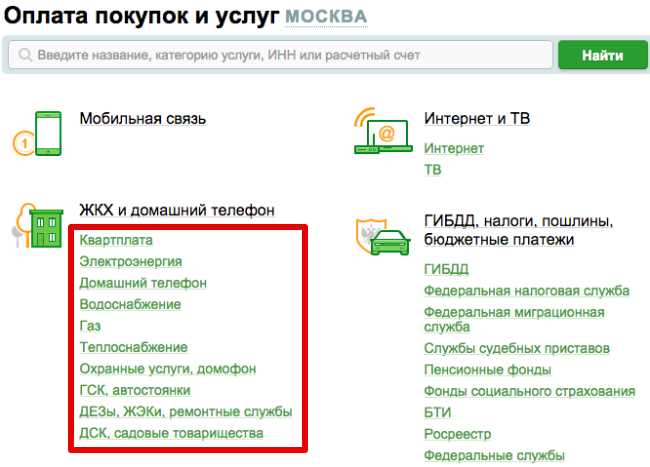
Чтобы оплатить коммунальные услуги, необходимо точно определить поставщика, зарегистрированного в системе Сбербанк Онлайн. Платежи распределяются по регионам, поэтому поиск следует начинать с выбора населённого пункта или субъекта РФ.
Алгоритм поиска поставщика через веб-версию Сбербанк Онлайн:
- Авторизуйтесь в личном кабинете на online.sberbank.ru.
- Перейдите в раздел «Платежи».
- Выберите категорию «ЖКХ и домашний телефон».
- Укажите ваш регион проживания – от этого зависит список доступных организаций.
- Найдите нужную услугу: «Электроэнергия», «Водоснабжение», «Капитальный ремонт» и т.д.
- Выберите из предложенного списка нужного поставщика или введите его название вручную в поисковой строке.
Если поставщик не отображается:
- Уточните точное наименование организации в квитанции.
- Попробуйте ввести ИНН или расчетный счет организации.
- Проверьте, правильно ли указан регион – поставщики могут быть доступны только для определённых территорий.
Для пользователей мобильного приложения алгоритм аналогичный: раздел «Платежи», далее – «ЖКХ», выбор региона и поиск по названию организации или ИНН. Быстрый поиск возможен через строку в верхней части экрана.
Если поставщик не найден ни по названию, ни по ИНН, вероятно, он не подключён к Сбербанк Онлайн. В этом случае платеж можно выполнить по реквизитам через раздел «Переводы и платежи» → «По реквизитам».
Что нужно для оплаты ЖКХ по квитанции

Перед началом оплаты следует авторизоваться в Сбербанк Онлайн с помощью логина и пароля. После входа в личный кабинет перейдите в раздел «Платежи», выберите категорию «ЖКХ и домашний телефон» и воспользуйтесь поиском по ИНН или наименованию организации из квитанции. При отсутствии поставщика в списке используйте ручной ввод реквизитов.
Важно точно перепроверить введенные данные, особенно расчетный счет и лицевой счет. Ошибка может привести к зачислению средств не по назначению. После заполнения формы оплаты система автоматически рассчитает сумму, но при необходимости пользователь может указать сумму вручную, если квитанция содержит перерасчет или частичную оплату.
Для завершения оплаты потребуется подтвердить операцию одноразовым кодом из СМС. После успешной транзакции в разделе «История операций» будет доступна электронная квитанция. Ее рекомендуется сохранить в формате PDF или отправить себе на почту.
Как оплатить коммунальные услуги без комиссии
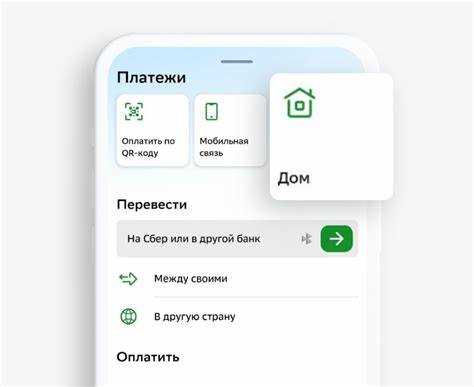
Чтобы избежать комиссии при оплате коммунальных услуг через Сбербанк Онлайн, необходимо выбирать тех поставщиков, которые заключили соглашение с банком. Такие организации отображаются с пометкой «Без комиссии» при выборе из списка.
Оптимальный способ – воспользоваться разделом «Платежи» в мобильном приложении или веб-версии Сбербанк Онлайн. После перехода в категорию «Квартира и ЖКХ» следует найти нужную организацию через поиск или по ИНН. Если поставщик не указан как партнёр Сбербанка, система отобразит комиссию перед подтверждением операции.
Для постоянных платежей разумно создавать шаблоны с уже проверенными получателями. Это исключает риск оплаты через сторонние сервисы, где возможны скрытые сборы.
Также можно использовать оплату по QR-коду с квитанции. Если организация поддерживает такую функцию и сотрудничает со Сбербанком, комиссия не взимается. При сканировании кода все реквизиты подтягиваются автоматически, а информация о комиссии появляется до нажатия кнопки «Оплатить».
Еще один способ – оплачивать услуги из раздела «Избранное», если ранее была совершена операция без комиссии. Повторный платеж через сохранённый шаблон позволит избежать лишних сборов при условии, что тарифные условия поставщика не изменились.
Как сохранить шаблон платежа для регулярной оплаты
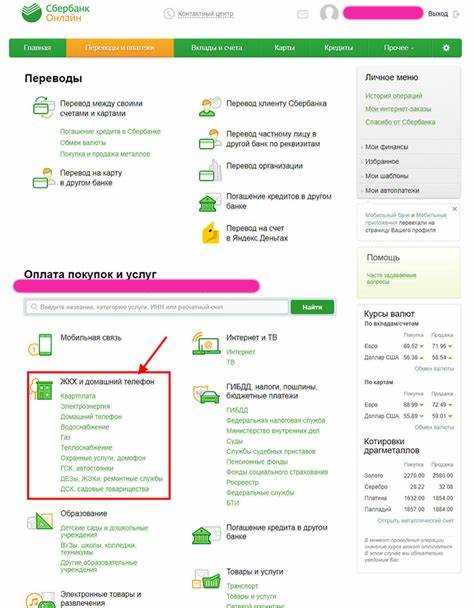
Сохранение шаблона в Сбербанк Онлайн позволяет упростить повторные платежи за коммунальные услуги. Это особенно удобно при оплате одной и той же квитанции ежемесячно.
- Авторизуйтесь в Сбербанк Онлайн через веб-версию или мобильное приложение.
- Откройте раздел «Платежи», затем выберите категорию «ЖКХ и домашний телефон».
- Найдите нужного поставщика услуг, воспользовавшись поиском по ИНН, расчетному счету или наименованию организации.
- Заполните форму платежа: введите лицевой счет, сумму, период оплаты. Проверьте данные перед подтверждением.
- На этапе подтверждения операции установите флажок «Сохранить как шаблон».
- Укажите название шаблона (например, «Электричество июль»), чтобы легко отличать его от других.
- После сохранения шаблон отобразится в разделе «Избранное» или «Мои шаблоны».
В будущем для оплаты по сохраненному шаблону достаточно открыть его из списка и подтвердить операцию. Все поля будут заполнены автоматически, потребуется лишь скорректировать сумму или период, если это необходимо.
Шаблон можно редактировать или удалить в разделе «Платежи» → «Мои шаблоны». Если вы используете мобильное приложение, откройте вкладку «Профиль», затем выберите пункт «Избранное».
Как проверить статус и историю платежей
Войдите в личный кабинет Сбербанк Онлайн и перейдите в раздел «Платежи и переводы». Для просмотра статуса конкретного платежа выберите категорию «Коммунальные услуги» и найдите нужный платеж по дате или получателю.
Статус операции отображается рядом с суммой: «Выполнен», «В обработке» или «Ошибка». Если платеж находится в обработке более 1 рабочего дня, рекомендуется обратиться в службу поддержки Сбербанка для уточнения причины.
Историю платежей можно просмотреть, выбрав в меню пункт «История операций». Для удобства фильтруйте список по периоду, типу платежа или поставщику услуг. Данные доступны за последние 12 месяцев.
Для детализации каждой транзакции нажмите на запись – откроется информация с датой, временем, суммой, комиссией (если была) и статусом. При необходимости можно скачать чек в формате PDF или отправить его на электронную почту.
Используйте мобильное приложение Сбербанк Онлайн для оперативного контроля платежей. В разделе «История» доступны уведомления о статусах и возможность повторного платежа по шаблону из истории.
Что делать, если платеж не прошёл
Если после попытки оплаты коммунальных услуг через Сбербанк Онлайн платеж не прошёл, первым шагом необходимо проверить статус операции в разделе «История операций». Там отображается причина отказа: недостаточно средств, ошибка реквизитов или технические сбои.
При ошибке реквизитов нужно сверить номер лицевого счёта и сумму платежа, указанные в квитанции. Некорректные данные приводят к автоматическому отклонению транзакции.
Если причина – недостаток средств на счёте, пополните баланс и повторите попытку оплаты. Обратите внимание, что при переводе с карты срок обновления баланса может занять до 10 минут.
При технических сбоях на стороне банка или поставщика услуг рекомендуется подождать 1–2 часа и проверить статус повторно. При сохранении проблемы следует обратиться в службу поддержки Сбербанка по телефону 900 или через чат в приложении.
Если деньги списались, но платеж не прошёл, необходимо проверить выписку по карте. В случае списания без поступления средств к поставщику заполните заявление на возврат в отделении банка или через личный кабинет.
Для ускорения решения проблем храните скриншоты и квитанции платежей, а также фиксируйте дату и время операций.
Как настроить автоплатёж за коммунальные услуги
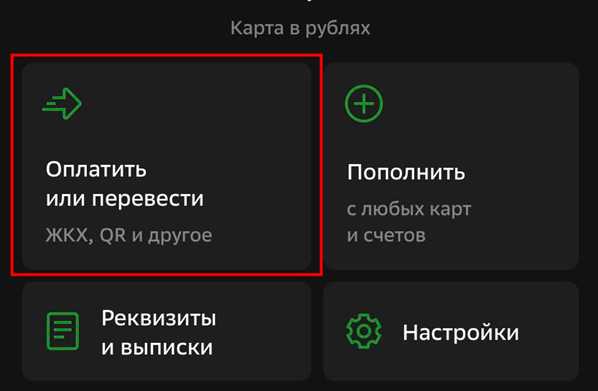
Для подключения автоплатежа через Сбербанк Онлайн необходимо войти в личный кабинет на сайте или в мобильном приложении. Перейдите в раздел «Платежи» – «Коммунальные услуги».
Выберите поставщика услуг из списка или воспользуйтесь поиском по ИНН или названию компании. Укажите лицевой счёт, по которому нужно выполнять оплату.
Далее нажмите кнопку «Настроить автоплатёж». Укажите сумму, которая будет списываться автоматически. Рекомендуется устанавливать сумму с запасом или равную средней ежемесячной оплате по квитанции.
Выберите источник списания – карту или счёт в Сбербанке. Для безопасности задайте лимит максимальной суммы автоплатежа и периодичность списания: ежемесячно, ежеквартально или другой удобный интервал.
Подтвердите подключение автоплатежа через SMS-код или Push-уведомление. После успешной настройки в разделе «Автоплатежи» появится информация о выбранных параметрах и статусе подключения.
Важно регулярно проверять актуальность лицевого счёта и суммы, чтобы избежать ошибок и переплат. При изменении данных нужно отключить старый автоплатёж и создать новый с обновленными реквизитами.
Вопрос-ответ:
Какие данные нужны для оплаты коммунальных услуг через Сбербанк Онлайн?
Для оплаты потребуется номер лицевого счёта или квитанции, который обычно указан в платёжных документах от коммунальной службы. Также понадобится выбрать нужного поставщика услуг в списке Сбербанка. Иногда может понадобиться подтвердить реквизиты и указать сумму платежа, если она не подтягивается автоматически.
Можно ли подключить автоплатёж за коммунальные услуги в Сбербанк Онлайн, и как это сделать?
Да, в мобильном приложении или на сайте Сбербанк Онлайн доступна функция автоплатежа. Для настройки нужно выбрать раздел «Автоплатежи», добавить шаблон платежа, указать поставщика и сумму. После подтверждения платежи будут списываться автоматически с выбранной карты в указанный период — чаще всего ежемесячно.
Что делать, если платеж за коммунальные услуги не прошёл через Сбербанк Онлайн?
Сначала проверьте состояние счёта и корректность введённых данных. Если деньги списались, но поставщик не получил платёж, рекомендуется проверить статус транзакции в истории платежей. При ошибке можно обратиться в службу поддержки Сбербанка или в организацию, оказывающую коммунальные услуги, предоставив подтверждение оплаты.
Можно ли оплачивать коммуналку без комиссии через Сбербанк Онлайн?
В большинстве случаев при оплате коммунальных услуг через официальный сервис Сбербанка комиссия не взимается. Однако стоит внимательно проверить информацию на экране оплаты перед подтверждением, так как некоторые поставщики могут брать небольшую плату за перевод. Оплата напрямую через Сбербанк обычно бесплатна.
Как посмотреть историю платежей за коммунальные услуги в Сбербанк Онлайн?
История всех совершённых операций доступна в разделе «Платежи и переводы» или «История операций» в мобильном приложении или на сайте. Можно отфильтровать по дате и назначению, чтобы увидеть конкретно платежи по ЖКХ. Там отображаются суммы, даты и статусы проведённых транзакций.
Какие данные нужны для оплаты коммунальных услуг через Сбербанк Онлайн?
Для оплаты коммунальных услуг через Сбербанк Онлайн необходимо иметь квитанцию с указанием реквизитов поставщика услуг — это может быть ИНН, КПП, лицевой счёт или номер договора. Также потребуется выбрать карту или счёт для списания средств. В приложении достаточно ввести сумму платежа, проверить данные и подтвердить операцию через смс-код или приложение Сбербанк ID.
Можно ли настроить автоматическое списание оплаты за коммунальные услуги в Сбербанк Онлайн, и как это сделать?
Да, в Сбербанк Онлайн доступна функция автоплатежа за коммунальные услуги. Чтобы её активировать, нужно зайти в раздел «Платежи», выбрать поставщика, указать сумму и периодичность платежей. После подтверждения система будет автоматически списывать указанную сумму с выбранной карты в заданное время. Это удобно, если вы хотите избежать пропуска сроков оплаты и не вводить данные вручную каждый месяц.

 Загрузка...