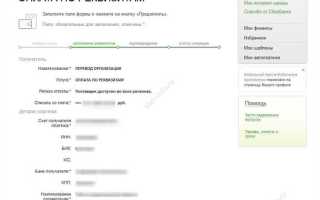
Оплата квитанций через Сбербанк может быть выполнена несколькими способами: через мобильное приложение «Сбербанк Онлайн», терминалы самообслуживания, банкоматы или в отделении банка. Каждый из вариантов требует разных действий, но в итоге позволяет быстро провести платеж в пользу ЖКХ, государственных и частных организаций.
Если используется мобильное приложение, необходимо выбрать раздел «Платежи», ввести ИНН или наименование получателя, отсканировать QR-код с квитанции либо вручную ввести реквизиты. После заполнения всех полей система отобразит сумму, которую можно скорректировать при необходимости. Подтверждение платежа осуществляется по СМС или через PUSH-уведомление.
Через терминал или банкомат оплата возможна по штрихкоду или по реквизитам. Пользователь выбирает пункт «Платежи», затем нужную категорию, после чего вводит данные или прикладывает квитанцию к сканеру. Платеж можно совершить наличными или с карты, при этом рекомендуется сохранять чек до момента зачисления средств на счёт получателя.
В отделении Сбербанка операция проводится при помощи кассира. Необходимо предоставить оригинал квитанции, паспорт и, при необходимости, карту Сбербанка. Кассир вносит данные в систему, после чего выдает подтверждение об оплате.
Проверка статуса проведённого платежа доступна в истории операций мобильного приложения, в интернет-банке или по распечатанному чеку. При задержке зачисления можно обратиться в службу поддержки или в офис банка с подтверждающими документами.
Как найти раздел оплаты квитанций в Сбербанк Онлайн
Для оплаты квитанции через Сбербанк Онлайн необходимо авторизоваться в системе, используя логин и пароль. После входа откроется основное меню, где отображаются ваши счета, карты и доступные операции.
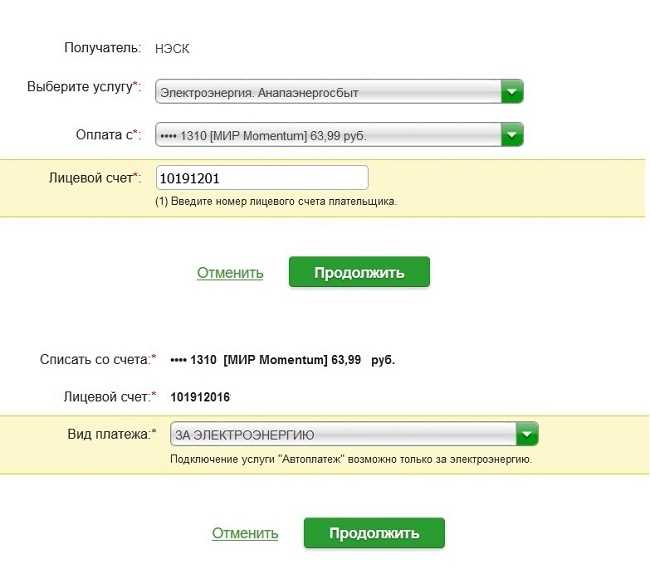
Найти раздел оплаты квитанций можно через пункт «Платежи» в нижней части главного экрана. В веб-версии этот раздел расположен в верхнем горизонтальном меню. Далее выберите категорию «ЖКХ и домашний телефон» или «Поиск по ИНН/наименованию получателя», если реквизиты указаны вручную.
Для оплаты по QR-коду выберите вкладку «Сканировать QR» в мобильном приложении. Камера автоматически распознает данные квитанции, и система подгрузит нужную форму оплаты.
Если квитанция ранее уже оплачивалась, нужный шаблон можно найти в разделе «История» или «Мои платежи», а затем повторить оплату, отредактировав сумму или назначение при необходимости.
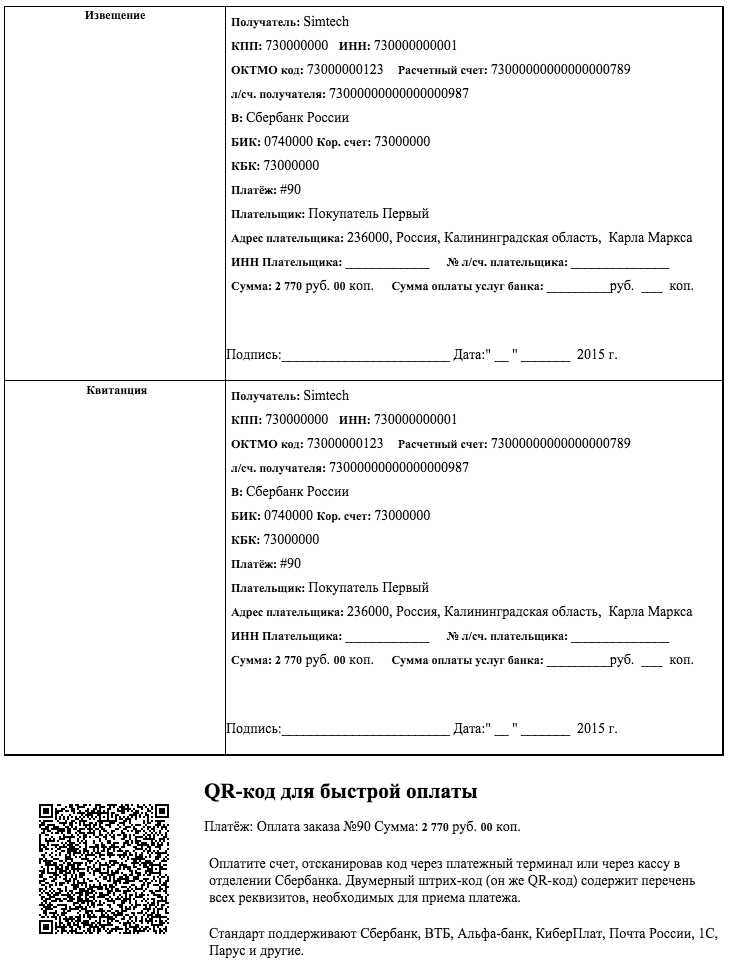
Какие данные из квитанции нужны для оплаты
Следующим обязательным элементом является расчетный счет. Его длина – 20 цифр, и он должен строго соответствовать данным организации. Ошибка хотя бы в одной цифре приведет к отклонению платежа или зачислению средств не по назначению.
БИК банка получателя нужен для определения конкретного филиала обслуживающего банка. Этот код состоит из 9 цифр и используется в паре с расчетным счетом.
Также необходимо указать корреспондентский счет – он отражает связь между банком получателя и Центральным банком России. Он часто указан на квитанции рядом с БИК.
КБК (код бюджетной классификации) используется при оплате в адрес государственных или муниципальных структур – налогов, штрафов, госпошлин. Его отсутствие или неправильное указание приведет к незачету оплаты.
ОКТМО или ОКАТО – код территории, на которой формируется и учитывается платеж. Актуален при оплате в бюджетные органы, например, при перечислении налога на имущество.
Назначение платежа – краткое пояснение, за что именно производится оплата. В некоторых случаях это обязательное поле, особенно при оплате штрафов или налогов.
Лицевой счет плательщика может понадобиться при оплате услуг ЖКХ. Его формат и длина зависят от поставщика услуг.
Как отсканировать QR-код квитанции в мобильном приложении
Откройте приложение СберБанк Онлайн и авторизуйтесь. На главной странице нажмите на значок сканера – он расположен в правом верхнем углу интерфейса. При первом использовании потребуется разрешить доступ к камере устройства.
После активации камеры наведите её на QR-код, размещённый на бумажной квитанции или экране другого устройства. Расположение кода должно быть строго в пределах рамки сканирования. При успешном распознавании произойдёт автоматический переход к заполненной форме платежа.
Проверьте корректность считанных данных. В форме должны отобразиться:
| ИНН получателя |
| Номер счёта |
| БИК |
| Наименование получателя |
| Назначение платежа |
| Сумма |
При необходимости можно вручную отредактировать любые поля. После проверки нажмите «Продолжить», выберите карту списания и подтвердите операцию с помощью кода или биометрии.
Если QR-код не распознаётся, проверьте освещение и убедитесь в отсутствии бликов или повреждений на изображении. В сложных случаях воспользуйтесь функцией загрузки изображения через кнопку «Сканировать с фото» на экране сканера.
Как вручную ввести реквизиты для оплаты
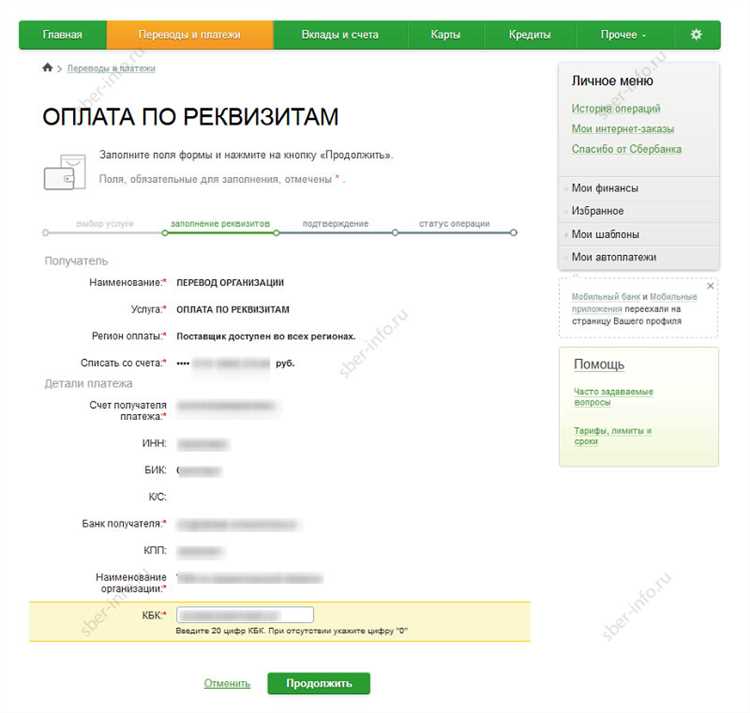
Войдите в мобильное приложение или на сайт Сбербанк Онлайн и перейдите в раздел Платежи. Выберите пункт Оплата по реквизитам или Оплата услуги, если нужной организации нет в списке.
Введите полные реквизиты из квитанции: ИНН получателя, КПП (если указан), номер расчетного счета и БИК банка получателя. Все данные должны точно совпадать с квитанцией, иначе платеж не пройдет.
Укажите сумму платежа, проверив правильность с квитанцией. В поле назначение платежа впишите номер лицевого счета или другой уникальный идентификатор, если он указан в квитанции.
Проверьте введенные данные еще раз перед подтверждением. После проверки нажмите кнопку Оплатить и подтвердите операцию через СМС-код или биометрическую аутентификацию.
После успешной оплаты сохраните или сделайте скриншот подтверждения для возможных споров и контроля.
Как оплатить квитанцию через банкомат Сбербанка
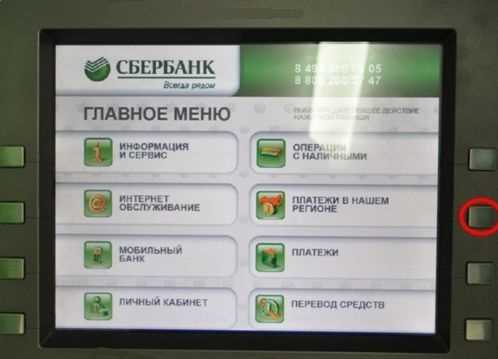
Вставьте карту в банкомат и введите пин-код. На главном экране выберите раздел «Платежи и переводы».
Далее перейдите в пункт «Оплата услуг» и выберите способ поиска получателя по реквизитам или по названию организации.
Если у вас есть штрих-код квитанции, воспользуйтесь функцией «Сканировать QR-код» или «Сканировать штрих-код» для автоматического заполнения данных.
При ручном вводе введите необходимые реквизиты: номер договора, лицевой счет, ИНН или другие данные, указанные в квитанции.
Введите сумму оплаты точно, как указано в квитанции, чтобы избежать ошибок и задержек в зачислении.
После проверки данных подтвердите операцию. Банкомат предложит проверить правильность введенной информации – внимательно сверяйте все поля.
Заберите чек, который является подтверждением оплаты. Он содержит информацию о дате, времени и сумме платежа.
Рекомендуется сохранять чек до момента подтверждения поступления средств на счет получателя.
Как сохранить или распечатать подтверждение об оплате
После завершения платежа в Сбербанк Онлайн или через банкомат система предлагает получить подтверждение. В мобильном приложении и на сайте Сбербанка доступен электронный чек, который можно сохранить в формате PDF. Для этого после успешной операции нажмите кнопку «Сохранить» или «Скачать чек». Файл можно сохранить на телефон, компьютер или облачное хранилище.
Если оплата проходила через банкомат, сразу после операции на экране появится предложение распечатать квитанцию. Для этого выберите соответствующую опцию. Бумажный чек содержит дату, сумму, реквизиты получателя и уникальный номер операции.
Для распечатки электронного подтверждения через компьютер откройте скачанный PDF-файл и воспользуйтесь стандартной функцией печати (Ctrl+P или через меню браузера/просмотрщика PDF). Рекомендуется проверить корректность реквизитов и дату перед печатью.
Если необходимо переслать подтверждение оплаты, используйте функцию отправки файла по электронной почте или мессенджерам напрямую из приложения или через проводник на устройстве.
Хранение электронных чеков помогает быстро подтвердить факт оплаты и избежать споров при необходимости предъявить доказательства в организации-получателе платежа.
Что делать, если квитанция не проходит или выдает ошибку
Если при попытке оплаты квитанции через Сбербанк возникает ошибка или платеж не проходит, необходимо проверить следующие моменты:
- Правильность введённых реквизитов: номер счета, ИНН получателя, сумма оплаты и назначение платежа должны полностью совпадать с данными на квитанции.
- Активность счета или карты, с которой проводится оплата. Проверьте, достаточно ли средств и нет ли ограничений на операции.
- Срок действия квитанции. Многие платежи имеют ограниченный срок для проведения, если срок истек, операция не пройдет.
- Технические проблемы в работе Сбербанка. В этом случае попробуйте выполнить оплату позже или через другой способ (мобильное приложение, банкомат, отделение).
- Наличие лимитов на операции, установленных банком или в настройках безопасности личного кабинета.
Если все данные введены корректно, а ошибка сохраняется, рекомендуется:
- Перезагрузить приложение или терминал и попробовать оплату снова.
- Обновить версию мобильного приложения Сбербанк Онлайн.
- Обратиться в службу поддержки Сбербанка по телефону или через чат в приложении, сообщив код ошибки и данные квитанции.
- В случае подозрения на ошибку в реквизитах квитанции – связаться с организацией-получателем платежа для уточнения данных.
Соблюдение этих шагов позволит выявить причину сбоя и успешно завершить оплату.
Вопрос-ответ:
Какие данные из квитанции нужны для оплаты через Сбербанк Онлайн?
Для оплаты по квитанции в Сбербанк Онлайн понадобятся несколько важных реквизитов: номер лицевого счёта или плательщика, сумма к оплате, номер платежного документа или период оплаты. Иногда требуется код бюджетной классификации (КБК) и ИНН получателя платежа. Все эти данные обычно указаны на самой квитанции в соответствующих полях. Точное внесение информации гарантирует корректное перечисление средств.
Можно ли оплатить квитанцию через банкомат Сбербанка без подключения к интернету?
Да, оплата квитанции через банкомат Сбербанка возможна без интернет-соединения с вашей стороны, так как банкоматы подключены к банковской сети. Для этого нужно вставить карту, выбрать раздел «Платежи и переводы», затем найти нужного получателя или ввести реквизиты вручную. После ввода данных и подтверждения платежа сумма спишется с вашего счёта. Чек после операции сохранит информацию о платеже.
Что делать, если при оплате квитанции через Сбербанк Онлайн появляется ошибка?
При возникновении ошибки в процессе оплаты проверьте правильность введённых данных, особенно номер счёта и сумму. Иногда сбои связаны с техническими работами в системе Сбербанка — можно попробовать повторить операцию спустя некоторое время. Если ошибка сохраняется, стоит обратиться в службу поддержки банка или посетить отделение с квитанцией и деталями платежа для уточнения причины и помощи в проведении оплаты.
Как сохранить или распечатать подтверждение об оплате квитанции в Сбербанк Онлайн?
После успешного проведения платежа в приложении или на сайте Сбербанка появится экран с деталями операции. Там можно выбрать опцию «Сохранить чек» или «Отправить на электронную почту». Для распечатки используйте подключенный к компьютеру принтер или сохранённый файл чека, который можно открыть и распечатать через стандартные программы просмотра документов. Сохранённое подтверждение важно хранить до зачисления средств.
Как найти раздел для оплаты квитанций в мобильном приложении Сбербанка?
Откройте мобильное приложение и войдите в свой аккаунт. В главном меню выберите пункт «Платежи». Далее перейдите в раздел «Оплата услуг» или используйте строку поиска, введя название организации или тип услуги. Если есть QR-код на квитанции, его можно отсканировать через встроенный сканер в приложении для автоматического заполнения реквизитов. Это ускорит процесс и снизит вероятность ошибок при вводе.
Какие данные нужно иметь под рукой для оплаты квитанции через Сбербанк Онлайн?
Для оплаты квитанции через Сбербанк Онлайн понадобятся несколько ключевых реквизитов. В первую очередь это номер лицевого счета или плательщика, который указан на квитанции. Также потребуется информация о получателе платежа — это может быть ИНН или КПП организации, на которую переводятся деньги. Не забудьте проверить сумму к оплате, дату и номер самой квитанции, чтобы избежать ошибок при вводе данных. Все эти сведения обычно расположены на первой странице квитанции, и при оплате через приложение или веб-версию они вводятся вручную или автоматически считываются при сканировании QR-кода.
Что делать, если при оплате квитанции через Сбербанк возникла ошибка и платеж не проходит?
Если при оплате квитанции через Сбербанк возникла ошибка, первым шагом проверьте правильность введенных реквизитов: номер счета, сумму и другие данные. Часто ошибка связана с опечатками или устаревшей информацией на квитанции. Также стоит проверить статус подключения к интернету и обновить приложение. Если все введено верно, но платеж все равно не проходит, попробуйте выполнить операцию позже или обратиться в службу поддержки Сбербанка. Возможна временная техническая неполадка или блокировка платежа по внутренним причинам. В крайнем случае, оплату можно осуществить через банкомат или отделение банка, предоставив квитанцию для сверки данных.

 Загрузка...