Формирование транспортного контейнера в программе «Налогоплательщик ЮЛ» необходимо для передачи отчетности в налоговую инспекцию в электронном виде. Контейнер представляет собой заархивированный файл с цифровой подписью, включающий один или несколько электронных документов, подготовленных в установленном формате. Без него невозможно завершить подачу деклараций и других форм отчетности через ТКС или при использовании сервисов электронной отчетности.
Чтобы сформировать контейнер, необходимо сначала сохранить подготовленные формы отчетности в XML-формате через раздел «Документы» в меню программы. Каждый файл должен быть корректно заполнен, пройти встроенную проверку и содержать актуальные реквизиты организации. После этого используется встроенный модуль формирования контейнера, который доступен через пункт «Транспортный контейнер» в главном меню.
Для успешного создания контейнера требуется правильно настроенный сертификат ЭЦП, установленный на компьютере пользователя. Программа автоматически предложит выбрать подпись и добавит ее к пакету отчетности. В результате формируется файл с расширением .sig или .zip, готовый к отправке в ИФНС.
Перед передачей важно убедиться, что контейнер содержит только актуальные версии документов и не включает черновики или устаревшие формы. Также следует проверить структуру контейнера с помощью средства проверки, входящего в состав программы, либо использовать сторонние утилиты, совместимые с форматами ФНС.
Где найти функцию формирования транспортного контейнера в программе
Функция формирования транспортного контейнера находится в разделе «Документы», который расположен в верхнем меню программы «Налогоплательщик ЮЛ».
После перехода в данный раздел необходимо выбрать пункт «Сформировать контейнер для отправки». Если пункт недоступен, проверьте наличие сохранённых файлов формата XML, соответствующих требованиям налоговой службы.
Для создания контейнера обязательно должен быть предварительно подготовлен комплект отчетных форм, прошедших проверку встроенными средствами программы. Ошибки в структурах XML приведут к недоступности функции создания контейнера.
Если вы работаете с несколькими организациями, убедитесь, что выбрана нужная организация – переключение осуществляется через кнопку с наименованием организации в верхней части главного окна.
При использовании актуальной версии программы навигация к функции может отличаться. В этом случае проверьте наличие пункта меню «Формирование отчетности» или используйте строку поиска по функциям (доступна в некоторых версиях).
Также важно учитывать, что возможность создания контейнера появляется только после сохранения всех необходимых данных. Если отчетность не подписана электронной подписью, программа может заблокировать дальнейшие действия.
Как выбрать нужную организацию при создании контейнера
Перед формированием транспортного контейнера в программе «Налогоплательщик ЮЛ» необходимо убедиться, что выбрана корректная организация из списка зарегистрированных в системе. Это особенно актуально для пользователей, работающих с несколькими юридическими лицами или обособленными подразделениями.
Чтобы выбрать нужную организацию, откройте раздел «Справочники» и перейдите в пункт «Организации». В появившемся списке отображаются все организации, ранее добавленные пользователем. Проверьте ИНН, КПП и наименование, чтобы убедиться, что выбранная запись соответствует тому юридическому лицу, от имени которого формируется отчетность.
При создании контейнера система предложит выбрать организацию автоматически, если их несколько. Если список не отображается, проверьте, корректно ли заполнен справочник организаций и назначены ли актуальные параметры (например, ОГРН и адрес). Наличие хотя бы одного невалидного поля может привести к ошибке при попытке формирования контейнера.
В случае ошибок стоит проверить, совпадает ли регистрационная информация с данными, зарегистрированными в ФНС. Для этого можно использовать онлайн-сервисы проверки контрагента по ИНН или свериться с регистрационными документами.
Если организация указана верно, но контейнер всё равно не формируется, рекомендуется проверить наличие прав доступа к данному юридическому лицу в системе, а также актуальность используемой версии программы.
Какие документы можно включить в транспортный контейнер
Чаще всего в контейнер включают декларации по НДС, налогу на прибыль, УСН, ЕНВД (в случае применения ранее), расчёты по страховым взносам (РСВ), а также формы 6-НДФЛ и 2-НДФЛ. Также допускается включение сведений о доходах физических лиц и отчетности по форме СЗВ-ТД при передаче в рамках налогового мониторинга.
Дополнительно в контейнер могут входить пояснения по запросам налогового органа, сопроводительные письма и иные документы, предусмотренные электронным документооборотом с ФНС. Файлы подписываются электронной подписью и имеют строго определённый XML-формат. Включение произвольных файлов (PDF, DOC и т.д.) невозможно – они будут отклонены при попытке отправки.
Каждый документ внутри контейнера должен соответствовать одному из утверждённых форматов ФНС. Например, декларация по НДС должна быть подготовлена в соответствии с форматом «NO_NDS_1_02601», а расчёт по страховым взносам – «NO_RSV_1_03101». Версия формата указывается автоматически при формировании файла в программе.
Нельзя включать в контейнер архивы или документы, не прошедшие форматно-логический контроль. Такие вложения приведут к отказу в приеме пакета. Перед формированием контейнера рекомендуется выполнить проверку всех документов в разделе «Проверка» – это снизит риск возврата отчётности.
Как прикрепить XML-файлы отчетности в контейнер
После создания нового транспортного контейнера в программе «Налогоплательщик ЮЛ» откройте его для редактирования двойным щелчком в списке контейнеров. В открывшемся окне перейдите на вкладку «Содержимое».
Нажмите кнопку «Добавить», чтобы выбрать XML-файлы, подготовленные заранее в формате, утверждённом ФНС. В открывшемся окне укажите путь к нужным файлам на компьютере. Программа автоматически проверит соответствие формата выбранных файлов.
Если в XML-файле содержатся ошибки структуры или несоответствие схеме XSD, программа отобразит сообщение с указанием причины. Такие файлы не будут добавлены. Перед повторной попыткой их необходимо исправить в используемой программе подготовки отчётности.
После успешного добавления каждый файл отобразится в списке содержимого контейнера с указанием его имени, типа документа и ИНН/КПП организации. Убедитесь, что загружены только актуальные и корректные файлы.
Для удаления лишнего файла используйте кнопку «Удалить» после выделения строки. Изменения вступают в силу сразу, повторного подтверждения не требуется.
При необходимости добавления нескольких отчетов по разным видам налогов допускается прикрепление нескольких XML-файлов в один контейнер, если они относятся к одной организации и отчетному периоду.
Настройка параметров контейнера перед формированием
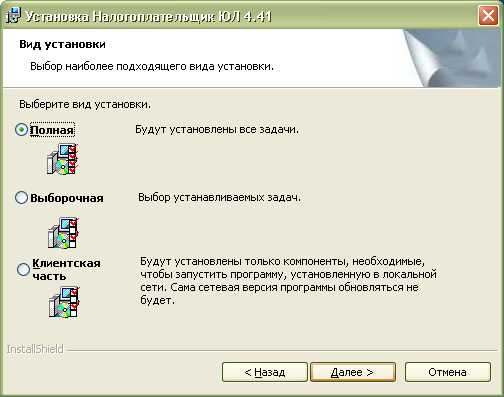
Перед созданием транспортного контейнера в программе «Налогоплательщик ЮЛ» необходимо задать параметры, влияющие на корректность обработки и отправки отчетности. Все настройки выполняются на этапе предварительной подготовки, после выбора организации и перехода к созданию нового контейнера.
Основные параметры, которые следует установить:
- Тип получателя: выбирается в зависимости от того, куда направляется отчетность – ФНС, ПФР, Росстат и т. д. Для налоговой инспекции используется значение «ФНС».
- Код получателя: указывается код ИФНС в формате XXX, где XXX – номер инспекции без ведущих нулей. Пример: для ИФНС № 15 по г. Москве – «15».
- Тип контейнера: доступно несколько вариантов – «Первичный», «Уточняющий», «Аннулирующий». Необходимо выбрать в зависимости от назначения отправляемого файла.
- Код отчетного периода: определяется в соответствии с форматом сдаваемой отчетности. Например, для годовой отчетности за 2024 год – значение «34».
- Контактные данные: заполняются поля с Ф.И.О. отправителя, номером телефона и электронной почтой. Эти сведения используются для связи в случае ошибок или уточнений.
После ввода всех параметров рекомендуется нажать кнопку «Проверить», если такая функция активна, чтобы убедиться в отсутствии критических несоответствий. Настройки сохраняются автоматически при переходе к следующему этапу – добавлению файлов отчетности.
Как проверить состав и структуру контейнера перед отправкой
Для проверки состава транспортного контейнера в программе «Налогоплательщик» откройте сформированный контейнер через меню «Документы» → «Транспортные контейнеры». Выберите нужный контейнер и нажмите кнопку «Просмотр содержимого».
В открывшемся окне отображается перечень вложенных файлов с указанием типов документов (например, декларации, расчетов, отчетов). Убедитесь, что все необходимые отчеты включены, а лишних или дублирующих файлов нет.
Для проверки структуры контейнера откройте XML-файл контейнера в текстовом редакторе или встроенном просмотрщике. Структура должна соответствовать требованиям налоговых органов: корневой элемент <TransportContainer> содержит вложенные блоки <Document> с атрибутами типа и идентификатора.
Проверьте, что все документы имеют уникальные идентификаторы и соответствуют схемам XSD, утвержденным для отчетности. Наличие ошибок в структуре или несоответствие схемам приведёт к отказу в приеме.
Для дополнительной проверки воспользуйтесь функцией в «Налогоплательщике» – «Валидация контейнера». Эта опция анализирует структуру, наличие обязательных элементов и корректность вложенных XML-файлов.
Обратите внимание на контрольные суммы (хеш-суммы) документов внутри контейнера – они должны совпадать с указанными в описании. Несовпадения могут сигнализировать о повреждении файлов.
После проверки состава и структуры рекомендуется сформировать отчет проверки и сохранить его для подтверждения корректности данных перед отправкой в налоговый орган.
Где сохраняется сформированный контейнер и как его найти
По умолчанию транспортный контейнер сохраняется в папке, указанной в настройках программы «Налогоплательщик». Чаще всего это системная директория для документов пользователя или отдельная папка, заданная при первом запуске функции формирования.
Чтобы точно определить расположение контейнера, выполните следующие шаги:
- Откройте раздел меню, где формируется транспортный контейнер.
- В момент создания обратите внимание на поле или окно с путём сохранения – обычно оно отображается рядом с кнопкой «Сформировать».
- Если путь не отображается, перейдите в настройки программы в разделе «Пути хранения файлов» или аналогичном.
При необходимости можно изменить директорию для сохранения, указав удобный путь на локальном диске или сетевом ресурсе. Рекомендуется использовать папки с понятной структурой, например, Документы\Налогоплательщик\Контейнеры.
Для поиска уже созданного контейнера используйте стандартный проводник Windows или другую файловую систему:
- Перейдите в папку, указанную в настройках.
- Отфильтруйте файлы по расширению контейнера (обычно
.tcили.zip, если контейнер упакован). - Сортируйте файлы по дате создания для быстрого обнаружения последнего контейнера.
Если вы забыли путь сохранения, воспользуйтесь поиском по названию файла, которое обычно содержит дату и идентификатор организации. Например, шаблон имени может выглядеть так: Container_20250630_Org123.tc.
При экспорте или передаче файла рекомендуется создавать резервные копии, сохранять их в отдельной папке и фиксировать путь для оперативного доступа в дальнейшем.
Что делать при ошибке при формировании транспортного контейнера
При возникновении ошибки в процессе формирования транспортного контейнера первым шагом необходимо внимательно изучить текст сообщения об ошибке. В большинстве случаев система указывает на конкретный файл или параметр, вызвавший сбой.
Проверьте корректность вложенных XML-файлов: убедитесь, что они соответствуют требуемым схемам и не содержат синтаксических ошибок. Для этого можно воспользоваться встроенными средствами проверки или специализированными валидаторами XML.
Если ошибка связана с настройками контейнера, проверьте правильность выбора организации и периода отчетности. Несовпадение этих данных часто приводит к невозможности корректного формирования контейнера.
Убедитесь, что все обязательные документы прикреплены и имеют правильный формат. Отсутствие необходимых файлов или их неправильная структура препятствуют успешному формированию.
В случае ошибок, связанных с правами доступа, проверьте настройки пользователя в системе и наличие соответствующих полномочий для формирования контейнеров.
Если после проверки перечисленных пунктов проблема сохраняется, рекомендуется очистить временные файлы программы и перезапустить её. Иногда сбои вызваны поврежденными временными данными.
При повторяющихся ошибках следует сохранить текст сообщения и обратиться в техническую поддержку с подробным описанием действий и скриншотами для ускорения диагностики.
Вопрос-ответ:
Что такое транспортный контейнер в программе Налогоплательщик и для чего он нужен?
Транспортный контейнер — это файл, в который объединяются все необходимые документы и отчётные формы перед отправкой в налоговую службу. Он упрощает процесс передачи данных, обеспечивая правильную структуру и защиту содержимого. В Налогоплательщике контейнер формируется автоматически после выбора нужных документов и настроек, что помогает избежать ошибок при передаче отчётности.
Какие шаги нужно выполнить, чтобы правильно сформировать транспортный контейнер в Налогоплательщике?
Сначала необходимо открыть раздел программы, отвечающий за формирование отчётов. Затем выбрать организацию, для которой создаётся контейнер. После этого указать отчётные документы, которые нужно включить, проверить корректность заполнения всех полей. Далее настроить параметры контейнера — например, период отчётности и формат файла. Последним шагом будет запуск процесса формирования с последующей проверкой успешности операции и сохранением файла в указанную папку.
Почему при формировании транспортного контейнера появляется ошибка, и как её исправить?
Ошибки могут возникать из-за некорректных данных в отчётных документах, отсутствия обязательных файлов, неправильных настроек параметров или проблем с программой. Для устранения ошибки нужно проверить полноту и правильность заполнения документов, убедиться, что все вложенные файлы доступны и не повреждены. Иногда помогает перезапуск программы или обновление до последней версии. Если ошибка сохраняется, полезно обратиться к журналу событий программы для определения точной причины.
Где сохраняется сформированный транспортный контейнер и как его найти на компьютере?
По умолчанию программа сохраняет контейнер в папку, указанную в настройках. Обычно это отдельная директория в пользовательских документах или в каталоге Налогоплательщика. Путь к папке можно посмотреть в параметрах формирования или в окне, которое появляется после завершения операции. Если путь не был изменён вручную, можно воспользоваться функцией поиска по расширению файла контейнера (*.ktr) на диске.
Можно ли добавить в транспортный контейнер документы, не относящиеся к налоговой отчётности, и если да, то как это сделать?
В транспортный контейнер допускается включать только те документы, которые соответствуют установленным требованиям налоговой службы и поддерживаются программой Налогоплательщик. Добавлять произвольные файлы нельзя, поскольку это нарушит структуру и может привести к отказу в приёме отчёта. Однако если в программе предусмотрена возможность включения дополнительных документов — например, подтверждающих или пояснительных — их нужно прикреплять через специальный интерфейс с указанием правильных типов и форматов.
Какие шаги необходимо выполнить для создания транспортного контейнера в программе Налогоплательщик?
Для создания транспортного контейнера в Налогоплательщике нужно открыть соответствующий раздел программы, выбрать форму отчетности, которую необходимо включить в контейнер, и указать организацию, за которую формируется отчет. После этого следует добавить нужные XML-файлы с отчетами, проверить корректность заполнения всех данных и запустить процесс формирования. По завершении контейнер будет сохранен в указанной папке для дальнейшей отправки.
Можно ли проверить содержимое транспортного контейнера перед отправкой и как это сделать?
Да, перед отправкой контейнера можно проверить его содержимое. Для этого в программе Налогоплательщик предусмотрена функция просмотра структуры контейнера, которая позволяет увидеть все вложенные документы и убедиться, что они соответствуют требованиям налогового органа. Важно убедиться, что в контейнер включены именно те отчеты, которые планируется отправить, а также проверить отсутствие ошибок в данных.

 Загрузка...