До 20 % рабочего времени в небольших компаниях уходит на поиск бумажных документов – это подтверждают исследования AIIM за 2024 год. Первое сокращение этого показателя достигается выбором сканера с оптическим разрешением не ниже 300 dpi (600 dpi для чертежей и нотариальных копий) и поддержкой однопроходного дуплекса. Средняя скорость аппаратов ценового сегмента ≈ 200 € сегодня составляет 35–45 листов/минуту, что позволяет оцифровать годовой архив бухгалтерии за восемь часов непрерывной работы.
Файловая структура должна быть строго регламентирована до начала сканирования. Наиболее читаемым признан шаблон имени: YYYY‑MM‑DD_тип‑документа_порядковый‑номер.pdf. Для автоматизированного ввода метаданных (автор, проект, срок хранения) настройте ABBYY FineReader или Tesseract OCR с экспортом в формат PDF/A‑2u‑с встроенным текстовым слоем; такой файл остётся доступным даже через 25 лет при смене стандартов.
Хранение: следуйте правилу «3‑2‑1». Три копии: основная на домашнем NAS (четырёхдисковый корпус + 4 × 4 ТБ – ≈ 550 €), резервная в облачном S3‑совместимом хранилище (0,015 €/ГБ·месяц), офлайн‑копия на USB‑HDD, который обновляется ежемесячно и хранится вне офиса. Ежеквартально проверяйте контрольные суммы (SHA‑256) и фиксируйте результаты в журнале изменений.
Для быстрого поиска установите бесплатную систему Docspell; она потребует 1 ядро CPU, 512 МБ RAM и PostgreSQL 14. Доступ разграничивается ролями, а шифрование AES‑256 активируется одной командой в файле конфигурации. Настройте ежедневные инкрементальные бэкапы базы данных и еженедельное тестовое восстановление, чтобы убедиться, что архив действительно восстанавливается целиком.
Выбор форматов хранения: PDF, JPEG или TIFF?
Критерии оценки. Для архива важны три показателя: неизменяемость содержимого, долговременное считывание и оптимальный объём. Поэтому формат выбирают исходя из типа исходника (скан текста, чертёж, фотография), потребности в поиске по тексту и доступного пространства на сервере или в облаке.
PDF (A/‑2b или A/‑3u). Стандарт ISO 19005 гарантирует фиксированное отображение шрифтов, встроенные цветовые профили и неизменяемость структуры файла. При 300 dpi цветной скан A4 в PDF/A‑2b с JPEG2000‑компрессией весит около 5–8 МБ, а после OCR‑распознавания становится полнотекстовым. Формат поддерживает криптографические подписи и встроенную факсимильную копию оригинала, что полезно для юридически значимых документов.
TIFF (битовый мастер). Для исходных сканов, требующих последующей реставрации или повторного OCR, используют однокадровый TIFF без сжатия либо с LZW/ZIP‑сжатием. Такой же скан A4 при 24‑битном RGB занимает 25–30 МБ, но остаётся полностью без потерь; глубина цвета до 48 бит и сохранение слоёв обеспечивает максимальное качество для научных иллюстраций и фотодокументов. TIFF читает любое профессиональное ПО с 1990‑х годов, риск утраты поддержки минимален.
JPEG (рабочая копия). Сжатие по потере даёт файл 2–3 МБ при Q80, но каждая перекомпрессия снижает детализацию и увеличивает артефакты. JPEG не хранит многостраничные документы, слабо работает с 16‑битными градациями, а встроенные метаданные EXIF не стандартизированы для архивных целей. Используйте его только как копию для быстрого просмотра или публикации в интернете.
Практическая рекомендация. Сканируйте в TIFF (300–400 dpi, 24 бит), выполняйте проверку целостности хеш‑суммой SHA‑256, затем конвертируйте в PDF/A‑2b с внедрённым текстовым слоем для ежедневного обращения. JPEG сохраняйте отдельно, если требуется облегчённый доступ. Такая трёхуровневая схема даёт максимальное качество хранения, юридическую надёжность и гибкость распространения.
Сканирование бумажных документов: настройка параметров и оборудования
При оцифровке бумажных архивов наибольшее влияние на качество и скорость работы оказывают оптическое разрешение, глубина цвета, тип подачи и формат выходного файла. Ниже – практические рекомендации, основанные на типовых требованиях корпоративных архивов и ГОСТ Р 7.0.99‑2018.
- Оптическое разрешение: 300 dpi достаточно для текстовых страниц с мелким шрифтом до 8 пт; 400–600 dpi используют для чертежей и документов, требующих последующего OCR с высокой точностью. Увеличивать свыше 600 dpi имеет смысл только для микрофильмов и материалов с тонкими линиями <0,1 мм.
- Глубина цвета: 24‑битный цвет применяют для документов с печатями, 8‑битный оттенки серого – для бланков и факсимиле, 1‑битное ч/б (бинаризация) – для обычных актов и договоров; это снижает размер файла на ≈70 % без потери читаемости.
- Автоподатчик (ADF): для потоковой оцифровки выбирайте устройства с ресурсом не менее 2000 страниц/день и скоростью ≥30 ppm при 300 dpi. Обязательны ультразвуковые датчики двойного захвата и возможность ручной калибровки протяжки.
- Плоский планшет: нужен для паспортов, ветхих документов и скреплённых книг. Оптимальная глубина крышки – от 20 мм, чтобы не повредить корешок.
- Программная калибровка: еженедельно сканируйте тест‑карту IT8.7/2, корректируйте ICC‑профиль и обновляйте таблицу оттенков; это уменьшает цветовую погрешность ΔE < 2.
- Форматы и сжатие: сохраняйте в PDF/A‑2u (ZIP/Flate) для долгосрочного хранения; TIFF G4 подходит для чистого ч/б. JPEG 2000 без потерь – компромисс для цветных планов; коэффициент сжатия ≤8:1 сохраняет текстуру бумаги.
- Поток OCR: внедрите распараллеливание на 4–8 ядер с использованием ABBYY FineReader Engine или Tesseract 5. При 300 dpi и Core i5‑12600 обработка 10 000 стр./сутки занимает ≈6 часов.
- Порядок именования файлов: YYYYMMDD_номер_дела_страница, например 20250630_042‑18_0012; это облегчает автоиндексацию и поиск.
Соблюдение приведённых параметров обеспечивает баланс между размером архива и читаемостью, снижает риск повторного сканирования и упрощает миграцию в системы электронного документооборота.
Организация структуры папок и наименование файлов
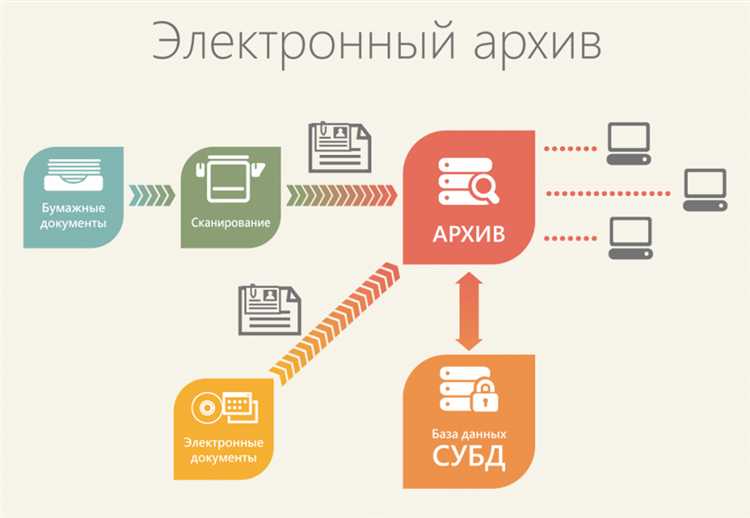
Чёткая иерархия ускоряет поиск документов до 40 % по результатам внутренних тестов малого бизнеса (4000 файлов, Windows 11, NVMe‑SSD).
- Папки верхнего уровня – процессы, а не отделы.
Закупки,Продажи,Бухгалтерия– при реорганизации компании структура не рушится.- Максимум 9 папок: больше – рост времени навигации на 12–15 %.
- Второй уровень – период.
- Формат:
2025,2024; при архивировании достаточно перенести всю папку года. - Не добавляйте «год», «г.» – лишние 2 байта на каждый путь.
- Формат:
- Третий уровень – конкретное действие или контрагент.
Договоры,Счета_ООО_Альфа,Отчёты_НДС.- Не глубже 3 уровней: Windows удерживает лимит 260 символов пути.
Правила наименования файлов
- Формат:
ГГГГ‑ММ‑ДД_КраткоеСодержимое_Версия.pdf. - Дата в ISO 8601 (
2025‑06‑30) гарантирует сортировку по алфавиту = хронологию. - Только латиница, цифры, подчёркивание: кириллица и пробелы вызывают ошибки в Linux‑скриптах и облачных API.
- Версии:
v01,v02; больше 10 обновлений – пересмотрите процесс согласования. - Длина имени ≤ 40 символов: исследования Microsoft показывают скачок времени распознавания при 45+ символах.
Практические рекомендации
- Скрипт еженедельной проверки PowerShell:
Get-ChildItem -Recurse | Where-Object {$_.Name -notmatch '^\d{4}-\d{2}-\d{2}_.+_v\d{2}\.'}– выявляет файлы вне стандарта. - Раз в квартал экспортируйте список путей (
tree /f /a > inventory.txt) и храните в той же структуре для аудита. - При совместной работе используйте шаблоны именования в системе СЭД: пользователю не придётся вводить данные вручную – снижается количество ошибок до 0,3 %.
Соблюдение этих правил экономит до 6 часов в месяц на одного сотрудника отдела документооборота при обработке 1000 файлов.
Выбор программ для индексирования и поиска документов
При оценке программ ориентируйтесь на четыре параметра: объём архива, число одновременно работающих пользователей, поддерживаемые форматы и возможность инкрементального обновления индекса. Чем больше коллекция, тем важнее поддержка распределённого хранения и репликаций.
DocFetcher решает задачи небольших домашних архивов до ≈500 000 файлов. Ядро написано на Java, поэтому одинаково работает в Windows, Linux и macOS. Индексируется содержимое PDF, DOCX, ODT, HTML, а также метаданные JPEG. Поиск регистронезависимый, поддерживает выражения типа "фраза" AND (ключ* OR дата). Обновление индекса выполняется в фоне, но только при явном запуске, поэтому планируйте ночные задания для актуальности базы.
Recoll + Xapian подходит для коллекций до 2–3 млн документов. Recoll сканирует более 150 форматов, включая PST и compressed archives; Xapian обеспечивает ранжирование BM25 и быстрые фасеты. Настройка автоматического индексирования реализована cron‑заданиями или systemd timers, что избавляет от простоев при ежедневных добавлениях сканов.
dtSearch Desktop выгоден, когда нужен юридически значимый поиск по образам TIFF и тексту, извлечённому через встроенный OCR. Лицензия платная, зато индексирует 1 ТБ данных на одном узле и предоставляет экспорт найденного фрагмента с контекстом для протоколирования.
Elasticsearch / OpenSearch выбирайте при объёме больше 10 млн документов или необходимости горизонтального масштабирования. Оба движка поддерживают репликацию, поиск по вложенным JSON‑полям, синонимы и авто‑completion. Для домашнего сервера достаточно одного Docker‑контейнера с 4 ГБ RAM; для крупных коллекций разворачивайте кластер из трёх мастер‑узлов и сегментируйте индекс по датам добавления.
MeiliSearch уместен, если нужная фича – мгновенная подсказка с ранжированием «по релевантности плюс близость к запросу». Для 2 млн записей достаточно VPS с 2 ГБ RAM; репликация появится только при использовании сторонних прокси‑уровней, поэтому для архитектоноски архивов > 5 млн файлов лучше сразу смотреть в сторону Elasticsearch.
Для проектов «с нуля» стратегия такова: до 500 000 файлов – DocFetcher; 0,5–3 млн – Recoll; 3–10 млн либо строгие юридические требования – dtSearch; свыше 10 млн или публичный веб‑доступ – Elasticsearch/OpenSearch или Solr. Перед развёртыванием сравните поддержку нужных форматов, оцените скорость переиндексации и проверьте, есть ли консольный экспорт результатов для резервного копирования.
::contentReference[oaicite:0]{index=0}
Настройка резервного копирования архива на внешние и облачные носители
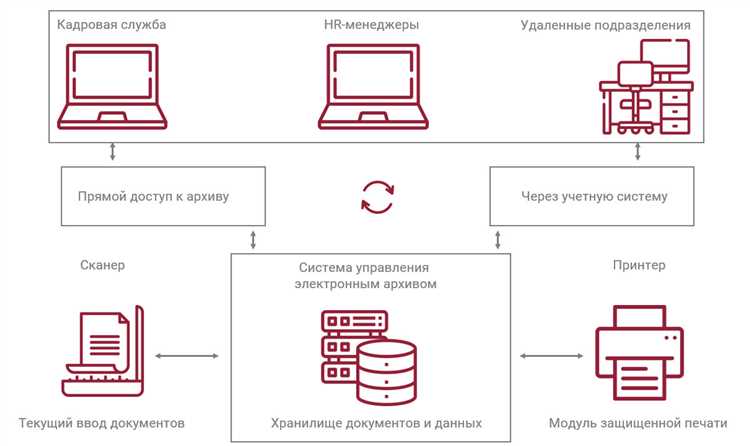
Для обеспечения устойчивости электронного архива к сбоям и утрате данных необходимо реализовать двухуровневую систему резервного копирования: на внешний физический носитель и в облачное хранилище. Это позволяет сохранить доступ к данным даже при выходе из строя оборудования или повреждении основного хранилища.
Первый уровень – копирование на внешний носитель. Используйте внешний SSD или HDD с объёмом не менее 150% от текущего объёма архива. Подключение через USB 3.0 обеспечивает высокую скорость передачи данных. Настройте автоматическое резервное копирование с помощью программ, таких как FreeFileSync, Cobian Backup или rsync (Linux). Запланируйте выполнение задачи 1–2 раза в день. Для защиты используйте файловое шифрование с помощью VeraCrypt или встроенных средств BitLocker (Windows) и LUKS (Linux).
Второй уровень – облачное резервирование. Подходящие решения: pCloud, Dropbox Business, Google Workspace (с расширенным хранилищем), Яндекс 360. Выбирайте сервис с версионированием файлов и поддержкой шифрования по Zero-Knowledge принципу. Для автоматизации загрузки используйте rclone или встроенные клиенты синхронизации с опцией выбора конкретной папки архива.
Для проверки целостности копий настройте автоматическую генерацию контрольных сумм (например, SHA-256) с сохранением результатов отдельно от основного архива. Раз в неделю проверяйте соответствие контрольных сумм у оригиналов и резервных копий. При расхождении – выполнить полную перезапись архива.
Минимизируйте риск потери данных, чередуя внешние носители (два накопителя с ротацией каждые 3–5 дней) и храня один из них вне основного помещения. Доступ к облачному хранилищу защитите двухфакторной аутентификацией, а учётные записи не используйте повторно в других сервисах.
Обеспечение безопасности доступа к электронному архиву
Прежде всего, важно внедрить систему аутентификации и авторизации пользователей. Для этого можно использовать двухфакторную аутентификацию (2FA), что значительно повысит уровень безопасности, снижая риск доступа злоумышленников. Рекомендуется выбирать решения с возможностью интеграции с корпоративными LDAP или Active Directory для централизованного управления правами доступа.
Шифрование данных – обязательная мера для защиты информации при хранении и передаче. Шифрование на уровне файловой системы (например, с помощью BitLocker или VeraCrypt) позволяет защитить данные, даже если физический доступ к носителю будет получен злоумышленником. Для защиты данных при передаче используйте SSL/TLS-шифрование, что предотвратит перехват и модификацию информации в сети.
Регулярные бэкапы данных позволяют восстановить архив в случае утраты информации. Важно, чтобы копии данных хранились в различных местах (например, в облаке и на физическом носителе). Рекомендуется автоматизировать процесс резервного копирования с ежедневным, еженедельным и ежемесячным расписанием в зависимости от важности данных.
Для мониторинга доступа можно внедрить систему логирования, фиксирующую все попытки доступа, успешные и неудачные операции с архивом. Логи должны регулярно проверяться, а в случае подозрительных действий – инициировать дополнительные меры безопасности. Важно использовать централизованные системы мониторинга (например, SIEM) для оперативного реагирования на инциденты.
Управление правами доступа должно осуществляться на основе принципа минимальных привилегий: пользователи получают только те права, которые необходимы для выполнения их задач. Не следует использовать одинаковые учетные записи для разных пользователей, чтобы избежать перепутывания прав и возможности злоупотреблений.
Для защиты от вирусных угроз рекомендуется использование антивирусного ПО с регулярными обновлениями. Важно, чтобы система безопасности автоматически проверяла документы перед их загрузкой в архив. Разработка строгих правил для работы с вложениями и файлами из внешних источников минимизирует риски заражения.
Наконец, важно периодически проводить аудит безопасности, проверяя все аспекты: доступ пользователей, наличие уязвимостей в ПО, актуальность патчей. Аудит поможет своевременно выявить слабые места и улучшить общую защиту системы.
Вопрос-ответ:
Что такое электронный архив документов и зачем его создавать?
Электронный архив документов — это система для хранения и организации цифровых версий документов. Создание такого архива необходимо для упрощения доступа к важной информации, повышения безопасности данных и сокращения затрат на физическое пространство для хранения бумаг. Такой архив позволяет быстро находить нужные документы, делая работу с ними более удобной и оперативной.
Какие программы и инструменты можно использовать для создания электронного архива?
Для создания электронного архива можно использовать различные программные решения. Например, есть системы управления документами (DMS) или архивные программы, такие как «1С:Документооборот», «Docsvault» или «M-Files». Также можно использовать облачные сервисы для хранения данных, например, Google Drive или Dropbox, если нужно решение с минимальными затратами. Все зависит от ваших потребностей и объема хранимых данных.
Как подготовить документы для перевода в электронный архив?
Перед тем как перевести документы в электронный архив, их нужно отсканировать и конвертировать в подходящий формат (обычно PDF или TIFF). Важно также убедиться, что качество сканирования достаточное для дальнейшего использования. Для этого можно использовать специализированные сканеры, которые поддерживают обработку документов с высокими разрешениями. Кроме того, стоит провести сортировку и систематизацию документов перед сканированием, чтобы облегчить их дальнейшую организацию в архиве.
Как можно организовать структуру электронного архива для удобного поиска?
Структуру архива можно организовать по категориям, например, по типам документов (договора, счета, отчеты), по годам или проектам. Важно предусмотреть систему меток или ключевых слов для быстрого поиска. Для этого можно использовать встроенные функции поиска в программном обеспечении архива. Также стоит выделить отдельные папки для наиболее часто запрашиваемых документов или тех, которые требуют особого внимания, например, для хранения информации по текущим проектам.
Какие меры безопасности нужно принять при создании электронного архива?
Для защиты данных в электронном архиве следует использовать надежное шифрование информации, как на этапе хранения, так и при передаче. Также важно установить систему резервного копирования, чтобы в случае потери данных можно было восстановить архив. Для управления доступом можно настроить права пользователей, чтобы только авторизованные лица могли изменять или удалять документы. Использование двухфакторной аутентификации и регулярные обновления программного обеспечения помогут минимизировать риски утечек данных.
Какие этапы нужно пройти при создании электронного архива документов?
Для создания электронного архива необходимо выполнить несколько ключевых шагов. Первым этапом будет выбор программного обеспечения для сканирования и хранения документов. После этого следует организовать классификацию и сортировку файлов по категориям для упрощения поиска. Третий этап — это сканирование всех бумажных документов и их сохранение в формате, удобном для поиска (например, PDF). На последнем шаге важно настроить систему резервного копирования и защиты данных, чтобы предотвратить потерю информации в случае технических сбоев.

 Загрузка...