Организация информации в системе Консультант Плюс значительно упрощается при правильном использовании функционала создания папок. Папки позволяют структурировать документы, решения и нормативные акты по темам, проектам или рабочим направлениям, что ускоряет доступ к нужной информации.
Для создания папки требуется доступ к интерфейсу «Мои документы» или «Рабочее пространство», где предусмотрена функция добавления новых элементов. Важно следовать последовательным шагам для корректного формирования структуры без потери данных и с учетом особенностей пользовательских прав.
В этой инструкции подробно рассмотрены технические аспекты создания папок: выбор места размещения, присвоение имени, настройка прав доступа и рекомендации по оптимальному использованию для повышения продуктивности работы с системой.
Подготовка рабочего пространства для создания папки
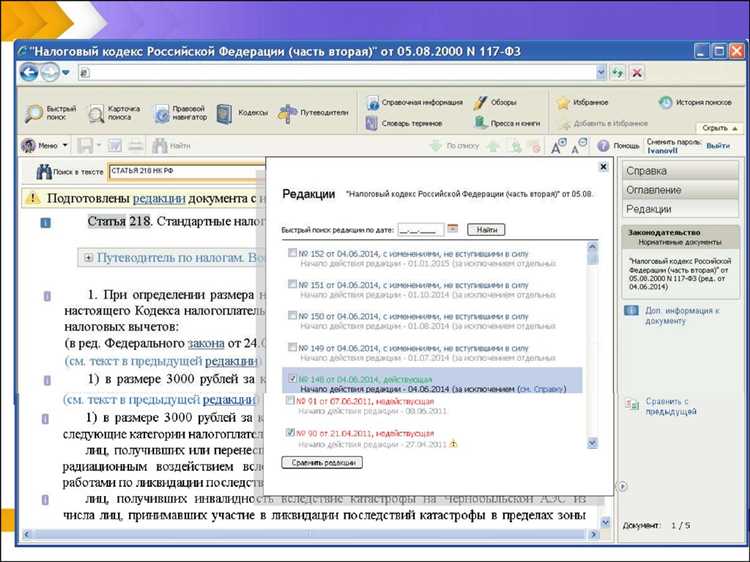
Перед созданием папки в Консультант Плюс необходимо убедиться в наличии актуальной версии программы и корректном доступе к корпоративной базе данных, если используется коллективный доступ. Для этого в главном меню выберите раздел «Справка» и проверьте номер установленной версии. Рекомендуется обновить программу до последней версии через «Центр обновлений».
Определите, где именно будет располагаться новая папка: в локальном разделе «Мои документы» или в общем каталоге для совместного доступа. Для локального хранения важно выбрать директорию с достаточным свободным пространством – не менее 100 МБ на папку, чтобы избежать ошибок при сохранении и работе с документами.
Перед созданием папки закройте все открытые документы и окна Консультант Плюс для предотвращения конфликтов при сохранении изменений. Желательно выполнить резервное копирование текущих пользовательских настроек и уже существующих папок через экспорт настроек в меню «Файл» – «Экспорт/Импорт настроек».
При работе в сетевой версии программы убедитесь в стабильности сетевого соединения и наличии прав на создание и редактирование папок в каталоге базы данных. Для проверки доступа используйте пункт меню «Настройки» – «Пользователи и права». Если права отсутствуют, обратитесь к администратору системы.
Подготовьте названия папок и структуру заранее, избегая специальных символов и слишком длинных имен (рекомендуется не более 50 символов). Для ускорения работы используйте шаблоны имен, которые соответствуют внутренним регламентам документооборота вашей организации.
Навигация к разделу управления папками в Консультант Плюс
Для доступа к разделу управления папками в Консультант Плюс откройте главное меню программы, расположенное в верхней части окна. Выберите вкладку «Мои документы» или «Рабочее пространство» в зависимости от версии клиента.
В появившемся списке найдите пункт «Папки» и нажмите на него. Откроется окно с текущим списком пользовательских папок и возможностью их редактирования.
Если раздел «Папки» не отображается, убедитесь, что вы вошли в систему под своей учетной записью с правами на редактирование. В некоторых версиях доступ к управлению папками предоставляется через контекстное меню панели навигации, вызванное правым кликом по разделу «Мои документы».
Для создания новой папки в данном разделе используйте кнопку «Создать папку» или иконку с изображением папки и плюса. Она обычно расположена в верхней части окна или на панели инструментов.
После перехода в раздел управления папками вы можете организовать структуру, перемещать и удалять папки через соответствующие кнопки и контекстное меню. Все изменения сохраняются автоматически.
Пошаговое создание новой папки в системе
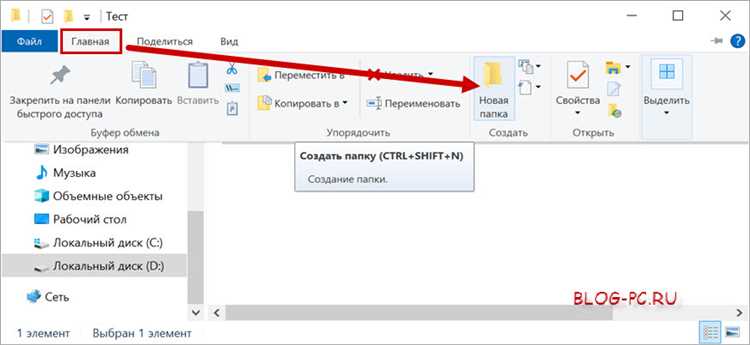
Для создания новой папки в Консультант Плюс откройте рабочее пространство и перейдите в раздел «Мои документы» или нужный каталог.
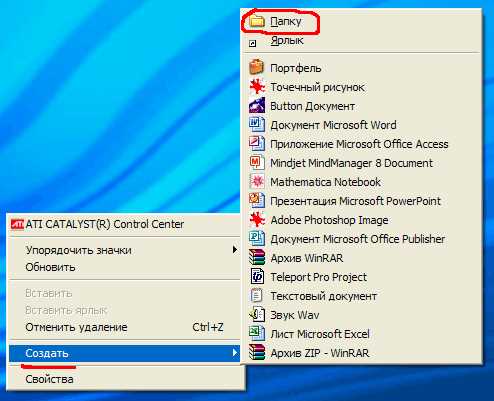
Нажмите кнопку «Создать папку» в верхней панели управления или кликните правой кнопкой мыши в пустой области и выберите «Создать папку» в контекстном меню.
В появившемся окне введите название папки. Используйте понятные и лаконичные имена, избегайте специальных символов и лишних пробелов.
Подтвердите создание нажатием кнопки «ОК» или «Создать». Новая папка появится в выбранном каталоге сразу после подтверждения.
Если необходимо, переместите или скопируйте в папку нужные документы, используя функции «Переместить» или «Копировать» из контекстного меню.
Для изменения названия папки кликните по ней правой кнопкой мыши и выберите «Переименовать», внесите изменения и подтвердите.
Проверяйте структуру папок регулярно для удобства поиска и систематизации документов.
Настройка параметров и прав доступа к папке
После создания папки в Консультант Плюс необходимо корректно настроить параметры и права доступа, чтобы обеспечить удобство работы и безопасность данных.
- Откройте контекстное меню созданной папки, кликнув по ней правой кнопкой мыши, и выберите пункт «Свойства».
- Перейдите во вкладку «Права доступа» для управления пользователями и группами, имеющими доступ к папке.
- Добавьте пользователей или группы, нажав кнопку «Добавить» и выбрав необходимые из списка сотрудников или подразделений.
- Назначьте каждому пользователю конкретные права:
- Чтение – доступ только для просмотра документов;
- Редактирование – возможность изменять и добавлять документы;
- Полный доступ – полный контроль, включая изменение настроек папки и прав.
- Для ограничения доступа к важной информации используйте функцию «Ограничить доступ», чтобы запретить передачу прав другим пользователям.
- Вкладка «Параметры» позволяет задать дополнительные настройки:
- Уровень видимости папки в общем списке;
- Автоматическое уведомление выбранных пользователей о внесенных изменениях;
- Настройка порядка отображения документов внутри папки.
- После внесения изменений нажмите «Применить» и «ОК» для сохранения настроек.
Рекомендуется регулярно проверять права доступа и обновлять их в зависимости от изменений в составе сотрудников и задач. Это поможет избежать несанкционированного доступа и поддерживать актуальность информации.
Добавление и организация документов внутри папки
Для добавления документов в созданную папку в Консультант Плюс необходимо открыть нужную папку через панель навигации. Затем нажмите кнопку «Добавить документ», после чего появится окно выбора файлов из доступных разделов базы.
Выберите один или несколько документов, используя чекбоксы, и подтвердите выбор кнопкой «Добавить». Система автоматически внесёт выбранные материалы в папку без дублирования, если документы уже присутствуют в других папках.
Для упорядочивания документов внутри папки рекомендуется использовать функцию группировки по категориям. Создайте подразделы с тематическими названиями, например, «Нормативные акты», «Комментарии», «Образцы документов». Это позволит быстро находить нужную информацию и упростит последующий поиск.
Для изменения порядка документов внутри папки используйте перетаскивание (drag-and-drop) или кнопки «Вверх» и «Вниз», доступные в интерфейсе управления папкой. Расположение документов можно сохранить для всех пользователей, если у вас есть соответствующие права доступа.
Если необходимо удалить документ из папки, выберите его и нажмите кнопку «Удалить из папки». Важно помнить, что удаление происходит только из конкретной папки, а сам документ в базе останется доступным для поиска.
Используйте фильтры по дате, типу документа и другим параметрам для быстрого отбора нужных материалов внутри папки. Такие настройки сохраняются и ускоряют работу при регулярном использовании папки.
Сохранение изменений и проверка доступности папки
После завершения настройки параметров новой папки в Консультант Плюс необходимо нажать кнопку «Сохранить» в правом нижнем углу окна. Система выполнит проверку корректности введённых данных и создаст папку с заданными атрибутами.
Для подтверждения успешного сохранения следует перейти в раздел «Мои папки» или соответствующий каталог. Новая папка должна отображаться в списке без задержек. Если папка не появилась, рекомендуется обновить страницу с помощью клавиши F5 или кнопки обновления в интерфейсе.
Проверка доступности папки включает проверку видимости для пользователя и настройки прав доступа. Необходимо убедиться, что папка отображается в рабочей области и открывается без ошибок. При необходимости следует проверить права доступа в настройках папки через пункт меню «Управление доступом» и скорректировать их, если папка предназначена для совместного использования.
Если возникнут ошибки при сохранении или папка не отобразится в списке, стоит проверить корректность заполнения обязательных полей и отсутствие конфликтов с уже существующими именами. При повторяющихся ошибках рекомендуется обратиться в службу технической поддержки Консультант Плюс с подробным описанием проблемы и скриншотами.
Вопрос-ответ:
Как создать новую папку в системе Консультант Плюс?
Для создания новой папки в Консультант Плюс нужно открыть раздел управления папками, выбрать функцию «Создать папку», указать название и место размещения. После этого подтвердите действие, и папка появится в выбранном разделе для дальнейшей работы с документами.
Можно ли изменить название уже созданной папки в Консультант Плюс?
Да, изменить название папки возможно. Для этого найдите нужную папку в списке, откройте контекстное меню (обычно по правому клику), выберите «Переименовать», введите новое имя и сохраните изменения. Новое название сразу отобразится в системе.
Как проверить, что папка создана правильно и доступна для работы?
После создания папки убедитесь, что она отображается в нужном разделе и открывается без ошибок. Рекомендуется добавить в папку несколько документов для проверки их сохранения и доступности. Если с папкой можно работать без сбоев, значит она создана корректно.
Можно ли ограничить доступ к папке в Консультант Плюс для других пользователей?
Да, система позволяет настраивать права доступа к папкам. В настройках папки найдите раздел управления доступом, где можно указать пользователей или группы и определить уровень их прав — просмотр, редактирование или полное управление. Это поможет контролировать, кто сможет видеть и изменять содержимое папки.
Что делать, если при создании папки появляется ошибка или папка не отображается?
Если возникла ошибка или папка не появляется в списке, проверьте подключение к серверу и права пользователя в системе. Иногда проблемы возникают из-за недостаточных разрешений или сбоев в сети. Попробуйте перезапустить приложение и создать папку повторно. Если проблема сохраняется, обратитесь в службу поддержки Консультант Плюс с описанием ситуации и скриншотами.
Как создать новую папку в Консультант Плюс для удобного хранения документов?
Для создания новой папки в Консультант Плюс нужно сначала открыть раздел управления документами. Затем нажмите кнопку «Создать папку» или значок с изображением папки. В появившемся окне введите название папки, которое поможет вам легко её идентифицировать. После этого подтвердите создание, нажав «Ок» или «Сохранить». Новая папка появится в списке, и в неё можно добавлять нужные документы для систематизации информации.

 Загрузка...