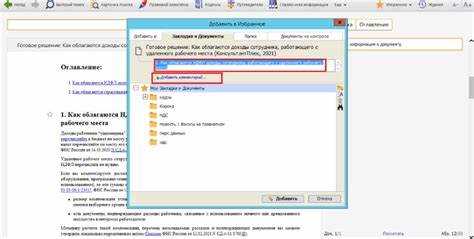
В системе КонсультантПлюс закладки позволяют быстро возвращаться к нужным документам и сохранять их для последующей работы. Это особенно полезно при работе с большими массивами правовой информации, когда требуется оперативный доступ к конкретным материалам.
Закладки в КонсультантПлюс можно устанавливать для любых документов: нормативных актов, судебной практики, комментариев и других источников. После добавления закладки пользователь может в любой момент открыть список сохранённых документов и сразу перейти к нужной позиции без повторного поиска.
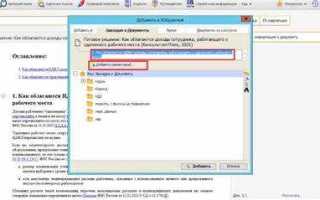
Для создания закладки необходимо авторизоваться в системе и открыть интересующий документ. В верхней части окна доступна кнопка «Добавить в закладки», которая позволяет сохранить ссылку на текущий материал. После нажатия кнопки система автоматически предложит задать название закладки или использовать название документа по умолчанию.
Пользователь может создать собственную структуру закладок, используя папки для сортировки и систематизации. Это особенно актуально для юристов, бухгалтеров и специалистов, работающих с большим объёмом информации. При необходимости закладки можно переименовывать, перемещать между папками и удалять.
Правильное использование закладок в КонсультантПлюс помогает оптимизировать рабочий процесс, сокращает время поиска и позволяет оперативно возвращаться к наиболее важным правовым документам.
Где найти функцию добавления закладки в КонсультантПлюс
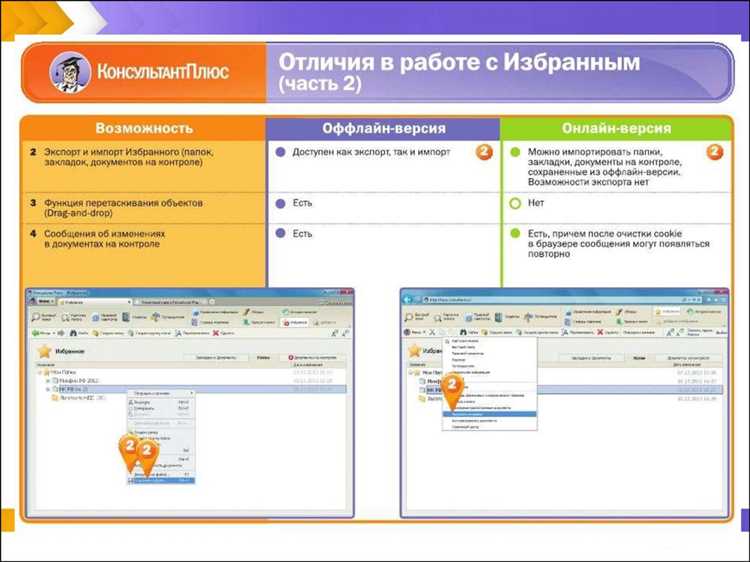
Функция добавления закладки в КонсультантПлюс доступна непосредственно на панели инструментов, расположенной в верхней части окна документа. При открытии любого нормативного акта, статьи или карточки документа, в верхней панели отображается значок в виде желтой звездочки.
Чтобы использовать эту функцию, необходимо навести курсор на значок звездочки. При наведении появляется всплывающая подсказка «Добавить закладку». Если значок неактивен или не отображается, необходимо убедиться, что открыт полный текст документа, а не его краткое содержание или карточка описания.
В некоторых версиях КонсультантПлюс функция добавления закладки также доступна в контекстном меню, которое открывается нажатием правой кнопки мыши по тексту документа. В этом меню следует выбрать пункт «Добавить закладку».
Еще один способ – использовать строку меню в верхней части окна программы. В разделе «Работа с документом» часто предусмотрена кнопка или пункт «Добавить в закладки», выполняющий ту же функцию.
После нажатия на кнопку добавления закладки система предложит ввести название закладки и выбрать папку для ее сохранения. Закладка будет автоматически доступна в разделе «Мои закладки» на главной странице или в боковой панели пользователя.
Как выбрать место в документе для установки закладки
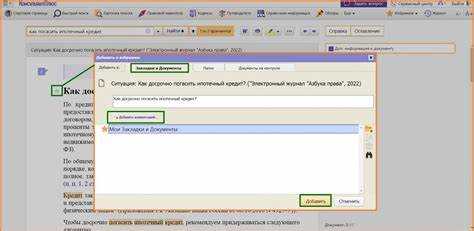
Точное определение места для закладки в КонсультантПлюс позволяет быстро возвращаться к нужным фрагментам без лишних поисков. Закладку рекомендуется ставить в точке, откуда начинается работа с важным разделом или начинается нужная правовая норма.
Для выбора оптимального места закладки выполните следующие рекомендации:
- Выбирайте начало статьи закона, если планируете регулярно обращаться ко всему содержимому нормы.
- Устанавливайте закладку на абзац с ключевым понятием, если требуется быстрый доступ к конкретному определению или формулировке.
- Фиксируйте закладку на таблицах, списках или примечаниях, если именно эти элементы являются объектом частого обращения.
- При работе с длинными документами целесообразно ставить закладки в начале значимых структурных частей – глав, разделов или приложений.
Избегайте установки закладки в местах, где текст не несет самостоятельной ценности, например, на заголовках без содержательной части или на формальных вводных фразах. Это усложнит последующую навигацию.
Правильно выбранное место закладки повышает скорость работы в системе и упрощает доступ к необходимой информации без дополнительных поисковых действий.
Какие виды закладок доступны в КонсультантПлюс
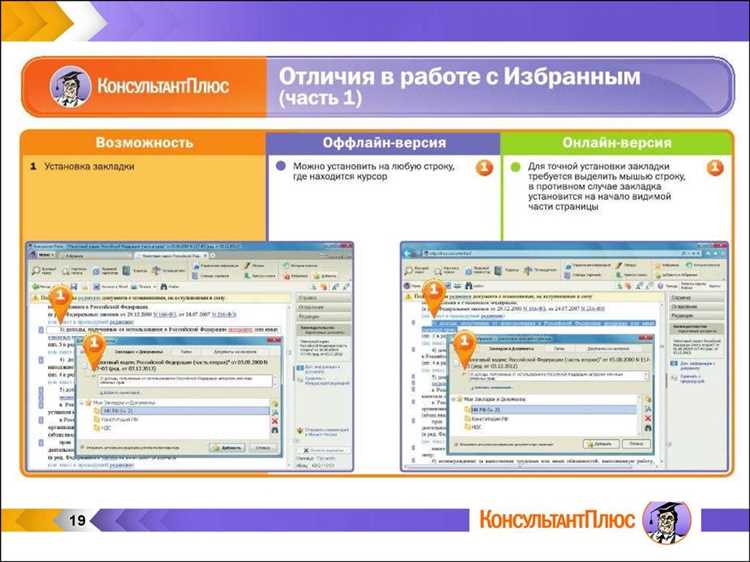
В КонсультантПлюс реализовано два основных вида закладок: личные и групповые. Каждый вид закладки имеет своё назначение и особенности использования.
Личные закладки создаются пользователем для индивидуальной работы с документами. Они видны только тому, кто их установил, и позволяют быстро возвращаться к нужным фрагментам текста. Такие закладки удобны для создания личных подборок по текущим задачам или для хранения часто используемых нормативных актов.
Групповые закладки предназначены для совместной работы нескольких пользователей в рамках одной информационной базы. Эти закладки доступны всем участникам группы и помогают организовать коллективный доступ к важным материалам. Групповые закладки часто применяются в юридических отделах и бухгалтериях для совместного изучения и обсуждения нормативных документов.
Кроме деления по типу доступа, закладки в КонсультантПлюс можно дополнительно настраивать: присваивать имена, добавлять комментарии и группировать по папкам. Это позволяет создавать структурированные подборки документов для различных проектов или тем.
Выбор подходящего вида закладки зависит от характера работы: для индивидуальных задач эффективны личные закладки, для командных – групповые. Грамотное использование этих возможностей ускоряет доступ к информации и облегчает навигацию в системе.
Пошаговая инструкция по созданию закладки в КонсультантПлюс

Шаг 1. Откройте документ, в котором необходимо установить закладку. Убедитесь, что вы находитесь на нужной странице и выбрали точное место в тексте, к которому хотите вернуться в будущем.
Шаг 2. В верхней панели инструментов найдите иконку закладки. В КонсультантПлюс она обычно обозначена в виде флажка. Если иконка не отображается, используйте горячую клавишу Ctrl + D для быстрого вызова функции добавления закладки.
Шаг 3. После нажатия на кнопку закладки или использования горячей клавиши откроется окно добавления закладки. В поле «Название закладки» введите краткое и понятное описание, отражающее суть выбранного фрагмента.
Шаг 4. При необходимости выберите папку для сохранения закладки. Если папка не указана, закладка будет сохранена в общий список без категории.
Шаг 5. Нажмите кнопку «ОК» для подтверждения создания закладки. Закладка будет добавлена в персональный список и станет доступна для быстрого доступа через панель «Мои закладки».
Шаг 6. Для проверки откройте список закладок через панель навигации или комбинацию Ctrl + B. Убедитесь, что созданная закладка отображается в списке и корректно открывает выбранный фрагмент документа.
Как просмотреть и открыть ранее установленные закладки
Чтобы быстро получить доступ к ранее установленным закладкам в КонсультантПлюс, необходимо открыть специальный раздел с их перечнем. Для этого выполните следующие действия:
1. В верхней панели интерфейса нажмите кнопку «Закладки» – она отображается в виде иконки с изображением закладки.
2. В открывшемся списке выберите пункт «Мои закладки». Система отобразит все сохранённые вами закладки.
Закладки в КонсультантПлюс можно просматривать в структурированном виде. Каждая из них содержит название документа, краткое описание или выбранный вами комментарий, а также дату добавления. Это позволяет легко ориентироваться в сохранённых материалах.
Пример отображения закладок в системе:
| Название документа | Описание закладки | Дата добавления |
|---|---|---|
| Трудовой кодекс РФ | Статья 140 – сроки расчёта при увольнении | 15.06.2025 |
| Налоговый кодекс РФ | Статья 149 – НДС освобождение | 10.06.2025 |
Чтобы открыть нужную закладку, кликните по её названию в списке. Система автоматически перейдёт к указанному фрагменту документа.
Для удобства закладки можно сортировать по дате добавления, по алфавиту или по тематике, используя доступные фильтры в разделе «Мои закладки».
Если закладок много, рекомендуется воспользоваться строкой поиска в этом разделе, указав ключевые слова из описания или наименования документа.
Как удалить или изменить закладку в КонсультантПлюс
Для удаления закладки откройте раздел «Закладки» в меню пользователя или на панели инструментов. Найдите нужную закладку в списке, выделите её и нажмите кнопку «Удалить» или значок корзины рядом с названием. Подтвердите действие во всплывающем окне.
Для изменения закладки выберите её из списка, затем нажмите кнопку «Редактировать» или значок карандаша. В открывшемся окне внесите необходимые правки: измените название, описание или расположение в документе. После завершения редактирования сохраните изменения кнопкой «Сохранить».
Если закладка привязана к определённому месту в документе, для корректировки позиции перейдите к нужному фрагменту текста, затем в меню редактирования закладки выберите опцию «Переместить» и укажите новую точку установки. Подтвердите изменения для сохранения.
Удаление и изменение доступны только для пользовательских закладок. Стандартные системные закладки изменить нельзя.
Вопрос-ответ:
Как добавить закладку в документ КонсультантПлюс?
Чтобы добавить закладку в КонсультантПлюс, откройте нужный документ и выберите место, которое хотите отметить. Затем в панели инструментов найдите кнопку «Закладки» или воспользуйтесь контекстным меню, щёлкнув правой кнопкой мыши по тексту. В появившемся окне задайте название закладки и подтвердите создание. После этого отмеченное место будет сохранено для быстрого доступа в будущем.
Где можно просмотреть все сохранённые закладки в КонсультантПлюс?
Все установленные закладки находятся в специальном разделе программы. Обычно для доступа нужно открыть панель «Закладки» через главное меню или воспользоваться сочетанием клавиш, если оно настроено. В списке отображаются названия и местоположение закладок, что позволяет быстро переходить к нужным разделам документа.
Можно ли изменить уже установленную закладку в КонсультантПлюс?
Да, изменить закладку возможно. Для этого откройте панель с закладками, найдите нужную и выберите опцию редактирования. Обычно можно изменить название или переместить закладку на другое место в документе. После внесения изменений сохраните их, чтобы обновить данные.
Какие ограничения существуют при работе с закладками в КонсультантПлюс?
Основные ограничения связаны с количеством одновременно установленных закладок и их точностью привязки к месту в документе. Иногда после обновления документа позиции закладок могут сместиться. Кроме того, закладки действуют только в пределах текущей версии документа, и при смене версии их необходимо проверять и при необходимости корректировать.

 Загрузка...